हमारे पास 100+
 समीक्षाएँ हैं



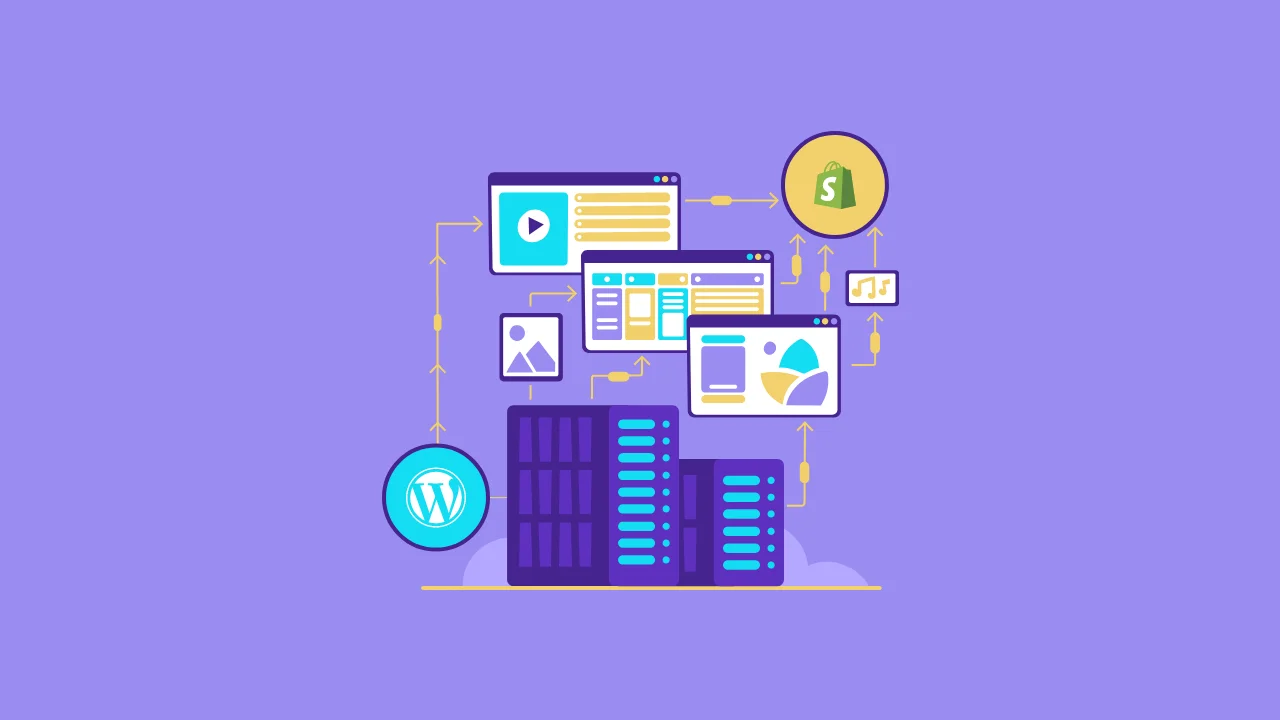
जैसे-जैसे आपका ई-कॉमर्स स्टोर बढ़ता है, होस्टेड प्लेटफॉर्म से आपकी ज़रूरतें भी बढ़ती जाती हैं। ऐसे में, ज़्यादातर वर्डप्रेस उपयोगकर्ताओं को कुछ ऐसी बाधाओं का सामना करना पड़ता है जो उन्हें सीमित महसूस कराती हैं, जैसे:
- सीमित अनुकूलन विकल्प
- निष्पादन मुद्दे
- कम स्केलेबिलिटी
वर्डप्रेस से शॉपिफाई में बदलाव करना स्वाभाविक लगता है। हालांकि, जिनके पास सरलीकृत प्रक्रिया का ज्ञान नहीं है, उनके लिए यह थोड़ा मुश्किल हो सकता है।
अगर यह बात आप पर लागू होती है, तो हम आपकी मदद के लिए मौजूद हैं।.
हमने एक सरल गाइड तैयार की है जो आपको वर्डप्रेस से शॉपिफाई में सुचारू रूप से माइग्रेट करने में मदद करेगी।.
वर्डप्रेस से शॉपिफाई पर माइग्रेट कैसे करें?
माइग्रेशन की शुरुआत इस बात से होती है कि कौन सा संग्रहित डेटा (यानी ग्राहक जानकारी, ऑर्डर इतिहास आदि) स्थानांतरित किया जाए, क्योंकि आपकी वर्डप्रेस साइट पर डेटा के कई सेट होते हैं और उन सभी को एक ही तरीके से स्थानांतरित नहीं किया जा सकता है।.
एक बार जब आप इस बात को स्पष्ट कर लें, तो आपको एक कार्यप्रणाली की आवश्यकता होगी। इससे आपको वर्डप्रेस से शॉपिफाई में अपनी जानकारी स्थानांतरित करने का सबसे कुशल तरीका निर्धारित करने में मदद मिलेगी। साथ ही, सुचारू और प्रभावी परिवर्तन के लिए एक सुस्पष्ट योजना का होना आवश्यक है।.
कम डेटा सेट के लिए, जैसे कि सीमित संख्या में उत्पादों के लिए, मैन्युअल कॉपी-पेस्ट विधि उपयुक्त हो सकती है। हालांकि, डेटा की मात्रा बढ़ने पर, यह विधि बोझिल और त्रुटियों से भरी हो सकती है।.
सौभाग्यवश, वैकल्पिक समाधान उपलब्ध हैं।.
Matrixify या Cart2Cart WooCommerce Import जैसे थर्ड-पार्टी ऐप्स माइग्रेशन प्रक्रिया को आसान बनाने के लिए विशेष टूल प्रदान करते हैं। ये एप्लिकेशन उत्पादों, ऑर्डर इतिहास, ग्राहक जानकारी, गिफ्ट कार्ड, ब्लॉग पोस्ट और पेज सहित विभिन्न प्रकार के डेटा के ट्रांसफर को संभाल सकते हैं।.
एक अन्य विकल्प CSV फ़ाइलों का उपयोग करके डेटा को एक्सपोर्ट और इम्पोर्ट करना है। हालांकि यह विधि प्रभावी हो सकती है, लेकिन WooCommerce से उत्पादों को एक्सपोर्ट करते समय यह ध्यान रखना महत्वपूर्ण है कि कुछ डेटा पूरी तरह से स्थानांतरित नहीं हो सकता है, जिससे विसंगतियां या अधूरी जानकारी हो सकती है।.
एक व्यापक मार्गदर्शिका प्रदान करने के लिए, हम तीन प्रवासन दृष्टिकोणों को शामिल करेंगे:
- उत्पादों का स्थानांतरण
- ग्राहकों को स्थानांतरित करना
- आदेशों का स्थानांतरण
इन विभिन्न तरीकों का पता लगाकर, आप अपनी विशिष्ट डेटा आवश्यकताओं और प्राथमिकताओं के आधार पर सबसे उपयुक्त विकल्प चुनने में बेहतर रूप से सक्षम होंगे।.
नीचे दिए गए चरण आपको वर्डप्रेस से शॉपिफाई में अपना डेटा माइग्रेट करने की प्रक्रिया में मार्गदर्शन करेंगे, जिससे आपके ऑनलाइन व्यवसाय के लिए एक सुगम परिवर्तन सुनिश्चित होगा:
चरण 1: उत्पाद की जानकारी प्राप्त करें
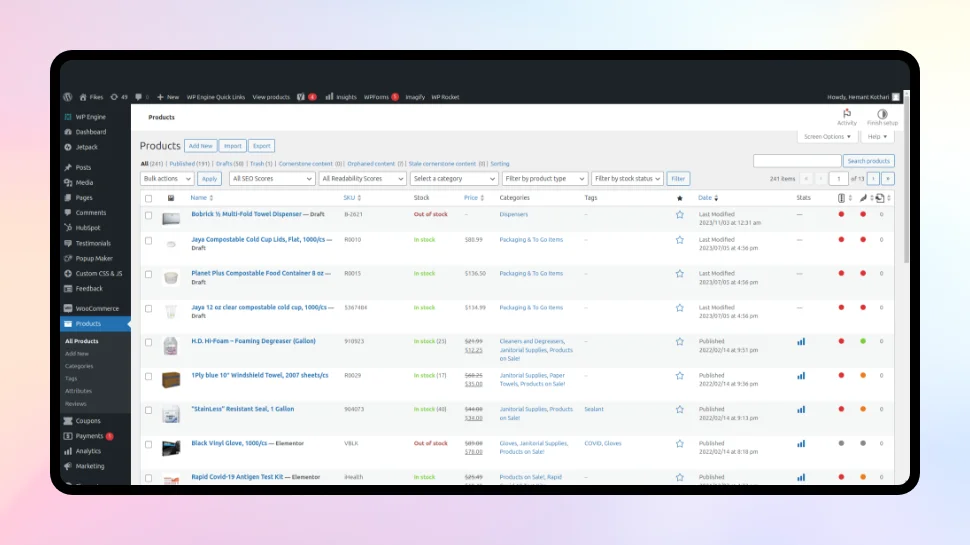
सबसे पहले, आपको WooCommerce से अपने उत्पाद की जानकारी निकालनी होगी। यहाँ बताया गया है कि यह कैसे करें:
- में लॉग इन करें और मुख्य डैशबोर्ड पर जाएं।
- बाईं ओर के मेनू में “ उत्पाद “सभी उत्पाद ”
- उत्पादों की सूची के सबसे ऊपर आपको " निर्यात करें " बटन दिखाई देगा। उस पर क्लिक करें।
एक नई स्क्रीन खुलेगी, जिसमें आपको यह चुनने का विकल्प मिलेगा कि आप किन उत्पाद विवरणों को निर्यात करना चाहते हैं। अपनी आवश्यकतानुसार कॉलम, उत्पाद और श्रेणियां चुनें।.
अपनी पसंद का चयन करने के बाद, स्क्रीन के नीचे "एक्सपोर्ट"
चरण 2: Shopify के लिए CSV फ़ाइल को संशोधित करें
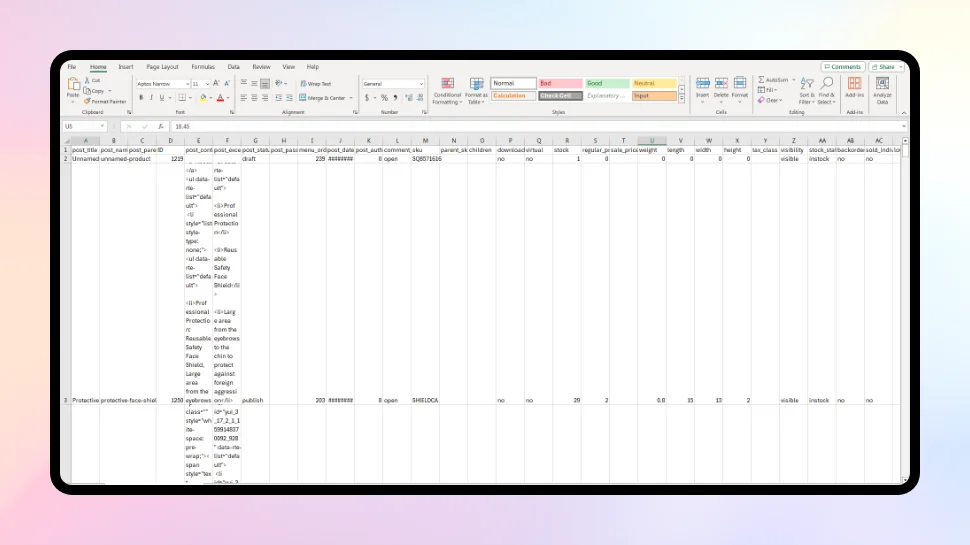
Shopify के पास उत्पाद जानकारी को व्यवस्थित करने का अपना तरीका है, इसलिए हमें CSV फ़ाइल में थोड़ा बदलाव करने की आवश्यकता है:
- WooCommerce से अभी-अभी एक्सपोर्ट की गई CSV फ़ाइल खोलें ।
- Shopify की अपेक्षाओं के अनुरूप कुछ कॉलम हेडर के नाम बदलें। यहाँ एक उपयोगी गाइड दी गई है:
- “नाम” को “पदनाम” में परिवर्तित किया जाना चाहिए।
- “Description” को “Body (HTML)” में बदला जाना चाहिए।
- “Attribute 1 name” को “Option1 Name” में बदला जाना चाहिए।
- “Attribute 1 value(s)” को “Option1 Value” में बदला जाना चाहिए।
- “Attribute 2 name” को “Option2 Name” में बदला जाना चाहिए।
- “Attribute 2 value(s)” को “Option2 Value” में बदला जाना चाहिए।
- “SKU” को “Variant SKU” में बदला जाना चाहिए।
- “वजन (पाउंड)” को “ग्राम में भिन्नता” में परिवर्तित किया जाना चाहिए।
- “स्टॉक” को “वेरिएंट इन्वेंटरी मात्रा” में बदला जाना चाहिए।
- “नियमित मूल्य” को “वेरिएंट मूल्य” में परिवर्तित किया जाना चाहिए।
- “Images” को “Image Src” में परिवर्तित किया जाना चाहिए।
- संशोधित CSV फ़ाइल को सहेजें।.
चरण 3: Shopify में उत्पादों को आयात करना
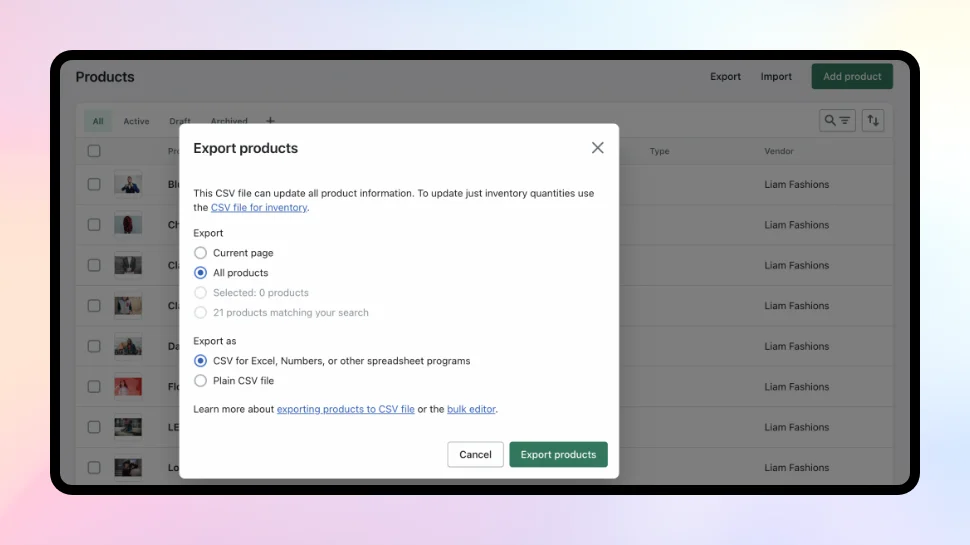
अब जबकि आपका उत्पाद डेटा सही प्रारूप में है, इसे Shopify में आयात करने का समय आ गया है:
- अपने Shopify एडमिन पैनल में लॉग इन करें।
- बाईं ओर के मेनू में "उत्पाद" पर क्लिक करें
- उत्पादों की सूची के सबसे ऊपर आपको "इंपोर्ट" बटन दिखाई देगा। उस पर क्लिक करें।
एक नई स्क्रीन दिखाई देगी, जिसमें आपको एक फ़ाइल अपलोड करने के लिए कहा जाएगा। अभी-अभी सेव की गई संशोधित CSV फ़ाइल चुनें और "फ़ाइल अपलोड करें" पर क्लिक करें।
चरण 4: उत्पाद डेटा की जाँच और सुधार करें
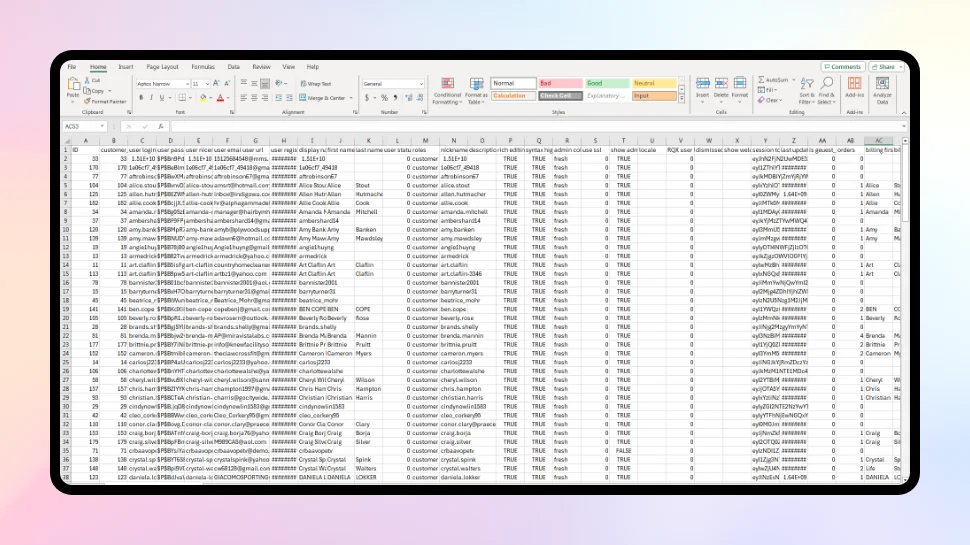
आयात पूरा होने के बाद, यह सुनिश्चित करने के लिए दोबारा जांच करना अच्छा विचार है कि सब कुछ सही दिख रहा है:
- Shopify में अपनी उत्पाद सूची देखें और आयातित उत्पादों में से कुछ की जांच करें।.
सुनिश्चित करें कि सभी विवरण (शीर्षक, विवरण, प्रकार, मूल्य आदि) WooCommerce में आपके द्वारा दर्ज किए गए विवरणों से मेल खाते हों।.
यदि आपको कोई गलती या अधूरी जानकारी दिखाई देती है, तो आप Shopify में सीधे उत्पाद विवरण संपादित कर सकते हैं।.
अपने ग्राहकों को साथ लेकर चलना
जब आप किसी नए ऑनलाइन स्टोर पर जाते हैं, तो आप यह सुनिश्चित करना चाहेंगे कि आपके सभी मौजूदा ग्राहक आपके साथ आ सकें। यहां बताया गया है कि उन्हें वर्डप्रेस से शॉपिफाई में कैसे स्थानांतरित करें:
चरण 1: वर्डप्रेस से ग्राहक डेटा निर्यात करें
सबसे पहले, हमें वर्डप्रेस से ग्राहक की सारी जानकारी निकालनी होगी:
- अपने वर्डप्रेस डैशबोर्ड में लॉग इन करें और "Import Export Suite for WooCommerce" ।
- एक बार सक्रिय हो जाने पर, आपको प्लगइन के लिए एक नया मेनू आइटम दिखाई देगा। उस पर क्लिक करें।
- अपने उपयोगकर्ता या ग्राहक डेटा को निर्यात करने का विकल्प ढूंढें
इससे एक CSV फ़ाइल तैयार होगी जिसमें आपके वर्डप्रेस ग्राहकों के बारे में सभी विवरण होंगे।.
लेकिन अभी काम पूरी तरह खत्म नहीं हुआ है। Shopify ग्राहक डेटा को थोड़ा अलग तरीके से व्यवस्थित करता है, इसलिए हमें उस फ़ाइल में बदलाव करने की आवश्यकता है:
- CSV फ़ाइल को Excel या Google Sheets जैसे स्प्रेडशीट प्रोग्राम में खोलें।.
- आपको कई कॉलम हेडर दिखाई देंगे। हमें उनमें से कुछ के नाम बदलकर Shopify की अपेक्षाओं के अनुरूप करने होंगे। यहाँ एक उपयोगी गाइड है:
- “first_name” को “First Name” में बदला जाना चाहिए।
- “last_name” को “Last Name” में बदला जाना चाहिए।
- “user_email” को “Email” में बदल दिया जाना चाहिए।
- “billing_company” को “Default Address Company” में बदल दिया जाना चाहिए।
- “billing_address_1” को “Default Address Address1” में बदल दिया जाना चाहिए।
- “billing_address_2” को “Default Address Address2” में बदल दिया जाना चाहिए।
- “billing_city” को “Default Address City” में बदल दिया जाना चाहिए।
- “billing_state” को “Default Address Province Code” में बदला जाना चाहिए।
- “billing_country” को “Default Address Country Code” में बदल दिया जाना चाहिए।
- “billing_postcode” को “Default Address Zip” में बदल दिया जाना चाहिए।
- “billing_phone” को “Phone” में बदल दिया जाना चाहिए।
हेडर का नाम बदलने के बाद, अपडेट की गई CSV फ़ाइल को सेव करें।.
चरण 2: ग्राहकों को Shopify में आयात करें
अब जब वह संशोधित फाइल तैयार हो गई है, तो हम उन सभी ग्राहकों को आपके नए Shopify स्टोर में आयात कर सकते हैं:
- अपने Shopify एडमिन एरिया में लॉग इन करें और बाईं ओर के मेनू में "ग्राहक"
- सबसे ऊपर "ग्राहक आयात करें" दिखाई देगा
- एक नई स्क्रीन खुलेगी, जिसमें आपको एक फ़ाइल अपलोड करने के लिए कहा जाएगा। अभी सेव की गई CSV फ़ाइल चुनें और "फ़ाइल अपलोड करें" पर क्लिक करें।
इसके बाद Shopify उस फाइल से सभी ग्राहक रिकॉर्ड को आपके स्टोर के ग्राहक डेटाबेस में आयात कर लेगा।.
चरण 3: समीक्षा करें और समायोजन करें
आयात प्रक्रिया पूरी होने के बाद, यह सुनिश्चित करने के लिए कुछ ग्राहक प्रोफाइल की जांच करना अच्छा विचार है कि सब कुछ सही ढंग से स्थानांतरित हो गया है:
- अपने Shopify एडमिन में, कुछ यादृच्छिक ग्राहक रिकॉर्ड देखें।.
- सुनिश्चित करें कि नाम, ईमेल, पते और अन्य सभी महत्वपूर्ण विवरण वर्डप्रेस में आपके द्वारा दर्ज किए गए विवरणों से मेल खाते हों।.
- यदि आपको कोई गलती या अधूरी जानकारी दिखाई देती है, तो आप Shopify में सीधे उस ग्राहक की प्रोफ़ाइल को संपादित कर सकते हैं।.
आपके ऑर्डर ट्रांसफर किए जा रहे हैं
अपने उत्पादों और ग्राहकों को स्थानांतरित करना महत्वपूर्ण है, लेकिन आप अपने मौजूदा ऑर्डर इतिहास को भी Shopify पर लाना चाहेंगे। यहाँ बताया गया है कि यह कैसे करें:
चरण 1: वर्डप्रेस से ऑर्डर डेटा निर्यात करें
क्या आपको याद है “Import Export Suite for WooCommerce ” प्लगइन का इस्तेमाल किया था? हम ऑर्डर एक्सपोर्ट के लिए इसका दोबारा इस्तेमाल करने जा रहे हैं:
- अपने वर्डप्रेस डैशबोर्ड में प्लगइन मेनू पर वापस जाएं।.
- अपने ऑर्डर डेटा को एक्सपोर्ट करने का विकल्प ढूंढें और उसे चुनें।.
इससे WooCommerce में आपके पिछले सभी ऑर्डरों का विवरण रखने वाली एक नई CSV फ़ाइल तैयार हो जाएगी।.
चरण 2: Shopify में ऑर्डर आयात करें
उत्पादों और ग्राहकों के विपरीत, Shopify में ऑर्डर आयात करने के लिए कोई अंतर्निहित टूल नहीं है। लेकिन चिंता न करें, उनके पास कुछ अनुशंसित तृतीय-पक्ष ऐप्स हैं जो यह काम कर सकते हैं:
- Shopify ऐप स्टोर पर जाएं और Matrixify या LitExtension Store Migration जैसे ऐप इंस्टॉल करें।.
- ये ऐप्स आपको वर्डप्रेस से ऑर्डर एक्सपोर्ट फाइल अपलोड करने की प्रक्रिया में मार्गदर्शन करेंगे।.
- अपने डेटा को Shopify की आवश्यकताओं के अनुरूप मैप करने के लिए निर्देशों का पालन करें।.
एक बार सेटअप हो जाने पर, ऐप आपके सभी पिछले ऑर्डर को आपके नए Shopify स्टोर में ट्रांसफर कर देगा। ध्यान रखें कि ये ऐप्स मुफ्त नहीं हैं, लेकिन इनसे आपका बहुत सारा मैनुअल काम बच सकता है।.
अतिरिक्त Shopify सेटअप
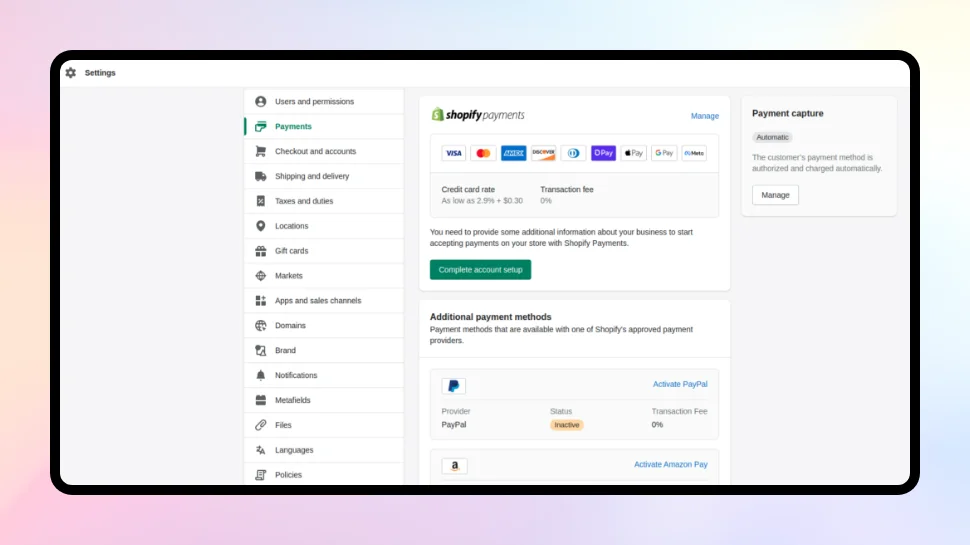
आपके स्टोर का डेटा माइग्रेट हो जाने के बाद, आपको अपने नए Shopify डैशबोर्ड में बस कुछ और चीज़ें कॉन्फ़िगर करनी होंगी:
- कर, भुगतान और डोमेन की सेटिंग करना
- अपने स्थान और आवश्यकताओं के अनुसार कर दरों को निर्धारित करने के लिए "सेटिंग्स" और फिर "कर" पर क्लिक करें।.
- इसके बाद, "सेटिंग्स" > "भुगतान" पर जाकर PayPal, Apple Pay आदि जैसे अपने पसंदीदा भुगतान गेटवे को सक्रिय करें।.
- अंत में, आपको "ऑनलाइन स्टोर" > "डोमेन" पर जाकर अपना डोमेन सेट अप करना होगा।
- थीम जोड़ना
बेशक, आपकी दुकान दिखने में भी शानदार होनी चाहिए! Shopify इसे आसान बनाता है:
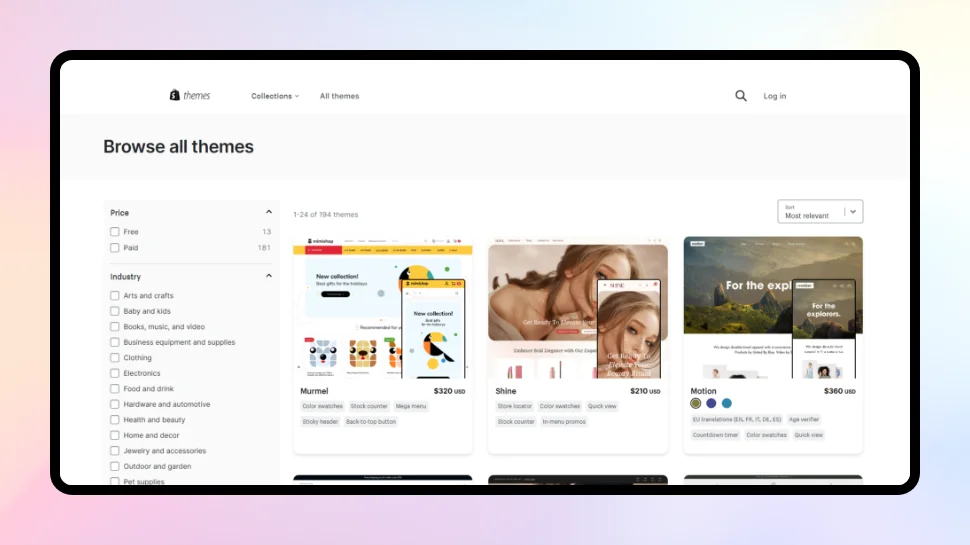
- थीम लाइब्रेरी ब्राउज़ करने के लिए "ऑनलाइन स्टोर" > "थीम" पर जाएं।.
- जब आपको कोई ऐसा ऐप मिल जाए जो आपको पसंद हो और आपकी पसंद के अनुरूप हो, तो उसे अपनी साइट पर इंस्टॉल करने के लिए बस क्लिक करें।.
फिर आप अपनी नई थीम के लुक और फील को अपनी इच्छानुसार कस्टमाइज़ कर सकते हैं।.
निष्कर्ष
वर्डप्रेस से शॉपिफाई पर माइग्रेट करना एक सरल प्रक्रिया है। संक्षेप में, आपको बस अपने डेटाबेस का बैकअप इम्पोर्ट करना होगा।.
ध्यान रखें कि वर्डप्रेस से शॉपिफाई में माइग्रेट करते समय आपको कुछ समस्याओं का सामना करना पड़ सकता है। उदाहरण के लिए, आपको कोई त्रुटि मिल सकती है। अधिकतर मामलों में, माइग्रेशन संबंधी समस्याओं का समाधान यह है कि पुनः प्रयास करने से पहले दोनों डेटाबेस को उनके नवीनतम संस्करणों में अपग्रेड कर लें।.
cmsMinds की वर्डप्रेस माइग्रेशन सेवाओं , आप अपने सभी महत्वपूर्ण डेटा को सुरक्षित रूप से अपने इच्छित प्लेटफॉर्म पर स्थानांतरित कर सकते हैं। क्या आप अपने ई-कॉमर्स व्यवसाय को नई ऊंचाइयों पर ले जाने के लिए तैयार हैं?