हमारे पास 100+
 समीक्षाएँ हैं



वर्डप्रेस की शुरुआत एक साधारण ब्लॉगिंग टूल के रूप में हुई थी, लेकिन धीरे-धीरे यह एक मजबूत कंटेंट मैनेजमेंट सिस्टम (सीएमएस) में विकसित हो गया है जो दुनिया भर में लाखों वेबसाइटों को शक्ति प्रदान करता है। इसकी लचीलता, थीम और प्लगइन्स के विशाल इकोसिस्टम के साथ मिलकर, इसे व्यक्तियों और व्यवसायों दोनों के लिए एक लोकप्रिय विकल्प बनाती है।.
वर्डप्रेस मल्टीसाइट क्या है?
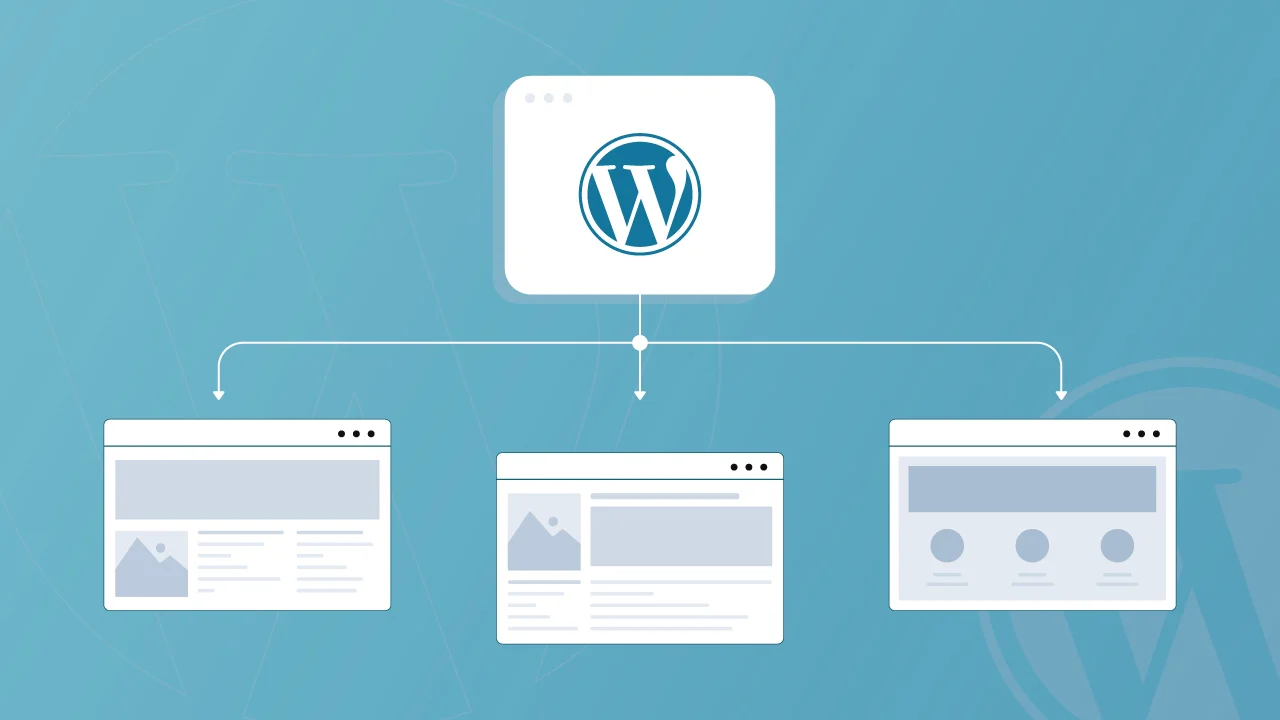
वर्डप्रेस मल्टीसाइट एक शक्तिशाली फीचर है जो आपको एक ही वर्डप्रेस इंस्टॉलेशन से कई वेबसाइट बनाने और प्रबंधित करने की सुविधा देता है। प्रत्येक वेबसाइट के लिए अलग-अलग वर्डप्रेस इंस्टॉलेशन रखने के बजाय, आप उन सभी को एक ही प्लेटफॉर्म के अंतर्गत रख सकते हैं।
मानक वर्डप्रेस इंस्टॉलेशन से प्रमुख विशेषताएं और अंतर
- केंद्रीकृत प्रबंधन: एक ही डैशबोर्ड से अपनी सभी वेबसाइटों का प्रबंधन करें, जिससे अपडेट, प्लगइन प्रबंधन और उपयोगकर्ता प्रशासन सुव्यवस्थित हो जाता है।
- साझा संसाधन: मल्टीसाइट वेबसाइटें कोर वर्डप्रेस फाइलों और डेटाबेस को साझा करती हैं, जिससे सर्वर लोड और स्टोरेज की आवश्यकता कम हो जाती है।
- सबसाइटें: मल्टीसाइट नेटवर्क के भीतर प्रत्येक व्यक्तिगत वेबसाइट को "सबसाइट" कहा जाता है। सबसाइटों की अपनी सामग्री, थीम और प्लगइन्स होते हैं, लेकिन वे कोर वर्डप्रेस इंस्टॉलेशन को साझा करते हैं।
- नेटवर्क प्रशासन: पूरे नेटवर्क के लिए प्रशासन का एक अलग स्तर है, जो आपको वैश्विक सेटिंग्स, थीम, प्लगइन्स और उपयोगकर्ता भूमिकाओं को प्रबंधित करने की अनुमति देता है।
- उपसाइट प्रशासन: प्रत्येक उपसाइट का अपना प्रशासक होता है जो उस साइट से संबंधित सामग्री, उपयोगकर्ताओं और सेटिंग्स का प्रबंधन कर सकता है।
उपयोग के मामलों के उदाहरण
वर्डप्रेस मल्टीसाइट विभिन्न स्थितियों के लिए आदर्श है:
- कॉर्पोरेट इंट्रानेट: विभिन्न विभागों या टीमों के लिए कई आंतरिक वेबसाइट बनाएं।
- स्कूल या विश्वविद्यालय नेटवर्क: विभिन्न विभागों, परिसरों या छात्र संगठनों के लिए वेबसाइटें स्थापित करें।
- फ्रैंचाइज़ या बहु-स्थानिक व्यवसाय: व्यक्तिगत शाखाओं या स्थानों के लिए वेबसाइटों का प्रबंधन करें।
- ऑनलाइन समुदाय: एक ऐसा मंच बनाएं जहां उपयोगकर्ता अपनी खुद की उप-साइट बना सकें, जैसे कि व्यक्तिगत ब्लॉग या फोरम।
- क्लाइंट वेबसाइटें: आसान प्रबंधन के लिए एक ही इंस्टॉलेशन पर कई क्लाइंट वेबसाइटों को होस्ट करें।
क्या आपको वर्डप्रेस मल्टीसाइट का उपयोग करना चाहिए?
वर्डप्रेस मल्टीसाइट कई वेबसाइटों को प्रबंधित करने के लिए एक शक्तिशाली उपकरण हो सकता है, लेकिन यह सभी के लिए एक जैसा समाधान नहीं है। यह तय करने से पहले कि यह आपके लिए सही है या नहीं, निम्नलिखित कारकों पर ध्यानपूर्वक विचार करें:
वर्डप्रेस मल्टीसाइट का उपयोग कब करें
- कई संबंधित वेबसाइटें: यदि आप कई ऐसी वेबसाइटों का प्रबंधन करते हैं जिनमें समान सामग्री, ब्रांडिंग या कार्यक्षमता है (उदाहरण के लिए, किसी व्यवसाय के विभिन्न स्थान, एक ही ब्रांड के अंतर्गत ब्लॉगों का नेटवर्क), तो मल्टीसाइट प्रबंधन को सरल बना सकता है और संसाधनों की बचत कर सकता है।
- ऑनलाइन समुदाय या निर्देशिकाएँ: ऐसे प्लेटफ़ॉर्म जहाँ उपयोगकर्ता अपनी सामग्री स्वयं बनाते हैं, जैसे कि फ़ोरम, सदस्य निर्देशिकाएँ या समीक्षा साइटें, प्रत्येक उपयोगकर्ता या समूह के लिए अलग-अलग साइट बनाने की मल्टीसाइट की क्षमता से बहुत लाभान्वित होते हैं।
- लागत दक्षता: यदि आप एक ही सर्वर पर कई वर्डप्रेस इंस्टॉलेशन होस्ट कर रहे हैं, तो मल्टीसाइट संसाधनों के उपयोग को अनुकूलित कर सकता है और संभावित रूप से होस्टिंग लागत को कम कर सकता है।
- केंद्रीकृत नियंत्रण: उन संगठनों के लिए जिन्हें कई वेबसाइटों पर एक समान ब्रांडिंग, सुरक्षा और प्लगइन अपडेट बनाए रखने की आवश्यकता होती है, मल्टीसाइट केंद्रीकृत प्रबंधन प्रदान करता है।
वर्डप्रेस मल्टीसाइट से कब बचना चाहिए
- असंबंधित वेबसाइटें: यदि आपकी वेबसाइटों की सामग्री, डिज़ाइन या उद्देश्य बहुत अलग हैं (उदाहरण के लिए, एक व्यक्तिगत ब्लॉग और एक ई-कॉमर्स स्टोर), तो मल्टीसाइट सबसे उपयुक्त विकल्प नहीं हो सकता है।
- प्रदर्शन संबंधी चिंताएँ: अधिक ट्रैफ़िक वाली वेबसाइटों या संसाधन-गहन प्लगइन्स वाली वेबसाइटों को मल्टीसाइट के साथ प्रदर्शन संबंधी समस्याओं का सामना करना पड़ सकता है। वेबसाइट की गति और उपयोगकर्ता अनुभव पर संभावित प्रभाव पर विचार करें।
- जटिल उपयोगकर्ता प्रबंधन: यदि आपको उपयोगकर्ता अनुमतियों और डेटा अलगाव पर बारीक नियंत्रण की आवश्यकता है, तो अलग-अलग वर्डप्रेस इंस्टॉलेशन बेहतर लचीलापन प्रदान कर सकते हैं।
- तकनीकी चुनौतियाँ: मल्टीसाइट सेटअप और प्रबंधन के लिए तकनीकी विशेषज्ञता की आवश्यकता होती है। यदि आप वर्डप्रेस एडमिनिस्ट्रेशन से परिचित नहीं हैं, तो आपको कठिनाइयों का सामना करना पड़ सकता है।
 आप यह भी पढ़ सकते हैं: वर्डप्रेस वेबसाइट कैसे बनाएं
वर्डप्रेस मल्टीसाइट कैसे काम करता है
वर्डप्रेस मल्टीसाइट एक ही प्लेटफॉर्म के नीचे कई वेबसाइटों को चलाने जैसा है। यह सामान्य वर्डप्रेस के समान आधार पर बना है, लेकिन इसमें एक साथ कई साइटों को प्रबंधित करने के लिए कुछ विशेष टूल जोड़े गए हैं।.
मल्टीसाइट को वास्तव में क्या अलग बनाता है, इसे समझने के लिए, आइए देखें कि यह कैसे काम करता है।.
1. स्थापना और सेटअप
वर्डप्रेस में मल्टीसाइट को इंस्टॉल और एक्टिवेट करने का संक्षिप्त विवरण
वर्डप्रेस में मल्टीसाइट को सक्रिय करने में कुछ सरल चरण शामिल हैं, लेकिन आगे बढ़ने से पहले अपनी साइट को तैयार करना महत्वपूर्ण है। यहाँ एक संक्षिप्त अवलोकन दिया गया है:
- अपनी साइट का बैकअप लें: कोई भी बड़ा बदलाव करने से पहले, डेटा हानि से बचने के लिए अपनी वर्डप्रेस साइट का बैकअप लेना महत्वपूर्ण है।
- मल्टीसाइट सक्षम करें:
- अपनी वर्डप्रेस रूट डायरेक्टरी में स्थित wp-config.php फ़ाइल खोलें।.
- /* बस इतना ही, संपादन बंद करें! हैप्पी ब्लॉगिंग। */ वाली पंक्ति के ठीक ऊपर निम्नलिखित कोड की पंक्ति जोड़ें:
- फ़ाइल को सेव करें और अपने वर्डप्रेस डैशबोर्ड को रीलोड करें। अब आपको "टूल्स" मेनू के अंतर्गत एक नया "नेटवर्क सेटअप" विकल्प दिखाई देगा।.
- नेटवर्क सेटअप:
- टूल्स > नेटवर्क सेटअप पर जाएं अपने नेटवर्क के लिए सबडोमेन (जैसे, site1.example.com) और सबडायरेक्टरी में से किसी एक को चुनेंगे
- नेटवर्क का नाम और एडमिन का ईमेल जैसी आवश्यक जानकारी दर्ज करें।.
- आगे बढ़ने के लिए "इंस्टॉल" पर क्लिक करें।.
- सेटअप को अंतिम रूप दें:
- wp-config.php और .htaccess फ़ाइलों में अतिरिक्त कोड जोड़ने के लिए दिए गए निर्देशों का पालन करें।.
- इन फाइलों को अपडेट करने के बाद, मल्टीसाइट नेटवर्क एडमिन डैशबोर्ड तक पहुंचने के लिए दोबारा लॉग इन करें।.
कॉन्फ़िगरेशन विकल्प (सबडोमेन बनाम सबडायरेक्टरी)
मल्टीसाइट नेटवर्क स्थापित करते समय, आपको यह तय करना होगा कि आपकी साइटों की संरचना कैसी होगी:
- सबडोमेन: नेटवर्क में प्रत्येक साइट का अपना सबडोमेन होगा (उदाहरण के लिए, site1.example.com)। इस विकल्प के लिए आवश्यक है कि आपका होस्टिंग प्रदाता वाइल्डकार्ड सबडोमेन का समर्थन करता हो।
- उपनिर्देशिकाएँ: साइटें आपके मुख्य डोमेन की उपनिर्देशिकाओं के रूप में संरचित होंगी (जैसे, example.com/site1)। इसे सेट अप करना अक्सर आसान होता है, खासकर यदि आपके पास DNS सेटिंग्स पर नियंत्रण नहीं है।
आपकी पसंद आपकी विशिष्ट आवश्यकताओं और आपके होस्टिंग वातावरण पर निर्भर करती है। प्रत्येक साइट को अधिक स्पष्ट रूप से अलग करने के लिए सबडोमेन बेहतर होते हैं, जबकि सबडायरेक्टरी अधिक एकीकृत यूआरएल संरचना प्रदान करती हैं।.
2. नेटवर्क प्रशासन
नेटवर्क एडमिन डैशबोर्ड का अवलोकन
नेटवर्क एडमिन डैशबोर्ड आपके मल्टीसाइट नेटवर्क को प्रबंधित करने के लिए आपका केंद्रीय नियंत्रण पैनल है। यह नियमित वर्डप्रेस डैशबोर्ड के समान है, लेकिन इसमें नेटवर्क प्रबंधन से संबंधित अतिरिक्त विकल्प मौजूद हैं।.
- डैशबोर्ड तक पहुंचना: मल्टीसाइट सेटअप करने के बाद, आप अपने वर्डप्रेस डैशबोर्ड के ऊपरी बाएं कोने में स्थित "मेरी साइटें" मेनू से नेटवर्क एडमिन डैशबोर्ड तक पहुंच सकते हैं।
- डैशबोर्ड के अनुभाग:
- साइटें: अपने नेटवर्क में मौजूद सभी साइटों को प्रबंधित करें। आप नई साइटें जोड़ सकते हैं, पुरानी हटा सकते हैं और साइट सेटिंग्स को प्रबंधित कर सकते हैं।
- उपयोगकर्ता: पूरे नेटवर्क में उपयोगकर्ताओं का प्रबंधन करें। आप भूमिकाएँ निर्दिष्ट कर सकते हैं, उपयोगकर्ता खातों का प्रबंधन कर सकते हैं और अनुमतियों को नियंत्रित कर सकते हैं।
- थीम: अपने नेटवर्क में मौजूद साइटों के लिए कौन सी थीम उपलब्ध होंगी, इसे नियंत्रित करें।
- प्लगइन्स: उन प्लगइन्स को प्रबंधित करें जिन्हें पूरे नेटवर्क पर या व्यक्तिगत साइटों पर सक्रिय किया जा सकता है।
- सेटिंग्स: साइट पंजीकरण विकल्प, डिफ़ॉल्ट थीम और अन्य सहित नेटवर्क-व्यापी सेटिंग्स को कॉन्फ़िगर करें।
नेटवर्क के भीतर साइटों का प्रबंधन
नेटवर्क एडमिन डैशबोर्ड में, "साइट्स" अनुभाग आपको अपने नेटवर्क में सभी वेबसाइटों की निगरानी करने की अनुमति देता है:
- नई साइट जोड़ना: अपने नेटवर्क में एक नई साइट बनाने के लिए "नया जोड़ें" पर क्लिक करें। आपको साइट का पता, शीर्षक और व्यवस्थापक ईमेल प्रदान करना होगा।
- मौजूदा साइटों का प्रबंधन: प्रत्येक साइट को "संपादित करें" पर क्लिक करके व्यक्तिगत रूप से प्रबंधित किया जा सकता है। यहां, आप उस साइट से संबंधित सेटिंग्स, थीम, उपयोगकर्ता और अन्य चीजों को संशोधित कर सकते हैं।
मल्टीसाइट नेटवर्क में उपयोगकर्ता भूमिकाएँ और अनुमतियाँ
मल्टीसाइट नेटवर्क में उपयोगकर्ता भूमिकाएँ एक ही वर्डप्रेस साइट की तरह ही काम करती हैं, लेकिन कुछ प्रमुख अंतरों के साथ:
- सुपर एडमिन: यह उच्चतम स्तर का अधिकार है, जो नेटवर्क पर पूर्ण नियंत्रण प्रदान करता है, जिसमें इसके अंतर्गत आने वाली सभी साइटें शामिल हैं। केवल सुपर एडमिन ही थीम और प्लगइन इंस्टॉल कर सकता है और नेटवर्क सेटिंग्स का प्रबंधन कर सकता है।
- साइट एडमिन: नेटवर्क के भीतर प्रत्येक साइट का अपना एक एडमिनिस्ट्रेटर होता है, जो अपनी विशिष्ट साइट को प्रबंधित कर सकता है, जिसमें सामग्री, उपयोगकर्ता और सेटिंग्स शामिल हैं, लेकिन वह नेटवर्क में अन्य साइटों या नेटवर्क-व्यापी सेटिंग्स तक पहुंच नहीं सकता है।
- अन्य भूमिकाएँ: प्रत्येक साइट के भीतर मानक वर्डप्रेस भूमिकाएँ (संपादक, लेखक, योगदानकर्ता, ग्राहक) उपलब्ध हैं, जिनकी अनुमतियाँ केवल उसी साइट तक सीमित हैं।
3. साझा संसाधन
नेटवर्क पर थीम और प्लगइन कैसे साझा किए जाते हैं
मल्टीसाइट नेटवर्क में, थीम और प्लगइन्स साझा संसाधन होते हैं, जिसका अर्थ है कि उन्हें एक बार इंस्टॉल किया जाता है और नेटवर्क के भीतर सभी साइटों पर उनका उपयोग किया जा सकता है।.
विषय:
- नेटवर्क एडमिन, नेटवर्क एडमिन डैशबोर्ड में थीम इंस्टॉल कर सकते हैं।.
- एक बार इंस्टॉल हो जाने के बाद, किसी थीम को व्यक्तिगत साइटों या पूरे नेटवर्क के लिए सक्रिय किया जा सकता है।.
- साइट एडमिन सुपर एडमिन द्वारा उपलब्ध कराए गए थीम में से चुन सकते हैं, लेकिन वे स्वयं नए थीम इंस्टॉल नहीं कर सकते।.
प्लगइन्स:
- थीम की तरह ही, प्लगइन्स को सुपर एडमिन द्वारा इंस्टॉल किया जाता है और इन्हें पूरे नेटवर्क पर या प्रति साइट के आधार पर सक्रिय किया जा सकता है।.
- नेटवर्क सक्रियण का अर्थ है कि प्लगइन सभी साइटों पर सक्रिय होगा, जबकि व्यक्तिगत साइट सक्रियण साइट प्रशासकों को यह चुनने की अनुमति देता है कि वे अपनी साइट पर प्लगइन का उपयोग करना चाहते हैं या नहीं।.
कई साइटों पर अपडेट प्रबंधित करना
मल्टीसाइट का एक सबसे बड़ा फायदा अपडेट को मैनेज करने में आसानी है। जब किसी थीम या प्लगइन के लिए अपडेट उपलब्ध होता है, तो सुपर एडमिन उसे एक ही जगह से अपडेट कर सकता है, और बदलाव उस रिसोर्स का इस्तेमाल करने वाली सभी साइटों पर लागू हो जाते हैं। यह केंद्रीकृत प्रबंधन एकरूपता सुनिश्चित करता है और समय बचाता है।.
4. अनुकूलन
नेटवर्क के भीतर व्यक्तिगत साइटों को अनुकूलित करना
मल्टीसाइट एक एकीकृत प्रबंधन अनुभव प्रदान करता है, वहीं नेटवर्क के भीतर प्रत्येक साइट को उसकी विशिष्ट आवश्यकताओं को पूरा करने के लिए व्यक्तिगत रूप से अनुकूलित किया जा सकता है।.
- साइट-विशिष्ट सेटिंग्स: साइट एडमिन अन्य साइटों से स्वतंत्र रूप से पर्मालिंक, मीडिया सेटिंग्स और सामान्य साइट जानकारी जैसी सेटिंग्स को कॉन्फ़िगर कर सकते हैं।
- सामग्री प्रबंधन: प्रत्येक साइट की अपनी अलग सामग्री (पोस्ट, पेज, मीडिया) होती है, जिससे पूर्ण संपादकीय स्वतंत्रता मिलती है।
विभिन्न साइटों के लिए अलग-अलग थीम और प्लगइन का उपयोग करना
वर्डप्रेस मल्टीसाइट की प्रमुख विशेषताओं में से एक यह क्षमता है कि नेटवर्क के भीतर विभिन्न साइटों को अलग-अलग थीम और प्लगइन्स प्रदान किए जा सकते हैं:
- थीम: हालांकि थीम पूरे नेटवर्क पर लागू होती हैं, फिर भी प्रत्येक साइट यह चुन सकती है कि कौन सी थीम सक्रिय करनी है। इससे केंद्रीकृत नियंत्रण बनाए रखते हुए आपके नेटवर्क पर विविध डिज़ाइन और लेआउट संभव हो पाते हैं।
- प्लगइन्स: थीम की तरह, प्लगइन्स को प्रत्येक साइट के आधार पर सक्रिय किया जा सकता है। इसका मतलब यह है कि हालांकि एक प्लगइन पूरे नेटवर्क पर उपलब्ध है, लेकिन इसका उपयोग केवल वहीं किया जा सकता है जहां इसकी आवश्यकता हो, जिससे प्रत्येक साइट को अनुकूलित कार्यक्षमता मिलती है।
वर्डप्रेस मल्टीसाइट के लाभ
केंद्रीकृत प्रबंधन: एक एकीकृत नियंत्रण पैनल के साथ अपने कार्यप्रवाह को सुव्यवस्थित करें। एक ही डैशबोर्ड से कई वेबसाइटों, उपयोगकर्ताओं और सामग्री का प्रबंधन करें, जिससे समय और मेहनत की बचत होगी।
सभी साइटों पर एकरूपता: अपने नेटवर्क में एक सुसंगत ब्रांड पहचान बनाए रखें। सभी साइटों पर एक समान डिज़ाइन, कार्यक्षमता और उपयोगकर्ता अनुभव सुनिश्चित करें।
संसाधन दक्षता: कई वेबसाइटों के बीच थीम, प्लगइन और अन्य संसाधनों को साझा करके सर्वर के प्रदर्शन को अनुकूलित करें और लागत कम करें।
विस्तारशीलता: अपनी ऑनलाइन उपस्थिति को आसानी से बढ़ाएं। अलग से इंस्टॉलेशन की आवश्यकता के बिना, अपने व्यवसाय के बढ़ने के साथ-साथ अपने नेटवर्क में नई वेबसाइटें जोड़ें।
उपयोगकर्ता प्रबंधन: उपयोगकर्ता भूमिकाओं और अनुमतियों को केंद्रीय रूप से बनाकर और प्रबंधित करके उपयोगकर्ता प्रबंधन को सरल बनाएं। अपने नेटवर्क पर एकसमान पहुंच स्तर प्रदान करें।
आप यह भी पढ़ सकते हैं: वर्डप्रेस रखरखाव लागतवर्डप्रेस मल्टीसाइट के साथ शुरुआत कैसे करें
वर्डप्रेस मल्टीसाइट सेटअप करना एक ही इंस्टॉलेशन के तहत कई वेबसाइटों को मैनेज करने का एक शक्तिशाली तरीका है। हालांकि, शुरू करने से पहले, कुछ पूर्वापेक्षाओं पर विचार करना आवश्यक है, साथ ही एक चरण-दर-चरण गाइड भी दी गई है जो आपको शुरुआत करने में मदद करेगी। इस सेक्शन में आपके मल्टीसाइट नेटवर्क के सुचारू रूप से चलने के लिए सर्वोत्तम तरीकों का भी उल्लेख किया गया है।.
पूर्वापेक्षाएँ: मल्टीसाइट सेटअप करने से पहले आपको क्या चाहिए
वर्डप्रेस मल्टीसाइट सेटअप शुरू करने से पहले, सुनिश्चित करें कि आपके पास निम्नलिखित चीजें मौजूद हैं:
- उपयुक्त होस्टिंग:
- सर्वर संसाधन: मल्टीसाइट होस्टिंग संसाधनों का अत्यधिक उपयोग कर सकती है, खासकर जब इसमें कई साइटें हों या ट्रैफिक अधिक हो। सुनिश्चित करें कि आपकी होस्टिंग योजना अतिरिक्त भार को संभाल सके। शेयर्ड होस्टिंग के बजाय वीपीएस (वर्चुअल प्राइवेट सर्वर) या डेडिकेटेड सर्वर की सलाह दी जाती है।
- वाइल्डकार्ड सबडोमेन: यदि आप अपनी साइटों के लिए सबडोमेन (जैसे, site1.example.com) का उपयोग करने की योजना बना रहे हैं, तो सुनिश्चित करें कि आपका होस्टिंग प्रदाता वाइल्डकार्ड सबडोमेन का समर्थन करता है। इससे सभी सबडोमेन आपके वर्डप्रेस इंस्टॉलेशन पर निर्देशित हो सकेंगे।
- डोमेन सेटअप:
- सिंगल डोमेन: तय करें कि आप अपने नेटवर्क के लिए सबडोमेन (जैसे, site1.example.com) या सबडायरेक्टरी (जैसे, example.com/site1) का उपयोग करना चाहते हैं। यह चुनाव आपकी पसंद और आपकी होस्टिंग क्षमताओं पर निर्भर करता है।
- वाइल्डकार्ड सबडोमेन सेटअप: यदि आप सबडोमेन का उपयोग कर रहे हैं, तो यह सुनिश्चित करने के लिए कि सभी सबडोमेन आपके वर्डप्रेस इंस्टॉलेशन की ओर इंगित करें, अपने डोमेन की DNS सेटिंग्स में एक वाइल्डकार्ड DNS रिकॉर्ड (आमतौर पर * .example.com) कॉन्फ़िगर करें।
- वर्डप्रेस इंस्टॉलेशन अपडेट किया गया:
- मल्टीसाइट सेटअप के दौरान संगतता संबंधी समस्याओं से बचने के लिए सुनिश्चित करें कि आपका वर्डप्रेस इंस्टॉलेशन अप-टू-डेट है। वर्डप्रेस को अपडेट करने से संभावित बग और सुरक्षा संबंधी कमजोरियों को रोका जा सकता है।.
- बैकअप:
- पूरी साइट का बैकअप: मल्टीसाइट को सक्षम करने से पहले अपनी पूरी वर्डप्रेस साइट (फाइलें और डेटाबेस) का बैकअप लें। इससे यह सुनिश्चित होता है कि सेटअप प्रक्रिया के दौरान कुछ भी गड़बड़ होने पर आप अपनी साइट को पुनर्स्थापित कर सकते हैं।
चरण-दर-चरण मार्गदर्शिका
-
वर्डप्रेस में मल्टीसाइट को सक्षम करना
मल्टीसाइट को सक्रिय करना सरल है लेकिन इसके लिए कुछ कोर वर्डप्रेस फाइलों को संपादित करने की आवश्यकता होती है:
- wp-config.php फ़ाइल को संपादित करें:
- अपने वर्डप्रेस इंस्टॉलेशन की रूट डायरेक्टरी तक पहुंचने के लिए एफटीपी क्लाइंट या अपने होस्टिंग कंट्रोल पैनल का उपयोग करें।.
- wp-config.php फ़ाइल खोलें।.
- /* बस इतना ही, संपादन बंद करें! हैप्पी ब्लॉगिंग। */ कमेंट के ठीक ऊपर निम्नलिखित कोड की पंक्ति जोड़ें:
- यदि आप FTP क्लाइंट का उपयोग कर रहे हैं, तो फ़ाइल को सहेजें और उसे वापस अपने सर्वर पर अपलोड करें।.
- अपने वर्डप्रेस डैशबोर्ड में लॉग इन करें और टूल्स > नेटवर्क सेटअप ।
- अपनी साइटों के लिए सबडोमेन या सबडायरेक्टरी में से किसी एक का उपयोग करना है या नहीं, यह चुनें।.
- नेटवर्क का नाम और अपना एडमिन ईमेल पता दर्ज करें।.
- “इंस्टॉल करें” पर क्लिक करें।
- नेटवर्क इंस्टॉल हो जाने के बाद, वर्डप्रेस कोड के कुछ अंश प्रदान करेगा जिन्हें आपको अपनी wp-config.php और htaccess फ़ाइलों में जोड़ना होगा।.
- दिए गए कोड को संबंधित फाइलों में कॉपी और पेस्ट करें और अपने बदलावों को सेव करें।.
- अपने नए नेटवर्क एडमिन डैशबोर्ड तक पहुंचने के लिए दोबारा लॉग इन करें।.
परिभाषित करें('WP_ALLOW_MULTISITE', सही);
2. नेटवर्क स्थापित करें:
3. कॉन्फ़िगरेशन फ़ाइलों को अपडेट करें:
-
नेटवर्क सेटिंग्स को कॉन्फ़िगर करना
मल्टीसाइट सक्षम हो जाने के बाद, आपको अपने नेटवर्क को कॉन्फ़िगर करना होगा:
- नेटवर्क एडमिन डैशबोर्ड:
- अपने वर्डप्रेस डैशबोर्ड के ऊपरी बाएँ कोने में स्थित "मेरी साइटें" मेनू से नेटवर्क एडमिन डैशबोर्ड तक पहुँचें।.
- यहां आप सभी साइटों, थीम, प्लगइन और नेटवर्क सेटिंग्स को प्रबंधित कर सकते हैं।.
- सामान्य नेटवर्क सेटिंग्स:
- नेटवर्क एडमिन डैशबोर्ड में सेटिंग्स > नेटवर्क सेटिंग्स पर जाएं
- साइट पंजीकरण की अनुमति देना, डिफ़ॉल्ट थीम सेट करना और व्यक्तिगत साइट प्रशासकों के लिए प्रशासनिक विशेषाधिकारों को सक्षम या अक्षम करना जैसे विकल्पों को कॉन्फ़िगर करें।.
-
नेटवर्क में साइटें जोड़ना और प्रबंधित करना
अपने नेटवर्क के भीतर साइटों का प्रबंधन करना सरल है:
- नई साइटें जोड़ना:
- नेटवर्क एडमिन डैशबोर्ड में साइट्स > ऐड न्यू पर जाएं
- साइट का पता, शीर्षक और एडमिन ईमेल दर्ज करें।.
- नई साइट बनाने के लिए "साइट जोड़ें" पर क्लिक करें।.
- मौजूदा साइटों का प्रबंधन:
- अपने नेटवर्क में मौजूद सभी साइटों को देखने और प्रबंधित करने के लिए साइट्स > सभी साइटें पर जाएं
- साइट के नाम के नीचे "संपादित करें" पर क्लिक करके आप साइट के विवरण, जिसमें उसका शीर्षक, यूआरएल और व्यवस्थापक उपयोगकर्ता शामिल हैं, को संपादित कर सकते हैं।.
- प्रशासनिक भूमिकाएँ सौंपना:
- नेटवर्क के भीतर प्रत्येक साइट के लिए एक विशिष्ट साइट एडमिन नियुक्त करें।.
- साइट प्रशासकों का अपनी साइट की सामग्री और सेटिंग्स पर नियंत्रण होता है, लेकिन वे नेटवर्क में मौजूद अन्य साइटों का प्रबंधन नहीं कर सकते।.
सर्वोत्तम प्रथाएं
-
बैकअप रणनीतियाँ
- नियमित बैकअप: डेटाबेस और फाइलों सहित अपने पूरे मल्टीसाइट नेटवर्क का नियमित रूप से बैकअप लें। इससे यह सुनिश्चित होता है कि डेटा हानि या भ्रष्टाचार की स्थिति में आप अपनी साइटों को पुनर्स्थापित कर सकते हैं।
- स्वचालित बैकअप: मल्टीसाइट को सपोर्ट करने वाले और बैकअप प्रक्रिया को स्वचालित करने में सक्षम बैकअप प्लगइन का उपयोग करने पर विचार करें। सर्वर संबंधी समस्याओं से बचाव के लिए बैकअप को किसी दूरस्थ स्थान पर सुरक्षित रखें।
-
नियमित अपडेट और सुरक्षा जांच
- वर्डप्रेस को अपडेट रखें: अपने मल्टीसाइट नेटवर्क को सुरक्षित और नवीनतम सुविधाओं से लैस रखने के लिए हमेशा वर्डप्रेस का नवीनतम संस्करण ही चलाएं।
- थीम और प्लगइन अपडेट करें नेटवर्क पर मौजूद सभी थीम और प्लगइन को नियमित रूप से अपडेट करें ताकि सुरक्षा संबंधी खामियों से बचाव हो सके। नेटवर्क पर लागू करने से पहले, उन्हें किसी परीक्षण वातावरण में टेस्ट करें।
- सुरक्षा प्लगइन: मैलवेयर की निगरानी करने, मजबूत पासवर्ड लागू करने और फ़ायरवॉल सेटिंग्स को प्रबंधित करने के लिए मल्टीसाइट का समर्थन करने वाला एक सुरक्षा प्लगइन स्थापित करें।
-
नेटवर्क प्रदर्शन की निगरानी
- प्रदर्शन निगरानी उपकरण: अपने नेटवर्क के प्रदर्शन की निगरानी करने और संभावित बाधाओं की पहचान करने के लिए Google Analytics, New Relic, या विशेष WordPress प्लगइन्स जैसे उपकरणों का उपयोग करें।
- डेटाबेस को ऑप्टिमाइज़ करें: अपने वर्डप्रेस डेटाबेस को नियमित रूप से ऑप्टिमाइज़ करें ताकि यह सुचारू रूप से चलता रहे, खासकर जब नेटवर्क का विस्तार हो रहा हो।
- कंटेंट डिलीवरी नेटवर्क (सीडीएन): अपने नेटवर्क पर साइट लोडिंग समय को तेज करने के लिए सीडीएन लागू करें, खासकर यदि आपके दर्शक वैश्विक स्तर पर हैं।
अब जब आपको वर्डप्रेस मल्टीसाइट की पूरी समझ हो गई है, तो यह मूल्यांकन करने का समय है कि क्या यह आपकी आवश्यकताओं के लिए सही समाधान है। यदि आप कई वेबसाइटों का प्रबंधन कर रहे हैं या अपनी ऑनलाइन उपस्थिति का विस्तार करने की योजना बना रहे हैं, तो मल्टीसाइट आपके लिए गेम चेंजर साबित हो सकता है, जो आपको एक ही केंद्रीय डैशबोर्ड से सब कुछ कुशलतापूर्वक संभालने के लिए आवश्यक उपकरण प्रदान करता है। अपने वर्तमान सेटअप का आकलन करने के लिए कुछ समय निकालें और विचार करें कि क्या मल्टीसाइट के लाभ आपके लक्ष्यों के अनुरूप हैं।.
यदि आप और अधिक जानकारी प्राप्त करने के लिए तैयार हैं, तो आगे के संसाधनों का पता लगाने में संकोच न करें या cmsMinds के विशेषज्ञों से परामर्श करें जो आपके मल्टीसाइट नेटवर्क को स्थापित करने और अनुकूलित करने में आपकी मदद कर सकते हैं।.
एक मजबूत और स्केलेबल नेटवर्क बनाने में cmsMinds आपकी मदद कर सकता है। विशेषज्ञ परामर्श और कार्यान्वयन सेवाओं के लिए आज ही हमसे संपर्क करें।.