हमारे पास 100+
 समीक्षाएँ हैं


वेबसाइट बनाने की शुरुआत के लिए Wix वाकई एक बेहतरीन विकल्प है। यह इस्तेमाल करने में आसान है, देखने में आकर्षक है और जल्दी ही ऑनलाइन हो जाती है।.
लेकिन किसी समय आपको किसी बाधा का सामना करना पड़ सकता है: सीमित अनुकूलन, एसईओ संबंधी समस्याएं, या शायद आप अपनी साइट के काम करने के तरीके पर अधिक नियंत्रण चाहते हों।.
और यह उम्मीद से कहीं जल्दी होगा, खासकर यदि आप एक बढ़ती हुई संस्था हैं।.
अब यहीं पर वर्डप्रेस काम आता है। यह ओपन-सोर्स है, लचीला है और आपकी जरूरतों के साथ बढ़ने के लिए बनाया गया है।.
यदि आप बदलाव करने के लिए तैयार हैं, तो यह गाइड आपको बताएगी कि अपनी वेबसाइट को Wix से WordPress पर - स्पष्ट रूप से, चरण दर चरण, बिना किसी जटिल तकनीकी शब्दों के।
- Wix एक लोकप्रिय वेबसाइट बिल्डर है, लेकिन जैसे-जैसे आपकी साइट बढ़ती है, यह सीमित महसूस हो सकता है, खासकर जब बात डिजाइन, सुविधाओं और एसईओ की हो।.
- वर्डप्रेस पर माइग्रेट करने से आपको अधिक स्वतंत्रता और नियंत्रण मिलता है, जिसकी शुरुआत एक नए होस्टिंग प्रदाता को स्थापित करने और अपने स्वयं के स्पेस पर वर्डप्रेस को इंस्टॉल करने से होती है।.
- आप अपना मौजूदा Wix डोमेन रख सकते हैं या एक नया डोमेन इस्तेमाल कर सकते हैं, बस DNS सेटिंग्स को अपडेट करके उसे अपनी WordPress साइट से जोड़ दें।.
- आप RSS का उपयोग करके अपनी सामग्री (जैसे ब्लॉग पोस्ट) को स्थानांतरित कर सकते हैं, लेकिन आपको वर्डप्रेस थीम या पेज बिल्डर का ।
- एक बार सब कुछ सेट हो जाने के बाद, आपका वर्डप्रेस डोमेन, होस्टिंग और पेज, आपके पास एक ऐसी साइट होगी जिसे प्रबंधित करना और विकसित करना आसान होगा।.
वर्डप्रेस ही क्यों, कोई और विकल्प क्यों नहीं?
सबसे पहले तो, Squarespace, Shopify और Webflow जैसे कई वेबसाइट बिल्डर पहले से ही मौजूद हैं। तो फिर WordPress पर स्विच करने ?
ये सभी अच्छे विकल्प हैं, इसमें कोई शक नहीं, लेकिन वर्डप्रेस आपको अधिक स्वतंत्रता देता है।.
- हजारों टेम्प्लेट, प्लगइन्स और ढेर सारे कस्टमाइज़ेशन विकल्पों के साथ, आप दूसरों की तरह एक ही लेआउट और डिज़ाइन का उपयोग नहीं कर रहे हैं।.
- वर्डप्रेस वेबसाइट के साथ, आप अपनी जरूरत के हिसाब से कुछ भी बना सकते हैं, चाहे वह व्यक्तिगत ब्लॉग हो, बढ़ता हुआ बिजनेस साइट हो या कुछ और उन्नत।.
Wix वेबसाइट में नए फ़ीचर जोड़ने के लिए आमतौर पर ज़्यादा कीमत वाला प्लान खरीदना पड़ता है या फिर कुछ सीमाओं का सामना करना पड़ता है। दूसरी ओर, WordPress में ऐसा नहीं है। आप ज़रूरत पड़ने पर टूल (जिन्हें प्लगइन कहते हैं) जोड़ सकते हैं, अपनी साइट का लुक बदल सकते हैं और SEO टूल जैसी चीज़ें कनेक्ट कर सकते हैं।.
इसके अलावा, आपके पास अपनी सामग्री, अपने डोमेन नाम और आपकी साइट कहाँ होस्ट की गई है, इस पर पूरा नियंत्रण होगा।.
और जब दीर्घकालिक विकास की बात आती है, तो वर्डप्रेस जीतता है। इसे बढ़ाना आसान है, सर्च इंजन के लिए ऑप्टिमाइज़ करना आसान है, और पेशेवर ऑनलाइन उपस्थिति को प्रबंधित करने के लिए यह बेहतर उपयुक्त है।.
इससे कोई फर्क नहीं पड़ता कि आप बिल्कुल नई वर्डप्रेस साइट बना रहे या सिर्फ Wix से वर्डप्रेस पर माइग्रेट करने की योजना बना रहे हैं, आपके पास एक ऐसी वेबसाइट होगी जो आपके साथ-साथ विकसित होगी।
CMSMinds की टीम को सारा काम संभालने दीजिए। हमने Wix के कई उपयोगकर्ताओं को बिना किसी परेशानी के WordPress पर जाने में मदद की है।.
Wix से WordPress पर माइग्रेट करने से पहले क्या तैयारी करनी चाहिए
वर्डप्रेस माइग्रेशन की प्रक्रिया में सीधे कूदने से पहले, आपको कुछ चीजों की आवश्यकता होगी। तकनीकी पक्ष से संबंधित कुछ भी नहीं है, इसलिए चिंता न करें।.
बस यह सुनिश्चित कर लें कि आपके पास जीवन की मूलभूत आवश्यकताएं हों।.
1. एक वेब होस्टिंग खाता
वर्डप्रेस को इंटरनेट पर अपनी अलग जगह चाहिए होती है। यहीं पर आपकी वेबसाइट रहेगी। इसके लिए आपको किसी भरोसेमंद होस्टिंग प्रदाता से वेब होस्टिंग ।
Pressable, Bluehost, SiteGround और Hostinger जैसे कुछ लोकप्रिय विकल्प मौजूद हैं। अपनी आवश्यकताओं के अनुरूप वेब होस्टिंग प्लान चुनें।.
2. एक नई वर्डप्रेस साइट
होस्टिंग और डोमेन नाम मिल जाने के बाद, आपको वर्डप्रेस इंस्टॉल । अधिकांश होस्टिंग कंपनियां आपको इसे केवल एक क्लिक में करने की सुविधा देती हैं।
उसके बाद, आपको अपने वर्डप्रेस एडमिन डैशबोर्ड , जहां आप अपनी नई साइट बनाएंगे।
3. आपके Wix खाते तक पहुंच
सामग्री कॉपी करने, अपने ब्लॉग पोस्ट एक्सपोर्ट करने और Wix RSS फ़ीड आपको अपने Wix खाते । Wix पूर्ण एक्सपोर्ट की अनुमति नहीं देता है, इसलिए आपको कुछ चीज़ें मैन्युअल रूप से स्थानांतरित करनी होंगी।
4. अपने पेजों को फिर से बनाने का समय आ गया है
Wix पेज को सीधे WordPress पर नहीं ले जाया जा सकता। आपको WordPress थीम और बिल्ट-इन एडिटर का उपयोग करके उन्हें फिर से बनाना होगा। इसमें थोड़ा समय लगेगा, लेकिन आपको अपनी पसंद के अनुसार डिज़ाइन करने की अधिक स्वतंत्रता मिलेगी।
बस इतना ही! इन्हें Wix से WordPress पर अपनी साइट को स्थानांतरित करने के लिए आवश्यक शर्तें समझें।.
अपनी Wix साइट को WordPress पर कैसे स्थानांतरित करें (विशेषज्ञ गाइड)
अब जब सब कुछ तैयार है, तो चलिए Wix से WordPress में माइग्रेट करने की प्रक्रिया को समझते हैं । हम इसे एक-एक करके समझेंगे ताकि कुछ भी छूट न जाए।
चरण 1. अपनी वर्डप्रेस वेबसाइट सेट अप करें
सबसे पहले, वेब होस्टिंग प्लान खरीदें जो वर्डप्रेस को सपोर्ट करता हो (जैसे कि प्रेसेबल, ब्लूहोस्ट, साइटग्राउंड या होस्टिंगर)।
वर्डप्रेस इंस्टॉल करने का विकल्प ढूंढें । जैसा कि मैंने पहले बताया, अधिकांश होस्टिंग कंपनियां एक क्लिक में वर्डप्रेस इंस्टॉल करने की सुविधा देती हैं, इसलिए यह जल्दी और आसानी से हो जाता है।
इसमें किसी तकनीकी कार्य की आवश्यकता नहीं है।.
इंस्टॉलेशन पूरा होने के बाद, आपको अपने वर्डप्रेस एडमिन एरिया में लॉग इन करने के लिए एक लिंक प्राप्त होगा (आमतौर पर yourdomain.com/wp-admin)।.
यहीं से आप अपनी नई साइट का प्रबंधन करेंगे—पेज जोड़ें, प्लगइन इंस्टॉल करें, ब्लॉग पोस्ट लिखें, और भी बहुत कुछ।.
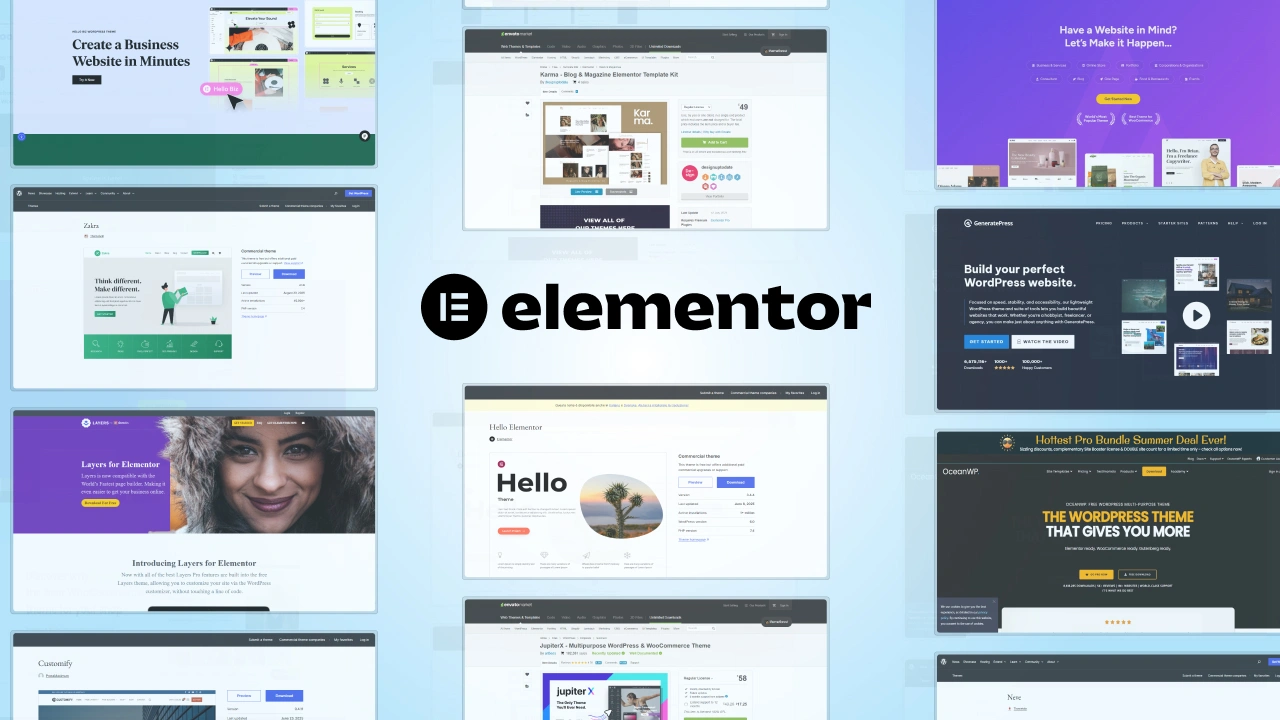
अगला चरण, एक वर्डप्रेस थीम चुनें जो आपके ब्रांड और व्यावसायिक लक्ष्यों के अनुरूप हो। यदि आप सोच रहे हैं, "क्या इससे कोई फर्क पड़ता है? यह तो बस एक थीम है," तो जी हां, इससे फर्क पड़ता है। आपकी थीम आपकी वेबसाइट के संपूर्ण स्वरूप और अनुभव को नियंत्रित करती है।
आप वर्डप्रेस डायरेक्टरी में सीधे सैकड़ों मुफ्त थीम ब्राउज़ कर सकते हैं या एक प्रीमियम थीम खरीद सकते हैं।.
आमतौर पर, प्रीमियम थीम की कीमत डिजाइन और सुविधाओं के आधार पर 10 या 15 डॉलर से लेकर कुछ सौ डॉलर तक होती है।.
शुरुआत के लिए कोई साफ़-सुथरा और सरल थीम चुनें। आप बाद में कभी भी दूसरा थीम चुन सकते हैं, इसलिए अभी इसे एकदम सही बनाने की चिंता न करें।.
चरण 2. RSS फ़ीड का उपयोग करके Wix से ब्लॉग पोस्ट निर्यात करें
Wix में आपकी पूरी वेबसाइट को WordPress पर स्थानांतरित करने का कोई सीधा विकल्प नहीं है। इसलिए, अपने Wix ब्लॉग पोस्ट को स्थानांतरित करने का एक आसान तरीका है: आप Wix साइट के RSS फ़ीड का उपयोग कर सकते हैं।.
तो, आरएसएस फीड क्या है?
दरअसल, आरएसएस फीड एक ऐसी फाइल होती है जिसमें आपके ब्लॉग की सामग्री होती है, जैसे शीर्षक, टेक्स्ट, प्रकाशन तिथि और आपके पोस्ट के लिंक।.
इसमें इमेज या पेज लेआउट शामिल नहीं हैं, लेकिन फिर भी यह आपके ब्लॉग पोस्ट की लिखित सामग्री को मैन्युअल रूप से कॉपी और पेस्ट किए बिना वर्डप्रेस पर लाने का एक उपयोगी तरीका है।.
आप ये कर सकते हैं:
- अपने Wix खाते में लॉग इन करें और उस अनुभाग पर जाएं जहां आप अपना ब्लॉग प्रबंधित करते हैं।.
- अपने ब्राउज़र के एड्रेस बार में, इस लिंक पर जाने का प्रयास करें (इसे अपनी वास्तविक साइट के पते से बदलें): https://yourwixsite.com/blog-feed.xml
- अगर वह यूआरएल काम करता है, तो आपको कोड से भरा एक पेज दिखाई देगा, जो आपका Wix RSS फ़ीड है। चिंता न करें, आपको इसे पढ़ने की ज़रूरत नहीं है।.
- पेज पर राइट-क्लिक करें और उसे फ़ाइल के रूप में डाउनलोड करने के लिए “Save As…” चुनें, या फ़ीड का पूरा URL कॉपी करें। अगले चरण में आप इसी URL का उपयोग करके अपने ब्लॉग पोस्ट को वर्डप्रेस में इंपोर्ट करेंगे।.
इस फाइल को XML फाइल भी कहा जाता है, और यह आपके पुराने Wix ब्लॉग और आपकी नई WordPress साइट के बीच एक सेतु का काम करती है।.
हालांकि यह सब कुछ (जैसे चित्र या श्रेणियां) स्थानांतरित नहीं करेगा, फिर भी यह आपके लेखन को खोए बिना आपके ब्लॉग की सामग्री को स्थानांतरित करने के लिए एक उपयोगी प्रारंभिक बिंदु है।.
यदि आप RSS फ़ीड तक नहीं पहुँच पा रहे हैं या आप Wix ब्लॉग का कोई ऐसा नया संस्करण इस्तेमाल कर रहे हैं जो इसे सपोर्ट नहीं करता है, तो आपको मैन्युअल माइग्रेशन का विकल्प चुनना पड़ सकता है, जिसका अर्थ है प्रत्येक ब्लॉग पोस्ट को एक-एक करके कॉपी करना।.
चरण 3. ब्लॉग पोस्ट को वर्डप्रेस में आयात करें
इस चरण में आप RSS फ़ीड फ़ाइल तक पहुंच सकते हैं।.
अब समय आ गया है कि आप Wix साइट की उस सामग्री को अपनी नई WordPress वेबसाइट ।
आप इसे इस तरह कर सकते हैं:
- अपने वर्डप्रेस एडमिन डैशबोर्ड में लॉग इन करें।.
- बाईं ओर के मेनू से, टूल्स > इंपोर्ट पर जाएं।.
- यहीं पर वर्डप्रेस आपको अन्य प्लेटफार्मों से सामग्री लाने की सुविधा देता है।.
- सूची में RSS विकल्प ढूंढें। यदि यह अभी तक इंस्टॉल नहीं है, तो आपको "अभी इंस्टॉल करें" का लिंक दिखाई देगा। उस पर क्लिक करें और फिर "इंपोर्टर चलाएँ" पर क्लिक करें।
अब आपको अपनी RSS फ़ाइल अपलोड करने का विकल्प दिखाई देगा। Wix RSS फ़ीड से पहले डाउनलोड की गई XML फ़ाइल चुनें और उसे अपलोड करें। - “फ़ाइल अपलोड करें और आयात करें” पर क्लिक करें। वर्डप्रेस फ़ाइल से सामग्री को संसाधित करना शुरू कर देगा।.
इंपोर्ट पूरा होने के बाद, Wix से आपके ब्लॉग पोस्ट आपके WordPress पोस्ट सेक्शन में दिखाई देंगे। आपके सभी पोस्ट के शीर्षक, विषयवस्तु और प्रकाशन तिथियां वहां मौजूद होंगी।.
हालांकि, ध्यान रखें: इस प्रक्रिया से आपकी तस्वीरें स्थानांतरित नहीं होती हैं।.
वर्डप्रेस आपके पुराने विक्स ब्लॉग से छवियों को स्वचालित रूप से नहीं लेता है, इसलिए आपको अपनी पोस्टों में जाकर छवियों को वर्डप्रेस मीडिया लाइब्रेरी में मैन्युअल रूप से जोड़ना होगा।.
इसमें थोड़ा अतिरिक्त समय लगता है, लेकिन यह आपकी पोस्ट को पूर्ण और सुव्यवस्थित दिखाने के लिए महत्वपूर्ण है।.
इस चरण में, आपकी लिखित ब्लॉग सामग्री आधिकारिक तौर पर आपकी नई साइट पर पहुंच गई है, और यह एक बड़ा कदम है।.
चरण 4. वर्डप्रेस में अपने विक्स पेज को दोबारा बनाएं
कम से कम RSS फ़ीड के साथ, Wix साइट पर ब्लॉग पोस्ट स्वचालित रूप से स्थानांतरित किए जा सकते हैं। लेकिन Wix पेजों के साथ ऐसा नहीं है।.
इसका मतलब यह है कि आपको अपनी नई वर्डप्रेस साइट पर हर पेज को मैन्युअल रूप से फिर से बनाना होगा।.
इसमें थोड़ा समय लगेगा, लेकिन अच्छी बात यह है कि वेबसाइट को फिर से बनाते समय आपको अपनी नई वर्डप्रेस वेबसाइट के लेआउट और डिजाइन पर अधिक नियंत्रण मिलेगा।.
आप इसे इस तरह कर सकते हैं:
- अपने वर्डप्रेस एडमिन डैशबोर्ड पर जाएं।.
- बाईं ओर के मेनू में, पेज > नया जोड़ें पर क्लिक करें।.
- अब, अपनी पुरानी Wix वेबसाइट और WordPress वेबसाइट के बीच स्विच करें। प्रत्येक Wix पेज से सामग्री (जैसे टेक्स्ट, हेडिंग और लिंक) कॉपी करें और उसे अपने नए WordPress पेज में पेस्ट करें।.
आप वर्डप्रेस ब्लॉक एडिटर या एलिमेंटर या स्पेक्ट्रा जैसे पेज बिल्डर प्लगइन का उपयोग करके इमेज, बटन, संपर्क फ़ॉर्म और अन्य एलिमेंट भी जोड़ सकते हैं।.
चूंकि सभी कार्य प्रक्रियाधीन हैं, इसलिए यह निम्नलिखित कार्यों के लिए एक अच्छा समय है:
- किसी भी अप्रचलित या खराब सामग्री को ठीक करें
- लेआउट को साफ करें
- अपने पेजों को मोबाइल-फ्रेंडली बनाएं
- वर्डप्रेस प्लगइन्स का उपयोग करके नई सुविधाएँ जोड़ें
अगर आपको लगता था कि Wix के टेम्प्लेट में बदलाव करना मुश्किल था या उनमें पर्याप्त कस्टमाइज़ेशन की सुविधा नहीं थी, तो WordPress आपको कहीं अधिक नियंत्रण प्रदान करता है।.
आप अपनी वेबसाइट के हर हिस्से को अपनी इच्छानुसार बदल सकते हैं, बिना किसी पूर्वनिर्धारित लेआउट या ऐसे अनुभागों से बंधे जिन्हें आप स्थानांतरित नहीं कर सकते।.
इस चरण में अपना पूरा समय लें। क्योंकि हमारा लक्ष्य हर चीज़ को हूबहू कॉपी करना नहीं है, बल्कि ऐसे पेज बनाना है जो बेहतर काम करें, देखने में साफ-सुथरे हों और आपकी साइट के उद्देश्यों से मेल खाते हों।.
चरण 5. अपनी छवियों और मीडिया फ़ाइलों को स्थानांतरित करें
जब आप ब्लॉग पोस्ट लाने के लिए Wix RSS फ़ीड का उपयोग करते हैं, तो आमतौर पर उनके साथ चित्र नहीं आते हैं। ऐसा इसलिए है क्योंकि RSS फ़ाइल में केवल टेक्स्ट और बुनियादी फ़ॉर्मेटिंग शामिल होती है, न कि आपके मीडिया, जिसमें चित्र और वीडियो शामिल हैं।.
इसलिए, आपको अपनी छवियों को मैन्युअल रूप से अपनी वर्डप्रेस मीडिया लाइब्रेरी में अपलोड करना होगा।.
आप इसे इस तरह कर सकते हैं:
- अपने वर्डप्रेस एडमिन डैशबोर्ड में, मीडिया > नया जोड़ें पर जाएं।.
- "फ़ाइलें चुनें" पर क्लिक करें और अपने कंप्यूटर से उन छवियों को अपलोड करें, जिनका उपयोग आपने अपनी पुरानी Wix वेबसाइट पर किया था।.
- यदि संभव हो, तो पहले वाले ही फ़ाइल नामों का उपयोग करें। इससे चीज़ें व्यवस्थित रखने में मदद मिलती है और बाद में इमेज यूआरएल का मिलान करने या एसईओ टूल का उपयोग करने में यह उपयोगी हो सकता है।.
- अपनी पोस्ट और पेज को देखते समय, जहां भी इमेज गायब हो, वहां सही इमेज डालें।.
आप इस अवसर का लाभ उठाकर ये भी कर सकते हैं:
- अपनी वर्डप्रेस साइट को तेज़ी से लोड करने में मदद के लिए बड़ी इमेज फ़ाइलों को कंप्रेस करें।
- एसईओ और सुलभता के लिए ऑल्ट टेक्स्ट जोड़ें
- छवियों को फ़ोल्डरों या श्रेणियों में व्यवस्थित करें (यदि आप चाहें तो प्लगइन का उपयोग करके)।
अभी तो यह काफी मेहनत का काम लग सकता है, लेकिन यकीन मानिए, मीडिया को मैन्युअल रूप से अपलोड करने से आपको यह नियंत्रित करने में बहुत मदद मिलती है कि चीजें कैसी दिखेंगी और कैसे लोड होंगी।.
और एक बार जब सब कुछ आपकी वर्डप्रेस मीडिया लाइब्रेरी में आ जाता है, तो बाद में किसी भी छवि या वीडियो को अपडेट करना या बदलना विक्स साइट की तुलना में बहुत आसान होगा।.
चरण 6. मेनू सेट करें और अपनी साइट को अनुकूलित करें
एक बार जब आप अपने पेज और ब्लॉग पोस्ट तैयार कर लेते हैं, तो अगली चीज यह है कि अपनी वेबसाइट को लोगों के लिए नेविगेट करना और उन्हें जो चाहिए उसे ढूंढना आसान बनाया जाए।.
यही वो पल है जब सब कुछ सही मायने में समझ में आने लगता है। अलग-अलग पेजों के समूह के बजाय, आपकी वर्डप्रेस साइट एक असली वेबसाइट की तरह लगने लगती है। बेशक, कस्टमाइज़ेशन की कोई सीमा नहीं है।.
सबसे पहले एक नेविगेशन मेनू बनाएं:
- अपने वर्डप्रेस डैशबोर्ड पर जाएं
- अपियरेंस > मेनू पर क्लिक करें
- एक नया मेनू बनाएं और उसे एक नाम दें (जैसे "मुख्य मेनू")
- अपनी सूची से होम, अबाउट, ब्लॉग, कॉन्टैक्ट जैसे पेज चुनकर उन्हें जोड़ें।
- आप मेनू को कहाँ दिखाना चाहते हैं, यह चुनें (आमतौर पर हेडर में या पेज के शीर्ष पर)।
यह मेनू आगंतुकों को आपकी साइट पर आसानी से घूमने में मदद करता है, ठीक वैसे ही जैसे वे आपकी पुरानी Wix साइट पर करते थे।.
इसके बाद, कुछ महत्वपूर्ण अपडेट करें:
- अपनी साइट का शीर्षक और टैगलाइन अपडेट करने के लिए सेटिंग्स > सामान्य पर जाएं
- सर्च इंजनों को आपकी सामग्री को समझने में मदद करने के लिए Yoast या Rank Math जैसे SEO प्लगइन इंस्टॉल करें।
- अपने डोमेन की DNS सेटिंग्स को अपडेट करके अपना कस्टम डोमेन सेट अप करें (आपका वेब होस्टिंग प्रदाता आमतौर पर इसमें आपकी मदद करेगा)। Google Analytics जोड़ें ताकि आप ट्रैक कर सकें कि आपकी साइट पर कौन आ रहा है और वे कहाँ से आ रहे हैं।
आप वर्डप्रेस थीम के आधार पर अपनी साइट के रंग, फ़ॉन्ट और लेआउट को समायोजित करने के लिए अपीयरेंस > कस्टमाइज़ के अंतर्गत वर्डप्रेस कस्टमाइज़र का भी उपयोग कर सकते हैं।.
यह कदम अभी भले ही बड़ा न लगे, लेकिन आपकी वेबसाइट को सुव्यवस्थित और लाइव होने के लिए तैयार करने में इसकी बहुत बड़ी भूमिका होती है।.
एक उचित मेनू, अपडेटेड सेटिंग्स और बुनियादी टूल्स इंस्टॉल होने के साथ, आपकी वर्डप्रेस साइट अब पूरी तरह से तैयार है और आपकी पुरानी विक्स वेबसाइट की तुलना में कहीं अधिक लचीली है।.
प्रवासन के बाद एसईओ चेकलिस्ट
ठीक है, तो आखिरकार आपकी वेबसाइट वर्डप्रेस पर आ गई है। आपने पेज ट्रांसफर कर दिए हैं, ब्लॉग पोस्ट इम्पोर्ट कर लिए हैं, एक-एक करके सब कुछ रीबिल्ड कर लिया है, और शायद आपने अपनी सभी इमेज और अन्य मीडिया को वर्डप्रेस पर मैन्युअल रूप से अपलोड भी कर दिया है। बहुत बढ़िया।.
लेकिन यह अंत नहीं है। आपको एक आखिरी काम करना है, और मेरा विश्वास कीजिए, आप इसे छोड़ना नहीं चाहेंगे: आपकी साइट का एसईओ।.
चलिए, मैं आपको एक पृष्ठभूमि समझाता हूँ। जब आप Wix से WordPress पर जाते हैं, तो हो सकता है कि आपकी सामग्री वही रहे, लेकिन आपके URL और साइट संरचना शायद पहले जैसी न रहें।.
तो, सर्च इंजन को कैसे पता चलेगा कि कौन सी जानकारी कहाँ स्थानांतरित हुई है? इसी वजह से आपकी रैंकिंग और ट्रैफिक पर असर पड़ सकता है और आपको संख्या में थोड़ी गिरावट देखने को मिल सकती है।.
इसीलिए मैं आपको एक सरल एसईओ चेकलिस्ट देने जा रहा हूं ताकि यह सुनिश्चित हो सके कि वेबसाइट माइग्रेशन के बाद भी आपकी साइट दिखाई देती रहे और अच्छी स्थिति में रहे।.
1. पुराने Wix URL से रीडायरेक्ट सेट करें
Wix और WordPress URL को अलग-अलग तरीके से हैंडल करते हैं। Wix पर जो पेज पहले yoursite.com/about-us पर था, वह WordPress प्लेटफॉर्म पर yoursite.com/about पर हो सकता है।.
अगर कोई व्यक्ति आपके पुराने Wix पेज के लिंक पर क्लिक करता है (शायद Google, सोशल मीडिया या किसी के ब्लॉग से), तो वह एक खराब पेज पर पहुंच जाएगा।.
इनसे बचने के लिए क्या करें:
- अपनी मुख्य Wix URL की एक सूची बनाने का प्रयास करें (विशेषकर आपका होमपेज, अबाउट पेज, सेवाएं, ब्लॉग पोस्ट आदि)।
- फिर, पता लगाएं कि वही पेज अब आपकी वर्डप्रेस साइट पर कहाँ स्थित हैं।
- 301 रीडायरेक्ट सेट करने के लिए Redirection जैसे किसी मुफ़्त प्लगइन का उपयोग करें। इसका सीधा सा मतलब है कि आप ब्राउज़र और सर्च इंजन को बता रहे हैं, "हे, यह पेज स्थानांतरित हो गया है, कृपया इसके बजाय यहां जाएं।"
इस चरण में थोड़ा समय लगता है क्योंकि आपको Wix पेजों को रीडायरेक्ट करना होता है, लेकिन इससे आपके ट्रैफिक को बरकरार रखने में बहुत बड़ा फर्क पड़ता है।.
2. एक एसईओ प्लगइन इंस्टॉल करें (सच में, बस कर लीजिए)
Wix आपको बिना बताए ही बैकग्राउंड में SEO से संबंधित कई काम संभाल लेता है।.
इसके विपरीत, वर्डप्रेस आपको नियंत्रण देता है। यह सुनने में थोड़ा डरावना लग सकता है, लेकिन सही उपकरण होने पर यह वास्तव में एक अच्छी बात है।.
इसलिए, कुछ भी करने से पहले, एक एसईओ प्लगइन इंस्टॉल करें।.
अनुशंसित:
- योस्ट एसईओ — शुरुआती लोगों के लिए बेहद आसान
- रैंक मैथ — थोड़ा अधिक उन्नत लेकिन फिर भी उपयोग में आसान
दोनों से आपको मदद मिलेगी:
- बेहतर शीर्षक और मेटा विवरण (वह टेक्स्ट जो Google पर दिखाई देता है) लिखें।
- खोज परिणामों में कौन से पृष्ठ दिखाई देने चाहिए, यह निर्धारित करें
- साइटमैप को स्वचालित रूप से जेनरेट करें (इसके बारे में नीचे और जानकारी दी गई है)
- और भी बहुत सी अच्छी चीजें हैं जिन्हें आपको अभी याद करने की जरूरत नहीं है।
3. अपने लिंक्स को साफ करें
वर्डप्रेस आपको यह चुनने की सुविधा देता है कि आपके पेज और ब्लॉग के यूआरएल किस प्रकार संरचित हों। उदाहरण के लिए, वर्डप्रेस आपको कुछ इस तरह का विकल्प देता है: yoursite.com/?p=123
किसी को भी (सर्च इंजन सहित) यह पता नहीं होता कि वह पेज सिर्फ देखकर क्या है।.
मुझे पता है, डिफ़ॉल्ट सेटिंग्स अच्छी नहीं हैं (क्योंकि इससे आपके यूआरएल में अजीबोगरीब संख्याएँ आ जाएँगी), इसलिए आगे बढ़ने से पहले इसे ठीक कर लेते हैं।.
इसे करें:
- सेटिंग्स > लिंक्स पर जाएं
- “पोस्ट का नाम” विकल्प चुनें
- परिवर्तन सहेजें पर क्लिक करें
अब, yoursite.com/?p=123 के बजाय, आपके पास yoursite.com/my-blog-post होगा, जिसे लोगों (और Google) के लिए समझना बहुत आसान है।.
4. अपनी साइट को Google सर्च कंसोल में सबमिट करें
आपको Google को अपनी साइट के बारे में बताने की ज़रूरत नहीं है; यह उसे अंततः ढूंढ ही लेगा। लेकिन अगर आप तेज़ इंडेक्सिंग और कम परेशानियों से बचना चाहते हैं, तो इसे थोड़ा सा संकेत देना समझदारी भरा कदम होगा।.
चरण:
- Google सर्च कंसोल पर जाएं और अपने Google खाते से लॉग इन करें।
- अपनी साइट जोड़ें और स्वामित्व सत्यापित करें (आपकी होस्टिंग कंपनी या एसईओ प्लगइन इसमें आपकी मदद कर सकते हैं)।
- अपना साइटमैप सबमिट करें, जिसे आपका एसईओ प्लगइन आपके लिए स्वचालित रूप से जेनरेट करेगा (आमतौर पर yoursite.com/sitemap.xml पर)।
बस इतना ही। इससे Google को आपकी नई साइट को तेजी से क्रॉल करने और यह पता लगाने में मदद मिलती है कि क्या बदलाव हुए हैं।.
5. टूटे हुए लिंक की जाँच करें
माइग्रेशन के बाद, अक्सर ऐसा होता है कि कुछ लिंक उन पेजों की ओर इशारा करते हैं जो अब मौजूद नहीं हैं। ज्यादातर मामलों में, ऐसा या तो यूआरएल बदलने के कारण होता है या फिर डेटा का सही से ट्रांसफर न होने के कारण।.
टूटे हुए लिंक को ठीक करना:
- ब्रोकन लिंक चेकर प्लगइन इंस्टॉल करें
- इसे आपकी साइट को स्कैन करने दें और 404 पेज पर ले जाने वाले किसी भी लिंक को चिह्नित करने दें।
- वापस जाकर या तो उन लिंक को अपडेट करें या रीडायरेक्ट सेट करें।
आपको परिपूर्ण होने की आवश्यकता नहीं है, लेकिन स्पष्ट खामियों को दूर करने से बहुत फर्क पड़ता है।.
6. सुनिश्चित करें कि आपके मुख्य पृष्ठ अभी भी मौजूद हैं (और सही दिख रहे हैं)
कभी-कभी माइग्रेशन के दौरान या उसके बाद, पेज छूट जाते हैं या अलग दिखने लगते हैं। मेरा मतलब है, जो Wix पर दिखता था, वह WordPress वेबसाइट पर वैसा नहीं दिख सकता।.
इसलिए यह अच्छा विचार है कि आप अपने सबसे महत्वपूर्ण पृष्ठों, जैसे कि होमपेज, संपर्क पृष्ठ, हमारे बारे में पृष्ठ, सेवा पृष्ठ और मुख्य ब्लॉग पोस्ट, को एक बार देख लें।.
आपको खुद से कुछ महत्वपूर्ण प्रश्न पूछने होंगे:
- क्या यह पेज सही यूआरएल पर अभी भी मौजूद है?
- क्या यह मोबाइल पर ठीक से लोड होता है?
- क्या इसमें वही जानकारी है, या बेहतर जानकारी है?
- क्या हेडिंग, इमेज और लिंक सभी ठीक से काम कर रहे हैं?
आपको हर छोटी-मोटी बात पर परेशान होने की ज़रूरत नहीं है। हालांकि, आप इस समय का उपयोग अपने आगंतुकों या ग्राहकों से पहले किसी भी अजीब या टूटी हुई चीज़ को पहचानने के लिए कर सकते हैं।.
7. अपनी छवियों और वैकल्पिक टेक्स्ट की दोबारा जांच करें
चलिए, फिर से छवियों पर आते हैं। यदि आपने अपनी छवियां मैन्युअल रूप से अपलोड की हैं, तो एक अतिरिक्त कदम उठाएं और ऑल्ट टेक्स्ट जोड़ें, जो छवि में दिखाए गए विषय का संक्षिप्त विवरण होता है।.
इससे एसईओ में मदद मिलती है और आपकी साइट अधिक सुलभ हो जाती है।.
बस मीडिया > लाइब्रेरी पर जाएं, किसी इमेज पर क्लिक करें और "Alt Text" फ़ील्ड में कुछ संक्षिप्त और स्पष्ट लिखें, जैसे "कंपनी की रिट्रीट में टीम की फ़ोटो" या "प्रोडक्ट फ़ोटो - हाथ से बना सिरेमिक मग"।
8. अपनी Wix साइट को कुछ समय के लिए चालू रखें या रीडायरेक्ट जोड़ें
अपनी नई वर्डप्रेस वेबसाइट तैयार हो जाने के तुरंत बाद अपनी विक्स साइट को डिलीट करने की जल्दी न करें।.
मैं यह नहीं कह रहा कि इसे हमेशा के लिए रखें। हालाँकि, यह एक बुरा विचार नहीं है कि:
- अपनी नई वर्डप्रेस साइट का परीक्षण करते समय इसे कुछ दिनों के लिए ऐसे ही रहने दें।
- एक संदेश या बैनर जोड़ें जिसमें लिखा हो, “हम स्थानांतरित हो गए हैं! हमारी नई वेबसाइट yoursite.com पर जाएँ”
- एक बार जब वर्डप्रेस पर सब कुछ ठीक से काम करने लगे, तो आप Wix साइट को बंद कर सकते हैं या डोमेन रीडायरेक्ट का उपयोग कर सकते हैं (आपका डोमेन रजिस्ट्रार या होस्टिंग कंपनी इसमें आपकी मदद कर सकती है)।
Wix से आप क्या नहीं ला सकते
मैं आपको यह बात ईमानदारी से बता दूं, सब कुछ आपके नए वर्डप्रेस साइट पर नहीं जाता। जी हां, Wix के कुछ एलिमेंट्स को सीधे आपकी नई वर्डप्रेस साइट पर ट्रांसफर या मूव नहीं किया जा सकता।.
- Wix ऐप्स (जैसे फॉर्म, बुकिंग, चैट): WordPress प्लगइन्स का उपयोग करें: WPForms, Amelia, Tawk.to, आदि।
- Wix टेम्प्लेट या पेज लेआउट : वर्डप्रेस थीम + ब्लॉक एडिटर या पेज बिल्डर का उपयोग करके पुनर्निर्माण करें
- फॉर्म सबमिशन और संपर्क : अपने Wix डैशबोर्ड से महत्वपूर्ण प्रविष्टियों को मैन्युअल रूप से कॉपी करें (वे स्वचालित रूप से स्थानांतरित नहीं होती हैं)
- कस्टम सेक्शन या एनिमेशन : ब्लॉक या प्लगइन का उपयोग करके अधिक नियंत्रण के साथ समान लेआउट को पुनः बनाएं।
- Wix स्टोर डेटा (उत्पाद, ऑर्डर) : इसके लिए मैन्युअल सेटअप या WooCommerce की सहायता की आवश्यकता है।
चिंता मत करो, वर्डप्रेस में आपको विकल्प । आपको बस इतना याद रखना है कि आप अपनी पुरानी वेबसाइट की कॉपी नहीं बना रहे हैं, बल्कि एक बेहतर वेबसाइट बना रहे हैं।
इसलिए, इसमें स्वाभाविक रूप से कुछ समय लगेगा, और यह ठीक है।.
क्या आप पहले डेमो माइग्रेशन आज़माना चाहते हैं?
यदि आप अभी सब कुछ स्थानांतरित करने के लिए तैयार नहीं हैं या यदि आप वर्डप्रेस के बारे में दोबारा सोच रहे हैं, तो आप पहले डेमो माइग्रेशन का
यह क्या है?
दरअसल, यह एक तरह का परीक्षण है। आप एक अस्थायी वर्डप्रेस साइट बनाते हैं और अपने विक्स कंटेंट का एक छोटा सा हिस्सा (जैसे कुछ पेज या ब्लॉग पोस्ट) उसमें स्थानांतरित करते हैं, ताकि यह देखा जा सके कि सब कुछ कैसे काम करता है।.
Wix उपयोगकर्ताओं के लिए यह WordPress डैशबोर्ड से परिचित होने, किसी थीम का परीक्षण करने या प्लगइन्स के साथ प्रयोग करने का एक शानदार तरीका है, और यह सब बिना अपनी Wix लाइव साइट को छुए ही किया जा सकता है।.
कुछ होस्टिंग प्रदाता या वर्डप्रेस माइग्रेशन सेवाएं आपको अंतिम परिणाम कैसा दिखेगा, इसका पूर्वावलोकन करने में मदद करने के लिए एक अंतर्निर्मित डेमो माइग्रेशन विकल्प भी प्रदान करती हैं।
निष्कर्ष
यदि आपने चरण दर चरण निर्देशों का पालन किया है, तो आपने अपनी पूरी वेबसाइट को Wix से WordPress पर स्थानांतरित कर दिया है। यह कोई छोटी बात नहीं है।.
आपके पास एक नया सेटअप है, एक उचित वेब होस्टिंग खाता है, आपका अपना कस्टम डोमेन है, और एक वर्डप्रेस वेबसाइट है जो पूरी तरह से आपकी है।.
आपने थीम चुनी। आपने पेज दोबारा बनाए। आपने अपने ब्लॉग पोस्ट को स्थानांतरित किया। आपने खुद ही तस्वीरें अपलोड कीं। इसमें थोड़ा समय (और थोड़ा धैर्य) लगा होगा, लेकिन आपने कर दिखाया।.
हो सकता है कि आपको अभी भी लगे कि आपकी वेबसाइट पूरी तरह से परफेक्ट नहीं है, और यह काफी आम बात है। मुश्किल दौर अब खत्म हो चुका है। कस्टमाइज़ेशन की कोई सीमा नहीं है। आप अपनी इच्छानुसार चीज़ें जोड़, संपादित या हटा सकते हैं, जब तक कि आपको यह महसूस न हो जाए कि "बस यही सही है।"
बेशक, आपको सब कुछ तुरंत करने की ज़रूरत नहीं है। थोड़ा आराम करें और फिर वापस आएं। एक बार में एक पेज, एक पोस्ट, एक अपडेट करें।.
कोई दिक्कत नहीं। अगर आप डेमो माइग्रेशन के जरिए इसे आजमाना चाहते हैं या सिर्फ विशेषज्ञ सलाह लेना चाहते हैं, तो हम आपकी मदद के लिए मौजूद हैं।.