हमारे पास 100+
 समीक्षाएँ हैं



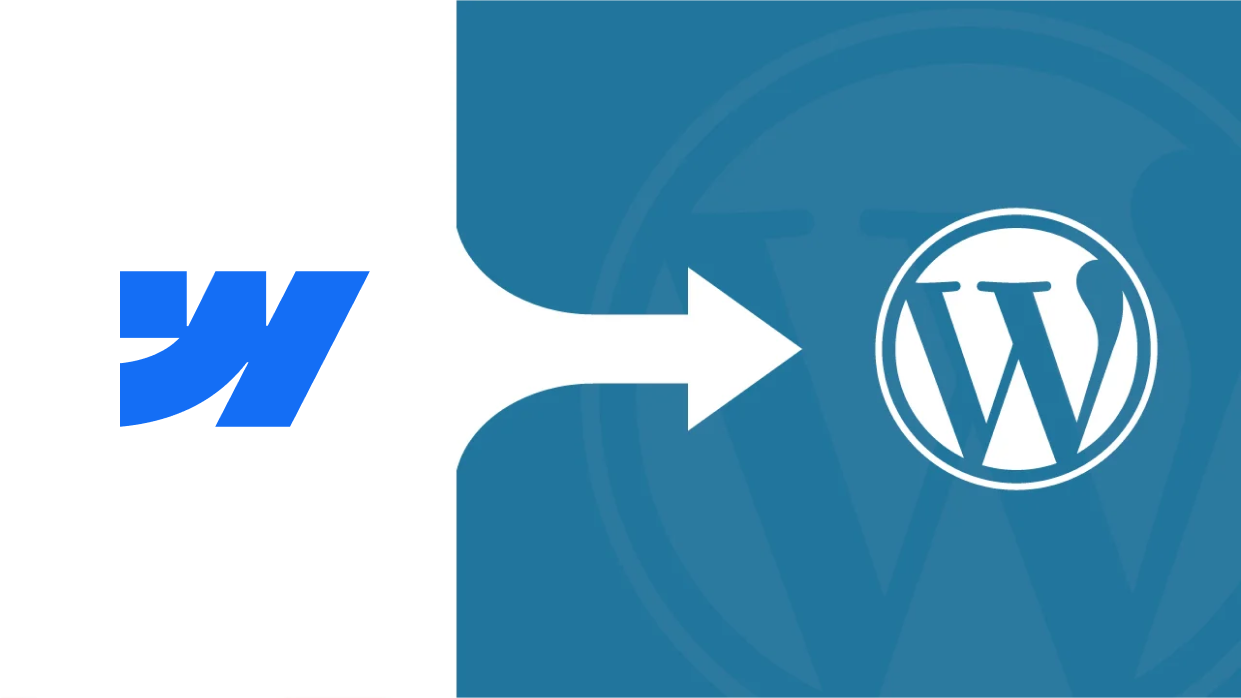
वेबफ्लो शुरुआती दौर में बेहतरीन है, इसके साफ-सुथरे डिज़ाइन, आसान ड्रैग-एंड-ड्रॉप इंटरफ़ेस और कोड से निपटने की कोई ज़रूरत नहीं है। लेकिन जैसे-जैसे आपकी साइट बढ़ती है, आपको शायद सीमित महसूस होने लगे। हो सकता है कि आप अधिक नियंत्रण, अधिक प्लगइन विकल्प या दीर्घकालिक रूप से सामग्री को प्रबंधित करने का बेहतर तरीका चाहें।.
आमतौर पर इसी समय लोग वेबफ्लो से वर्डप्रेस पर ।
cmsMinds में, हमने कई ग्राहकों को उनकी Webflow वेबसाइटों को WordPress साइटों पर स्थानांतरित करने में मदद की है ताकि वे कस्टम डेवलपमेंट, SEO टूल्स और WordPress प्लगइन्स की विशाल लाइब्रेरी जैसी सुविधाओं का पूरा लाभ उठा सकें। यह केवल लचीलेपन की बात नहीं है—यह आपकी सामग्री पर स्वामित्व और बिना किसी सीमा के अपनी वेबसाइट को स्केल करने की क्षमता के बारे में भी है।.
यह गाइड आपको पाँच आसान चरणों में अपनी वेबफ्लो साइट को वर्डप्रेस वेबसाइट में माइग्रेट करने का तरीका बताएगी। हम चीजों को सरल रखेंगे और जहाँ तक संभव हो तकनीकी शब्दों का प्रयोग नहीं करेंगे, ताकि आप डेवलपर न होने पर भी आसानी से समझ सकें।.
- वर्डप्रेस माइग्रेशन प्रक्रिया में आपकी सामग्री संरचना की योजना बनाना, होस्टिंग स्थापित करना और वर्डप्रेस टूल्स और प्लगइन्स का उपयोग करके अपनी साइट का पुनर्निर्माण करना शामिल है।
- हालांकि वेबफ्लो हर चीज का सीधा निर्यात प्रदान नहीं करता है, आप सीएसवी निर्यात के माध्यम से वेबफ्लो सामग्री (जैसे सीएमएस संग्रह) तक पहुंच सकते हैं - बुनियादी माइग्रेशन के लिए किसी वेबफ्लो एपीआई कुंजी की आवश्यकता नहीं है।.
- WP All Import जैसे टूल का उपयोग करके एक सुदृढ़ आयात प्रक्रिया CMS डेटा को प्रत्येक पोस्ट को मैन्युअल रूप से फिर से बनाए बिना वर्डप्रेस में स्थानांतरित करने में मदद करती है।.
- वर्डप्रेस एक अधिक लचीला और स्केलेबल ब्लॉगिंग प्लेटफॉर्म है, जो उन लोगों के लिए आदर्श है जो लगातार कंटेंट अपडेट या कस्टम पोस्ट टाइप के साथ अपनी साइट को बढ़ाना चाहते हैं।
- एक बार जब आपकी सामग्री स्थानांतरित हो जाए और आपकी थीम सही जगह पर सेट हो जाए, तो आपके पास अपनी नई साइट पर पूरा नियंत्रण होगा, और आप वेबफ्लो की सीमाओं से परे विस्तार करने के लिए तैयार होंगे।.
वेबफ्लो से वर्डप्रेस पर माइग्रेट क्यों करें?
वेबफ्लो एक बेहतरीन टूल है, खासकर बिना कोड को छुए साफ-सुथरी और रिस्पॉन्सिव वेबसाइट बनाने के लिए। लेकिन अगर आपको अधिक नियंत्रण, अधिक सुविधाओं या विकास के लिए अधिक गुंजाइश की आवश्यकता है, तो वर्डप्रेस पर जाना एक बेहतर विकल्प हो सकता है।.
बहुत से लोग इस बदलाव को क्यों अपनाते हैं, इसके कुछ कारण यहाँ दिए गए हैं:
1. वर्डप्रेस आपको अधिक स्वतंत्रता देता है
वेबफ्लो के साथ, आप एक बंद सिस्टम के भीतर काम कर रहे हैं। यह देखने में तो परिष्कृत है, लेकिन इसकी कुछ सीमाएँ हैं, खासकर लचीलेपन के मामले में। वर्डप्रेस ओपन-सोर्स है, जिसका मतलब है कि आप इसके साथ लगभग कुछ भी कर सकते हैं। नई सुविधाएँ जोड़ें, लेआउट में बदलाव करें, कस्टम सेक्शन बनाएँ—आपकी साइट को जो भी चाहिए, उसके लिए संभवतः एक वर्डप्रेस प्लगइन मौजूद है।.
2. तीसरे पक्ष के वैकल्पिक समाधानों के बिना अधिक कार्यक्षमता
वेबफ्लो चीजों को सरल रखता है, लेकिन कभी-कभी इसका मतलब यह होता है कि बुनियादी सुविधाओं के लिए भी बाहरी टूल का उपयोग करना पड़ता है। वर्डप्रेस के साथ, एसईओ टूल, फॉर्म, इमेज स्लाइडर और बैकअप जैसी आपकी अधिकांश ज़रूरतें सही वर्डप्रेस प्लगइन की मदद से पूरी हो सकती हैं। लगभग हर चीज के लिए एक प्लगइन उपलब्ध है, और कई तो मुफ्त या बहुत ही किफायती हैं।.
3. बेहतर दीर्घकालिक नियंत्रण और स्वामित्व
जब आप वर्डप्रेस साइट पर जाते हैं, तो आप किसी एक प्लेटफॉर्म तक सीमित नहीं रहते। आप अपना होस्टिंग सेवा प्रदाता , अपने डोमेन को नियंत्रित करते हैं और अपनी सामग्री के पूर्ण मालिक होते हैं। आप डेटा को एक्सपोर्ट कर सकते हैं, बैकअप ले सकते हैं, इधर-उधर स्थानांतरित कर सकते हैं—जो चाहें कर सकते हैं। वेबफ्लो आपको उतना नियंत्रण नहीं देता, खासकर जब बात CMS कलेक्शन या डायनामिक कंटेंट की हो।
4. समय के साथ लागत कम होती जाती है
वेबफ्लो महंगा पड़ सकता है, खासकर अगर आप कई वेबफ्लो वेबसाइट चला रहे हैं या सीएमएस का उपयोग कर रहे हैं। वर्डप्रेस के भी अपने खर्चे हैं जैसे होस्टिंग, थीम और कुछ प्रीमियम प्लगइन्स, लेकिन कुल मिलाकर, यह लंबे समय में अधिक किफायती साबित होता है। और आपको नए वेब पेज जोड़ने या कस्टम डोमेन कनेक्ट करने के लिए अतिरिक्त भुगतान नहीं करना पड़ता।.
5. कंटेंट से भरपूर साइटों के लिए बनाया गया
अगर आप नियमित रूप से ब्लॉगिंग करते हैं या बहुत सारी पोस्ट मैनेज करते हैं, तो वर्डप्रेस इसके लिए ही बना है। यह कैटेगरी, टैग, लेखक, आर्काइव और बहुत कुछ को आसानी से मैनेज करता है। आप एक CSV फ़ाइल और एक अच्छे इंपोर्ट प्लगइन की मदद से अपनी पुरानी वेबफ़्लो ब्लॉग पोस्ट को वर्डप्रेस में भी ट्रांसफर कर सकते हैं। एक बार पोस्ट ट्रांसफर हो जाने के बाद, आपके पास काम करने के लिए और भी कई टूल्स होंगे।.
cmsMinds में, हमने सभी आकार के व्यवसायों को स्वच्छ कोड, बेहतर प्रदर्शन और शून्य डेटा हानि के साथ सुचारू रूप से बदलाव करने में मदद की है।.
5 आसान चरणों में वेबफ्लो से वर्डप्रेस पर माइग्रेट कैसे करें
अगर आपने पहले कभी एक साइट से दूसरी साइट पर माइग्रेट नहीं किया है, तो मैं आपको बता दूं, प्लेटफॉर्म बदलना थोड़ा मुश्किल लग सकता है। लेकिन एक बार जब आपको पता चल जाए कि क्या-क्या ट्रांसफर करना है और वर्डप्रेस में सेटअप कैसे करना है, तो बस एक-एक कदम करके आगे बढ़ना आसान हो जाता है।.
चरण 1: स्थानांतरण की तैयारी करें
सबसे पहले, अपनी वेबफ्लो साइट पर मौजूद सभी चीज़ों का स्पष्ट अवलोकन करें। प्रत्येक अनुभाग—पृष्ठ, ब्लॉग पोस्ट, मीडिया, फ़ॉर्म और किसी भी सीएमएस संग्रह—को देखें और उन सभी चीज़ों की सूची बनाएं जिन्हें वर्डप्रेस पर स्थानांतरित करने की आवश्यकता है।.
सब कुछ स्थानांतरित करना आवश्यक नहीं है। यह चीजों को व्यवस्थित करने का अच्छा समय है। पुरानी वेबसाइटों या ऐसी किसी भी चीज़ को हटा दें जो अब आपकी वेबसाइट के उद्देश्यों के अनुरूप नहीं है। आपकी सामग्री जितनी सरल और केंद्रित होगी, स्थानांतरण उतना ही आसान होगा।.
यह सोचना भी ज़रूरी है कि आप अपनी नई वर्डप्रेस वेबसाइट को किस तरह चलाना चाहते हैं। क्या आप मौजूदा लेआउट को बरकरार रखना चाहते हैं? या नए फ़ीचर्स के बारे में सोच रहे हैं? वेबफ़्लो में जो काम मुश्किल थे, उन्हें सही वर्डप्रेस प्लगइन या किसी लचीली वर्डप्रेस थीम की मदद से आसानी से किया जा सकता है।.
आपको वर्डप्रेस के लिए एक भरोसेमंद होस्टिंग प्रदाता की । अधिकांश होस्टिंग प्रदाता त्वरित सेटअप टूल प्रदान करते हैं, और कई में वर्डप्रेस वेबसाइटों के लिए अंतर्निहित समर्थन होता है, जिससे वेबसाइट बनाना शुरू करने के बाद आपका काफी समय बच सकता है।
चरण 2: अपना वर्डप्रेस वातावरण स्थापित करें
अब जब आपको पता चल गया है कि आप क्या-क्या ला रहे हैं, तो वर्डप्रेस को इसे संभालने के लिए तैयार करने का समय आ गया है।.
आप अपनी वर्डप्रेस साइट सेटअप करके शुरुआत कर सकते हैं। यदि आपने पहले ही होस्टिंग प्रदाता चुन लिया है, तो अपने खाते में लॉग इन करें और वर्डप्रेस इंस्टॉल करें। अधिकांश होस्टिंग प्रदाता एक क्लिक में इंस्टॉल करने की सुविधा देते हैं, इसलिए यह तेज़ है और इसके लिए किसी तकनीकी सेटअप की आवश्यकता नहीं होती है।.
वर्डप्रेस इंस्टॉल हो जाने के बाद, वर्डप्रेस डैशबोर्ड में जाएं। यहीं से आप अपने पेज, पोस्ट, मीडिया, प्लगइन और सेटिंग्स को मैनेज कर पाएंगे। शुरुआत में यह थोड़ा अपरिचित लग सकता है, खासकर अगर आप वेबफ्लो के विजुअल इंटरफेस के आदी हैं, लेकिन इसे समझने में ज्यादा समय नहीं लगेगा।.
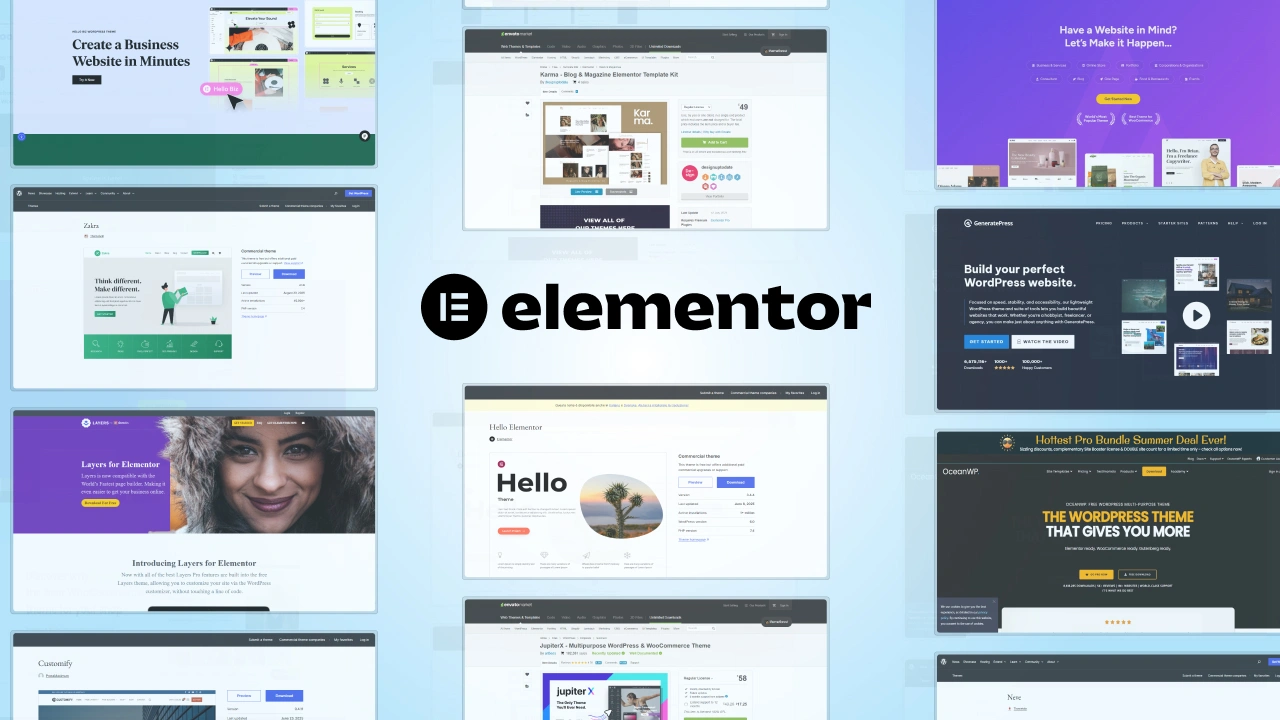
इसके बाद, एक वर्डप्रेस थीम चुनें । शुरुआत के लिए आप कोई सरल थीम चुन सकते हैं, या फिर अपनी पुरानी वेबफ्लो साइट की संरचना से मेल खाने वाली थीम ब्राउज़ कर सकते हैं। यदि आप लेआउट और डिज़ाइन पर अधिक नियंत्रण चाहते हैं, तो वर्डप्रेस पेज बिल्डर प्लगइन का । ये आपको ड्रैग एंड ड्रॉप इंटरफ़ेस प्रदान करते हैं जो वेबफ्लो में आपके द्वारा उपयोग किए जाने वाले इंटरफ़ेस के समान है।
अब कुछ बुनियादी वर्डप्रेस प्लगइन्स इंस्टॉल करने का भी अच्छा समय है—जैसे कि एसईओ टूल्स, फॉर्म बिल्डर या कैशिंग प्लगइन जो आपकी साइट को तेज़ी से लोड करने में मदद करते हैं। आपको तुरंत बहुत सारे इंस्टॉल करने की ज़रूरत नहीं है—बस शुरुआत के लिए ज़रूरी प्लगइन्स ही इंस्टॉल करें।.
चरण 3: वेबफ्लो से वर्डप्रेस साइट पर सामग्री निर्यात करें
अगर आपकी वेबसाइट Webflow के CMS का इस्तेमाल करती है (जैसे ब्लॉग पोस्ट के लिए), तो आप उस कंटेंट को CSV फ़ाइल के रूप में एक्सपोर्ट कर सकते हैं। बस CMS कलेक्शंस सेक्शन में जाएं, अपनी पसंद का CMS चुनें और एक्सपोर्ट बटन दबाएं। यह फ़ाइल WordPress में सब कुछ इम्पोर्ट करते समय काम आएगी।.
होम पेज, अबाउट पेज या सर्विसेज़ जैसी स्थिर सामग्री को निर्यात करने का तरीका एक जैसा नहीं है। इसलिए आपको टेक्स्ट को मैन्युअल रूप से कॉपी करना होगा और उन सभी छवियों या मीडिया को सहेजना होगा जिनका आप पुनः उपयोग करना चाहते हैं। यह आदर्श तरीका नहीं है, लेकिन इस चरण से आपको सामग्री को स्थानांतरित करते समय उसमें सुधार या अपडेट करने का अवसर भी मिलता है।.
यदि आपने कोई कस्टम लेआउट, फ़ॉर्म या एनिमेशन का उपयोग किया है, तो उन्हें भी लिख लें। संभवतः आपको उन्हें वर्डप्रेस प्लगइन या पेज बिल्डर का उपयोग करके दोबारा बनाना होगा, क्योंकि वेबफ़्लो का मूल कोड आसानी से स्थानांतरित नहीं होगा।.
चरण 4: वर्डप्रेस में सामग्री आयात करें
अब जबकि आपने वेबफ्लो से अपना कंटेंट निकाल लिया है, तो आप इसे वर्डप्रेस में ला सकते हैं और अपनी वेबसाइट का पुनर्निर्माण शुरू कर सकते हैं ।
यदि आपने Webflow के CMS से CSV फ़ाइल एक्सपोर्ट की है, तो उसे WordPress में अपलोड करने के लिए आपको एक इंपोर्ट प्लगइन की आवश्यकता होगी। WP All Import जैसा इंपोर्ट प्लगइन अच्छा काम करता है क्योंकि यह आपकी CSV फ़ाइल के प्रत्येक कॉलम (जैसे शीर्षक, सामग्री, दिनांक) को WordPress के सही फ़ील्ड से मैप करने की सुविधा देता है। यह लचीला है और ब्लॉग पोस्ट, उत्पाद या अन्य प्रकार की सामग्री को संभाल सकता है।.
स्थिर पृष्ठों के लिए, आपको उन्हें मैन्युअल रूप से फिर से बनाना होगा। अपने वर्डप्रेस डैशबोर्ड में जाएं, एक नया पृष्ठ बनाएं और अपना टेक्स्ट और इमेज जोड़ना शुरू करें। यदि आप एलिमेंटर जैसे ड्रैग एंड ड्रॉप इंटरफ़ेस का उपयोग कर रहे हैं, तो यह चरण आपको परिचित और काफी सहज लगेगा। आपको हर चीज़ को हूबहू मिलाने की आवश्यकता नहीं है, आप अपनी आवश्यकताओं के अनुसार लेआउट को साफ-सुथरा कर सकते हैं या ज़रूरत पड़ने पर संरचना में सुधार कर सकते हैं।.
मीडिया के लिए, अपनी मीडिया लाइब्रेरी में जाएं और अपनी सभी इमेज और फ़ाइलें अपलोड करें। दुर्भाग्य से, पोस्ट कॉपी करते समय इमेज को ऑटो-अपलोड करने का विकल्प नहीं है, इसलिए बेहतर होगा कि आप उन्हें मैन्युअल रूप से जोड़ें ताकि सब कुछ ठीक से काम कर रहा हो।.
इस चरण में थोड़ा समय लगता है, लेकिन एक बार जब आपकी मुख्य सामग्री तैयार हो जाती है, तो आपकी नई वर्डप्रेस साइट आकार लेना शुरू कर देगी, और आप लगभग लक्ष्य के करीब पहुंच जाएंगे।.
चरण 5: अंतिम रूप देना और लॉन्च करना
एक बार जब आपकी सामग्री तैयार हो जाए और आपके वेबपेज सेट अप हो जाएं, तो अब समय आ गया है कि सब कुछ ठीक से सेट कर लें और अपनी वर्डप्रेस साइट को लाइव करने के लिए तैयार कर लें।.
सबसे पहले हर पेज को चेक करें। सुनिश्चित करें कि इमेज सही से दिख रही हैं, लिंक काम कर रहे हैं और फॉर्मेटिंग साफ-सुथरी है। अगर आपने फॉर्म के लिए वर्डप्रेस प्लगइन का , तो उसे भी टेस्ट कर लें। एक टेस्ट एंट्री सबमिट करें और सुनिश्चित करें कि वह आपके इनबॉक्स में आ जाए।
इसके बाद, अपने वर्डप्रेस पर्मालिंक्स (यानी आपके यूआरएल का स्ट्रक्चर) सेट करें। वर्डप्रेस डैशबोर्ड में सेटिंग्स > पर्मालिंक्स पर जाएं और संभव हो तो ऐसा फॉर्मेट चुनें जो आपके पुराने वेबफ्लो यूआरएल से मेल खाता हो। इससे टूटे हुए लिंक्स से बचा जा सकता है और आपका एसईओ बरकरार रहता है।.
अब उन सभी वर्डप्रेस प्लगइन्स को इंस्टॉल करने का भी समय है जिनकी आपको आवश्यकता है—जैसे कि कैशिंग, एसईओ, बैकअप या सुरक्षा के लिए कोई प्लगइन। अपनी प्लगइन सूची को साफ-सुथरा रखें: केवल उन्हीं का उपयोग करें जिनकी आपको आवश्यकता है, और उन्हें नियमित रूप से अपडेट करते रहें।.
यदि आप वेबफ्लो से अपना कस्टम डोमेन स्थानांतरित कर रहे हैं, तो अपने डोमेन रजिस्ट्रार पर जाएं और DNS सेटिंग्स को अपने नए होस्टिंग प्रदाता की ओर इंगित करने के लिए अपडेट करें। परिवर्तन होने के बाद, आपकी नई वर्डप्रेस वेबसाइट लाइव हो जाएगी।.
लॉन्च के बाद, कुछ दिनों तक साइट पर नज़र रखें। Google सर्च कंसोल देखें, सुनिश्चित करें कि पेज इंडेक्स हो रहे हैं और ट्रैफ़िक की निगरानी करें। आपको कुछ चीज़ों में थोड़ा-बहुत बदलाव करना पड़ सकता है, लेकिन ज़्यादातर काम हो चुका है।.
वेबफ्लो से वर्डप्रेस पर जाना: एक कदम, ढेर सारी संभावनाएं
वेबफ्लो से वर्डप्रेस पर माइग्रेट करना कोई रोज़मर्रा का काम नहीं है, लेकिन यह उतना मुश्किल भी नहीं है जितना पहली नज़र में लग सकता है। एक बार जब आप इसे स्पष्ट चरणों में बाँट लेते हैं, तो प्रक्रिया बहुत आसान हो जाती है।.
चाहे आप अधिक लचीलेपन, कम दीर्घकालिक लागत या अपनी वेबसाइट पर पूर्ण नियंत्रण पाने के लिए माइग्रेट कर रहे हों, वर्डप्रेस आपको असीमित विकास के लिए आवश्यक उपकरण प्रदान करता है। सही वर्डप्रेस माइग्रेशन प्लगइन , एक मजबूत थीम और एक बेहतर होस्टिंग सेटअप के साथ, आप एक ऐसी वेबसाइट बना सकते हैं जो लंबे समय तक चले।
यदि आप वर्डप्रेस माइग्रेशन के बारे में सोच रहे हैं या पहले से ही इस प्रक्रिया में हैं और आपको विशेषज्ञ सहायता चाहिए, तो की वर्डप्रेस माइग्रेशन टीम आपकी सेवा में है। हमने इस तरह के कई माइग्रेशन किए हैं और हम आपके माइग्रेशन को सुचारू, सुव्यवस्थित और परेशानी मुक्त बनाने में आपकी मदद कर सकते हैं।
समझ नहीं आ रहा कि शुरुआत कहां से करें? हम आपकी मौजूदा साइट पर एक नज़र डालेंगे और आपको दिखाएंगे कि वर्डप्रेस माइग्रेशन कैसा दिख सकता है—कोई दबाव नहीं, कोई जबरदस्ती नहीं।.