हमारे पास 100+
 समीक्षाएँ हैं


Squarespace वेबसाइट बनाने के लिए एक बेहतरीन शुरुआती विकल्प है—खासकर अगर आप जल्दी से कुछ शुरू करना चाहते हैं। लेकिन जैसे-जैसे आपकी ज़रूरतें बढ़ती हैं, आपको इसकी कमियाँ नज़र आने लग सकती हैं। चाहे वह डिज़ाइन में लचीलापन हो, प्लगइन की उपलब्धता हो, या अपने कंटेंट पर पूरा नियंत्रण हो, WordPress—दुनिया का सबसे लोकप्रिय CMS—वह आज़ादी देता है जो Squarespace में मुमकिन नहीं है।.
अगर आप WordPress पर स्विच करने की सोच रहे हैं, तो आप बिल्कुल सही जगह पर हैं और यह सही समय है। Squarespace से WordPress पर शुरुआत करने के लिए WordPress साइट बनाने के हमारे चरण-दर-चरण गाइड को देख सकते हैं
इस गाइड में, हम आपको Squarespace वेबसाइट तैयार करने से लेकर नई WordPress साइट को सेट अप और कस्टमाइज़ करने तक की पूरी प्रक्रिया समझाएंगे। अंत में, आपके पास एक ऐसी वेबसाइट होगी जो न केवल अधिक लचीली होगी बल्कि आपके साथ-साथ विकसित होने के लिए भी तैयार होगी।.
⏰ 60 सेकंड का सारांश
- Squarespace वेबसाइट से WordPress वेबसाइट पर जाने से आपको अपनी सामग्री और डिज़ाइन के लिए अधिक नियंत्रण, लचीलापन और दीर्घकालिक स्केलेबिलिटी मिलती है।.
- सबसे पहले एक विश्वसनीय वेब होस्ट चुनें, अपना वर्डप्रेस खाता सेट अप करें और अपने स्क्वेयरस्पेस कंटेंट को XML फॉर्मेट में एक्सपोर्ट करें।.
- वर्डप्रेस इम्पोर्टर का उपयोग करके कंटेंट और इमेज इम्पोर्ट करें, और अपनी शैली से मेल खाने वाली नवीनतम वर्डप्रेस थीम का चयन
- अपने एसईओ की सुरक्षा और सुचारू ट्रैफ़िक प्रवाह सुनिश्चित करने के लिए 301 रीडायरेक्ट सेट करना, डीएनएस रिकॉर्ड अपडेट करना और एक नया साइटमैप सबमिट करना न भूलें।.
- माइग्रेशन के बाद, सभी वर्डप्रेस पेजों की समीक्षा करें, बचे हुए स्क्वेयरस्पेस लिंक को हटा दें, और सब कुछ पूरी तरह से व्यवस्थित होने तक अपनी पुरानी साइट को अस्थायी रूप से चालू रखें।.
Squarespace से WordPress पर क्यों जाना चाहिए?
Squarespace अपने आकर्षक टेम्पलेट्स और आसान सेटअप के लिए जाना जाता है, और यही बात इसे शुरुआती लोगों के लिए बेहद लुभावना बनाती है। लेकिन कुछ समय बाद, कई उपयोगकर्ता खुद को सीमित महसूस करने लगते हैं। अगर आप अपनी वेबसाइट को अपनी इच्छानुसार आकार देने की अधिक स्वतंत्रता चाहते हैं, तो WordPress आपके लिए बेहतर विकल्प हो सकता है।.
लोग इस बदलाव को क्यों अपनाते हैं, इसके कुछ कारण यहां दिए गए हैं:
- भरोसेमंद वर्डप्रेस माइग्रेशन प्लगइन्स की
मदद से अपनी साइट के लगभग हर हिस्से को - डिज़ाइन से लेकर कार्यक्षमता तक - कस्टमाइज़ कर सकते हैं । - सुविधाओं की व्यापक श्रृंखला।
चाहे आपको उन्नत एसईओ टूल, कस्टम फॉर्म, ईकॉमर्स सुविधाएं या सदस्यता विकल्प चाहिए हों, वर्डप्रेस में लगभग हर चीज के लिए एक प्लगइन मौजूद है। - बेहतर स्केलेबिलिटी:
जैसे-जैसे आपका व्यवसाय या कंटेंट बढ़ता है, वर्डप्रेस भी आपके साथ बढ़ता है। इसे साधारण ब्लॉग से लेकर भारी ट्रैफिक वाली बड़ी वेबसाइटों तक, सभी प्रकार की गतिविधियों को संभालने के लिए बनाया गया है। - वर्डप्रेस
ओपन-सोर्स है, जिसका मतलब है कि आपकी साइट की फाइलों, डेटा और होस्टिंग पर आपका पूरा नियंत्रण है। इसमें किसी प्लेटफॉर्म से बंधे रहने की ज़रूरत नहीं है। - लागत में लचीलापन:
जहां Squarespace में निश्चित मासिक शुल्क लगता है, वहीं WordPress आपको अपनी होस्टिंग और सेवाओं को चुनने की अधिक स्वतंत्रता देता है - अक्सर लंबे समय में वेबसाइट माइग्रेशन की लागत
और आइए वर्डप्रेस डैशबोर्ड को न भूलें, जो आपको अपनी साइट के स्वरूप और कार्यप्रणाली पर पूर्ण नियंत्रण प्रदान करता है - एक ऐसी चीज जो आपको स्क्वेयरस्पेस सामग्री के साथ काम करते समय सीमित लग सकती है।.
यह बदलाव इस बारे में नहीं है कि कौन सा प्लेटफ़ॉर्म समग्र रूप से "बेहतर" है—बल्कि इस बारे में है कि कौन सा प्लेटफ़ॉर्म आपको भविष्य में अपनी ज़रूरत के अनुसार वेबसाइट बनाने में अधिक लचीलापन देता है। अगर आप भी यही सोच रहे हैं, तो वर्डप्रेस पर विचार करना उचित रहेगा।.
Squarespace से WordPress पर जाने से पहले जानने योग्य बातें
Squarespace से WordPress में माइग्रेशन की प्रक्रिया शुरू करने से पहले, यह समझना मददगार होगा कि आप किस चीज में कदम रख रहे हैं।.
सच कहें तो, Squarespace वेबसाइट से WordPress वेबसाइट पर जाना उतना मुश्किल नहीं है, लेकिन थोड़ी योजना बनाना जरूरी है। पहले से ही यह जान लेना कि आगे क्या करना है, समय बचाने और बाद में होने वाली अनावश्यक परेशानियों से बचने में मददगार साबित हो सकता है।.
कुछ बातों का ध्यान रखना आवश्यक है:
- आपको होस्टिंग प्रदाता की आवश्यकता होगी।
Squarespace के विपरीत, WordPress (स्व-होस्टेड संस्करण) होस्टिंग के साथ नहीं आता है। आपको एक WordPress होस्टिंग प्रदाता चुनना —कई प्रदाता एक-क्लिक विकल्प प्रदान करते हैं जिससे आप WordPress को जल्दी से इंस्टॉल कर सकते हैं और शुरुआत कर सकते हैं। - वर्डप्रेस में आपको अधिक सक्रिय भागीदारी की आवश्यकता होती है, जबकि
स्क्वेयरस्पेस को अधिकांश कार्य पृष्ठभूमि में स्वयं करने के लिए डिज़ाइन किया गया है। वर्डप्रेस आपको अधिक नियंत्रण प्रदान करता है—लेकिन इसका अर्थ यह भी है कि आपको थीम, प्लगइन और अपडेट जैसी चीजों का प्रबंधन स्वयं करना होगा। - आप सब कुछ स्वचालित रूप से स्थानांतरित नहीं कर पाएंगे।
आपकी Squarespace वेबसाइट के कुछ हिस्से—जैसे ब्लॉग पोस्ट और बुनियादी पेज—निर्यात किए जा सकते हैं। लेकिन इमेज गैलरी, उत्पाद पेज और स्टाइलिंग जैसी चीजों को WordPress में मैन्युअल रूप से फिर से बनाना होगा। - थोड़ा सीखने में समय लग सकता है।
वर्डप्रेस डैशबोर्ड उपयोगकर्ता के अनुकूल है, लेकिन यदि आपने पहले केवल स्क्वेयरस्पेस के साथ काम किया है, तो इसे समझने में थोड़ा समय लग सकता है। अच्छी बात यह है कि एक बार जब आप इसे अच्छी तरह समझ लेते हैं, तो संभावनाएं बहुत व्यापक हो जाती हैं।
दोनों प्लेटफॉर्म कैसे काम करते हैं, यह समझने और तैयारी करने के लिए समय निकालने से पूरी प्रक्रिया आसान हो जाएगी। अब, आइए देखते हैं कि वास्तविक माइग्रेशन शुरू करने से पहले आपको क्या-क्या करना होगा।.
प्रवासन-पूर्व चेकलिस्ट
विस्तृत WordPress माइग्रेशन चेकलिस्ट के साथ आगे बढ़ने में काफी मदद मिलेगी ।
- वेब होस्टिंग चुनें।
चूंकि WordPress.org होस्टिंग प्रदान नहीं करता है, इसलिए पहला कदम एक विश्वसनीय वेब होस्टिंग प्रदाता का चयन करना है। ऐसा होस्टिंग प्रदाता चुनें जो बेहतर प्रदर्शन, अच्छा समर्थन और WordPress की आसान स्थापना प्रदान करता हो। कई होस्टिंग प्रदाताओं के पास WordPress उपयोगकर्ताओं के लिए विशेष रूप से डिज़ाइन किए गए प्लान होते हैं। - इंस्टॉल करें
। अधिकांश होस्टिंग प्रदाता एक क्लिक में इंस्टॉल करने का विकल्प देते हैं, इसलिए आपको इसे मैन्युअल रूप से करने की आवश्यकता नहीं है। - Squarespace की सामग्री निर्यात करें:
Squarespace आपको सामग्री निर्यात करने की सुविधा देता है, लेकिन केवल कुछ चुनिंदा चीज़ें—मुख्य रूप से ब्लॉग पेज, बेसिक और गैलरी पेज, और Squarespace इमेज। यह निर्यात XML फॉर्मेट में होता है, जिसे आप बाद में WordPress में आयात करेंगे। ध्यान रखें कि उत्पाद पेज, स्टाइलिंग और कुछ लेआउट निर्यात के साथ नहीं आते हैं और इन्हें मैन्युअल रूप से जोड़ना पड़ सकता है। - अपने वर्डप्रेस पोस्ट की समीक्षा करें।
यदि आपने वर्डप्रेस सेटअप कर लिया है और उस पर कंटेंट बनाना शुरू कर दिया है, तो उसका बैकअप जरूर ले लें। Squarespace से कंटेंट इम्पोर्ट करने पर वह ओवरराइट हो सकता है या मिक्स हो सकता है, इसलिए बैकअप रखना अच्छा है। - अपने Squarespace डोमेन नाम के साथ क्या करना है, यह तय करें।
यदि आप कस्टम Squarespace डोमेन का उपयोग कर रहे हैं, तो माइग्रेशन पूरा होने के बाद आप इसे अपने नए वेब होस्ट पर स्थानांतरित कर सकते हैं या इसे अपनी WordPress साइट से लिंक कर सकते हैं। यह डोमेन नाम खोएगा नहीं—बस इसे दोबारा कनेक्ट करना होगा।
इन चरणों को पहले से ही व्यवस्थित कर लेने से माइग्रेशन प्रक्रिया बहुत आसान हो जाएगी और आपको बाद में किसी भी अप्रत्याशित समस्या से बचने में मदद मिलेगी।.
Squarespace से WordPress पर माइग्रेट कैसे करें
Squarespace से WordPress पर जाने की तैयारी पूरी हो जाने के बाद—होस्ट चुनना, WordPress इंस्टॉल करना और Squarespace की सामग्री का बैकअप लेना—अब असल माइग्रेशन का समय आ गया है। शुरुआत में यह थोड़ा तकनीकी लग सकता है, लेकिन चिंता न करें। हम आपको हर चरण में विस्तार से समझाएंगे।.
1. अपनी Squarespace वेबसाइट से सामग्री निर्यात करें
सबसे पहले Squarespace वेबसाइट के डैशबोर्ड में लॉग इन करें।.
यहां जाएं:
सेटिंग्स > एडवांस्ड > इंपोर्ट/एक्सपोर्ट > एक्सपोर्ट।
आपसे एक्सपोर्ट करने का फॉर्मेट चुनने के लिए कहा जाएगा। Squarespace केवल XML फॉर्मेट में एक्सपोर्ट करने की अनुमति देता है, जो कि WordPress द्वारा समझा जाने वाला मानक फ़ाइल प्रकार है। पूछे जाने पर WordPress विकल्प चुनें।
एक्सपोर्ट पूरा होने के बाद, फ़ाइल को अपने कंप्यूटर पर डाउनलोड करें। आमतौर पर इसका नाम squarespace-export.xml जैसा होगा।.
ध्यान दें: आपकी Squarespace साइट की सभी सामग्री निर्यात नहीं की जा सकती। आपको क्या मिलेगा:
- ब्लॉग पोस्ट और बुनियादी पेज
- उन पोस्ट/पेजों से एम्बेडेड छवियां
- श्रेणियाँ और टैग (अधिकांश मामलों में)
क्या निर्यात नहीं किया जाएगा:
- उत्पाद पृष्ठ और स्टोर सेटिंग्स
- गैलरी ब्लॉक और इमेज कैरोसेल
- शैली और डिजाइन के तत्व (फ़ॉन्ट, रंग, लेआउट)
- कस्टम सीएसएस, जावास्क्रिप्ट या प्लगइन्स
इसलिए, यदि आपकी साइट में विज़ुअल या शॉप फ़ीचर्स अधिक हैं, तो वर्डप्रेस में उन हिस्सों को मैन्युअल रूप से फिर से बनाने के लिए तैयार रहें।.
2. सामग्री को वर्डप्रेस में आयात करें
अब जबकि आपके पास निर्यात की गई XML फ़ाइल है, तो Squarespace की सामग्री को अपनी नई WordPress साइट में लाने का समय आ गया है।.
ऐसे:
- अपने वर्डप्रेस डैशबोर्ड में लॉग इन करें।.
- टूल्स > इंपोर्ट पर जाएं।.
- सूची के सबसे नीचे मौजूद "वर्डप्रेस" विकल्प को ढूंढें।.
- वर्डप्रेस इम्पोर्टर प्लगइन को जोड़ने के लिए इंस्टॉल नाउ पर क्लिक करें।.
- एक बार इंस्टॉल हो जाने के बाद, रन इम्पोर्टर पर क्लिक करें।.
अब आपसे अपनी .xml फ़ाइल (जिसे आपने Squarespace से डाउनलोड किया था) अपलोड करने के लिए कहा जाएगा। अपलोड करने के बाद:
- आयातित सामग्री को किसी मौजूदा उपयोगकर्ता को असाइन करें या एक नया लेखक बनाएं।.
- फ़ाइल अटैचमेंट डाउनलोड और आयात करने के लिए चेकबॉक्स पर टिक करें (यह Squarespace से छवियों को, जहाँ संभव हो, लाने में मदद करता है)।.
सबमिट पर क्लिक करें, और आयात प्रक्रिया शुरू हो जाएगी।.
आपकी वेबसाइट के आकार के आधार पर इसमें कुछ क्षण लग सकते हैं। पूरा होने पर, Squarespace की सामग्री स्थानांतरित हो गई है या नहीं, इसकी पुष्टि करने के लिए डैशबोर्ड में अपने पोस्ट और पेज देखें।.
3. अपनी सामग्री की समीक्षा करें और उसे पुनर्व्यवस्थित करें।
भले ही आपके ब्लॉग पोस्ट और पेज अब वर्डप्रेस पर हों, लेकिन वे शायद स्क्वेयरस्पेस पर दिखने वाले पेजों जैसे न दिखें। यहीं पर थोड़ी-बहुत सफाई की ज़रूरत पड़ती है।.
आपको इन बातों पर ध्यान देना चाहिए:
- फॉर्मेटिंग की जाँच करें: शीर्षकों, पैराग्राफों और छवियों के स्थान में समायोजन की आवश्यकता हो सकती है।
- लिंक ठीक करें: यदि आपके आंतरिक लिंक Squarespace URL की ओर इंगित कर रहे थे, तो उन्हें अपने नए WordPress URL से अपडेट करें।
- श्रेणियों/टैगों को अपडेट करें: कुछ श्रेणियों/टैगों के लेबल थोड़े अलग हो सकते हैं—इन्हें व्यवस्थित करने से आपकी सामग्री सुव्यवस्थित रहेगी।
साथ ही, किसी भी गुम हुई इमेज की जांच करें। यदि इंपोर्ट के दौरान कुछ इमेज नहीं आई हैं, तो आपको उन्हें मैन्युअल रूप से मीडिया फ़ोल्डर में अपलोड करना होगा और फिर उन्हें अपने पेज या पोस्ट में दोबारा जोड़ना होगा।.
4. अपनी नई वर्डप्रेस वेबसाइट डिज़ाइन को पुनः बनाएं
आपने अपनी सामग्री को वर्डप्रेस में स्थानांतरित कर दिया है, लेकिन अब आपकी साइट दिखने में भी आकर्षक होनी चाहिए। वर्डप्रेस आपके स्क्वेयरस्पेस डिज़ाइन को कॉपी नहीं करता है, इसलिए इस चरण में आपको अपनी नई वर्डप्रेस वेबसाइट थीम का चयन और अनुकूलन करना होगा।.
आपको यह करना होगा:
- वर्डप्रेस थीम चुनें।
अपीयरेंस > थीम्स पर जाएं और उपलब्ध वर्डप्रेस विकल्पों को देखें। वर्डप्रेस रिपॉजिटरी में कई मुफ्त थीम उपलब्ध हैं, या आप थीमफॉरेस्ट या जेनरेटप्रेस जैसे विश्वसनीय मार्केटप्लेस से प्रीमियम थीम खरीद सकते हैं। - अपनी थीम को अनुकूलित करें
एक बार सक्रिय हो जाने के बाद, समायोजन करने के लिए अपीयरेंस > कस्टमाइज़ पर जाएं:- आपका लोगो
- फ़ॉन्ट और रंग
- हेडर और फुटर लेआउट
- होमपेज अनुभाग
- ब्लॉक एडिटर या पेज बिल्डर का उपयोग करें।
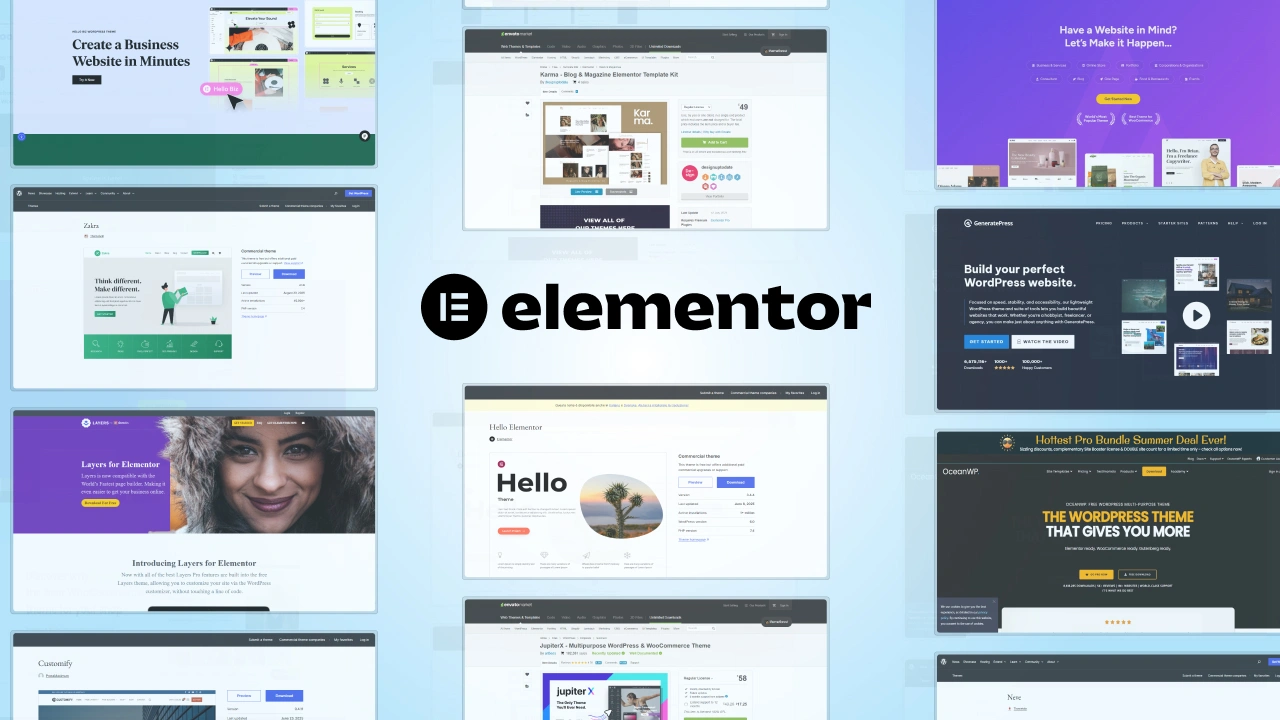
वर्डप्रेस का ब्लॉक एडिटर (गुटेनबर्ग) अधिकांश उपयोगकर्ताओं के लिए पर्याप्त शक्तिशाली है। लेकिन यदि आप अधिक नियंत्रण चाहते हैं, तो आप एलिमेंटर, बीवर बिल्डर या डब्ल्यूपीबेकरी जैसे विज़ुअल वर्डप्रेस पेज बिल्डर - अपने मेनू और नेविगेशन को फिर से बनाएं।
अपीयरेंस > मेनू पर जाएं और आयातित पेजों और वर्डप्रेस पोस्ट का उपयोग करके शुरू से अपना नेविगेशन बनाएं। - विजेट और साइडबार तत्व जोड़ें।
आपकी थीम के आधार पर, आप अपीयरेंस > विजेट्स का उपयोग करके साइडबार और फुटर को कस्टमाइज़ कर सकते हैं।
यह आपकी साइट के लेआउट पर पुनर्विचार करने का भी अच्छा समय है—वर्डप्रेस आपको अधिक डिज़ाइन स्वतंत्रता देता है, इसलिए प्रयोग करने और सुधार करने में संकोच न करें।.
5. अपना डोमेन सेट अप करें
यदि आप Squarespace का कस्टम डोमेन इस्तेमाल कर रहे थे, तो आप या तो उसे अपने नए वेब होस्ट पर ट्रांसफर कर सकते हैं या सीधे उसे अपनी WordPress साइट से लिंक कर सकते हैं।.
विकल्प 1: अपने डोमेन को अपने वर्डप्रेस होस्ट से जोड़ें
इसमें आपके डोमेन रजिस्ट्रार के डैशबोर्ड में DNS सेटिंग्स को अपडेट करना शामिल है ताकि वे आपके नए होस्ट के नेमसर्वर की ओर इंगित करें। आपको ये विवरण अपने होस्टिंग प्रदाता से प्राप्त होंगे।.
विकल्प 2: अपना डोमेन स्थानांतरित करें
यदि आप सब कुछ एक ही स्थान पर प्रबंधित करना पसंद करते हैं, तो आप डोमेन को पूरी तरह से अपने नए होस्ट पर स्थानांतरित भी कर सकते हैं। यह प्रक्रिया आपके रजिस्ट्रार के आधार पर थोड़ी भिन्न हो सकती है, लेकिन आपका होस्ट आपको इसमें मार्गदर्शन करेगा।.
इन बदलावों को लाइव करने से पहले सुनिश्चित करें कि आपकी नई वर्डप्रेस साइट पूरी तरह से सेट अप और टेस्ट की गई है—ताकि विज़िटर किसी अधूरी वेबसाइट पर न पहुंचें।.
और यही आपके माइग्रेशन का मूल है—एक्सपोर्ट करना, इम्पोर्ट करना, समीक्षा करना और रीडिजाइन करना। इसमें थोड़ा समय और धैर्य लग सकता है, लेकिन अंत में आपके पास एक ऐसी वेबसाइट होगी जो न केवल चालू होगी, बल्कि आपके साथ-साथ विकसित होने के लिए भी तैयार होगी।.
वर्डप्रेस शुरू करने के लिए आवश्यक प्लगइन्स
वर्डप्रेस का एक सबसे बड़ा फायदा यह है कि यह प्लगइन्स के ज़रिए काफी लचीलापन प्रदान करता है। Squarespace एक्सपोर्ट फ़ाइल का उपयोग करके अपनी साइट को माइग्रेट करने के बाद, आप कुछ भरोसेमंद टूल्स के साथ अपने सेटअप को बेहतर बनाना चाहेंगे। ये प्लगइन्स बिना एक भी लाइन कोड लिखे, परफॉर्मेंस, SEO, बैकअप और अन्य सुविधाओं को बेहतर बनाने में मदद करेंगे। अगर आपको कभी कोई कस्टम प्लगइन चाहिए, तो वर्डप्रेस प्लगइन बनाने
यहां कुछ आवश्यक वर्डप्रेस प्लगइन सुझाव दिए गए हैं जिनसे आप शुरुआत कर सकते हैं:
- एसईओ: योस्ट एसईओ या रैंक मैथ।
ये टूल आपकी वेबसाइट को सर्च इंजन के लिए ऑप्टिमाइज़ करने में मदद करते हैं। ये आपको ऑन-पेज एसईओ, मेटा टैग और साइटमैप के बारे में मार्गदर्शन देते हैं। योस्ट शुरुआती उपयोगकर्ताओं के लिए आसान है, जबकि रैंक मैथ उन्नत उपयोगकर्ताओं के लिए अधिक सुविधाएँ प्रदान करता है। - कैशिंग: WP सुपर कैश या W3 टोटल कैश।
कैशिंग पेजों के स्थिर संस्करण बनाकर आपकी साइट की गति बढ़ाती है। तेज़ साइट का मतलब है बेहतर उपयोगकर्ता अनुभव और बेहतर SEO। - बैकअप: अपड्राफ्टप्लस।
दुर्घटनाएँ तो होती ही रहती हैं। यह प्लगइन आपको बैकअप शेड्यूल करने और उन्हें ड्रॉपबॉक्स या गूगल ड्राइव जैसी सेवाओं में सुरक्षित रूप से स्टोर करने की सुविधा देता है। - संपर्क फ़ॉर्म: WPForms
क्या आपको एक सरल संपर्क या फ़ीडबैक फ़ॉर्म की आवश्यकता है? WPForms आपको ड्रैग-एंड-ड्रॉप बिल्डर का उपयोग करके आसानी से एक फ़ॉर्म बनाने की सुविधा देता है। - इमेज ऑप्टिमाइज़ेशन: Smush या ShortPixel:
अपनी साइट को तेज़ रखने के लिए, इन प्लगइन्स का उपयोग करें जो गुणवत्ता कम किए बिना छवियों को कंप्रेस करते हैं। ये आपके वर्डप्रेस मीडिया लाइब्रेरी को व्यवस्थित करने में भी मदद करते हैं। - ऑटो अपलोड इमेज प्लगइन:
यह उपयोगी टूल गुम हुई छवियों को स्वचालित रूप से लाने और असाइन करने में मदद करता है—खासकर तब उपयोगी होता है जब Squarespace से निर्यात की गई आपकी फ़ाइल में सभी मीडिया शामिल न हों।
इन प्लगइन्स को जोड़ना यह सुनिश्चित करने का अंतिम चरण है कि आपकी वर्डप्रेस साइट सुचारू रूप से चले, सुरक्षित रहे और आपको वह नियंत्रण प्रदान करे जिसकी स्क्वेयरस्पेस में कमी हो सकती है।.
रीडायरेक्ट सेट करना और एसईओ को सुरक्षित रखना
वर्डप्रेस माइग्रेशन की मुख्य प्रक्रिया पूरी होने के बाद, अगला महत्वपूर्ण कदम यह सुनिश्चित करना है कि आपके एसईओ पर कोई नकारात्मक प्रभाव न पड़े। यदि आपके पुराने पेज सर्च इंजन के माध्यम से ट्रैफ़िक प्राप्त कर रहे थे, तो आप उस गति को बनाए रखना चाहेंगे—टूटे हुए लिंक या मेटाडेटा की कमी के कारण इसे खोना नहीं चाहेंगे।.
Squarespace अकाउंट से WordPress पर स्विच करने के दौरान और बाद में सब कुछ सही सलामत रखने का तरीका यहाँ बताया गया है:
- अपने यूआरएल की संरचना का मिलान करें (यदि संभव हो तो)
अपने वर्डप्रेस यूआरएल को स्क्वेयरस्पेस पर मौजूद यूआरएल के जितना हो सके उतना करीब रखने की कोशिश करें। उदाहरण के लिए, यदि आपके स्क्वेयरस्पेस ब्लॉग पोस्ट का यूआरएल /blog/my-post था, तो वर्डप्रेस में भी उसी तरह का यूआरएल बनाने का प्रयास करें।.इससे बहुत अधिक रीडायरेक्ट सेट किए बिना अपनी रैंकिंग को बनाए रखना आसान हो जाता है।.
- 301 रीडायरेक्ट बनाएं
यदि यूआरएल बदलते हैं (और वे अक्सर बदलते हैं), तो आपको 301 रीडायरेक्ट सेट अप करने की आवश्यकता होगी - ये सर्च इंजनों को बताते हैं कि आपकी सामग्री स्थायी रूप से स्थानांतरित हो गई है और यह सुनिश्चित करते हैं कि आगंतुकों को सही जगह पर भेजा जाए।.Redirection जैसे प्लगइन को इंस्टॉल करके आप इन्हें आसानी से बना और प्रबंधित कर सकते हैं। यह तब विशेष रूप से उपयोगी होता है जब आपने स्थानांतरण के दौरान पृष्ठ के नाम, स्लग या समग्र साइट संरचना में बदलाव किया हो।.
- इमेज इंपोर्ट करना न भूलें।
कभी-कभी इंपोर्ट प्रक्रिया के दौरान, Squarespace एक्सपोर्ट फ़ाइल से इमेज ठीक से ट्रांसफर नहीं हो पाती हैं। अगर ऐसा होता है, तो आप ऑटो अपलोड इमेज प्लगइन का इस्तेमाल करके उन्हें WordPress मीडिया लाइब्रेरी में सही तरीके से रीअसाइन कर सकते हैं। इससे यह भी सुनिश्चित होता है कि आपकी साइट की इमेज सही तरीके से प्रदर्शित हों और सर्च इंजन ज़रूरी कंटेंट को खोए बिना पेजों को इंडेक्स कर सकें। - नया साइटमैप सबमिट करें
यूआरएल को साफ करने और रीडायरेक्ट को ठीक करने के बाद:- नया साइटमैप बनाने के लिए अपने एसईओ प्लगइन (योस्ट या रैंक मैथ) का उपयोग करें।.
- इसे गूगल सर्च कंसोल में सबमिट करें।.
- इंडेक्सिंग और किसी भी चिह्नित क्रॉल त्रुटियों पर नजर रखें।.
- रखें
। ट्रैफ़िक में गिरावट या टूटे हुए लिंक का पता लगाने के लिए Google Analytics और Search Console का उपयोग करें। WordPress माइग्रेशन भले ही पूरा हो गया हो, लेकिन SEO को स्थिर बनाए रखने के लिए लॉन्च के बाद कुछ दिनों तक ध्यान देना ज़रूरी है।
प्रवासन के बाद परीक्षण
सामग्री स्थानांतरित करने, प्लगइन सेट अप करने और रीडायरेक्ट को संभालने के बाद, अपनी नई वेबसाइट की घोषणा करने में जल्दबाजी न करें। यह सुनिश्चित करने के लिए हर चीज़ की सावधानीपूर्वक जांच करना महत्वपूर्ण है कि सब कुछ ठीक से काम कर रहा है। माइग्रेशन के बाद थोड़ा सा परीक्षण आपको बाद में छूटे हुए लिंक, टूटी हुई छवियों या अजीब फॉर्मेटिंग समस्याओं से बचा सकता है।.
पूरी तरह से लाइव होने से पहले आपको ये चीजें जांचनी होंगी:
- सभी पेज और पोस्ट की समीक्षा करें
अपने वर्डप्रेस पेज और ब्लॉग पोस्ट को एक-एक करके देखें। इनमें निम्नलिखित चीज़ें ढूंढें:- पाठ गायब है या गलत तरीके से संरेखित है
- गलत फॉर्मेटिंग (विशेषकर शीर्षक और बुलेट सूचियाँ)
- आपके पुराने Squarespace साइट पर वापस जाने वाले लिंक
- आपकी थीम से अनावश्यक प्लेसहोल्डर सामग्री
इसमें थोड़ा समय लगता है, लेकिन यह करने लायक है—खासकर आपके सबसे ज्यादा देखे जाने वाले पेजों के लिए।.
- चित्र देखें
इंपोर्ट प्रक्रिया के दौरान Squarespace की कुछ छवियां ठीक से स्थानांतरित नहीं हुई होंगी। आपको टूटे हुए छवि आइकन या उन स्थानों पर खाली जगहें दिखाई दे सकती हैं जहां पहले तस्वीरें थीं।.अगर ऐसा है तो:
- गुम हुई फ़ाइलों को पुनः प्राप्त करने के लिए ऑटो अपलोड इमेज प्लगइन का उपयोग करें।
- जो फ़ाइलें अपलोड नहीं हुईं, उन्हें मैन्युअल रूप से अपलोड करें और सही पोस्ट में दोबारा डालें।
- रिस्पॉन्सिवनेस के लिए ऑल्ट टेक्स्ट और इमेज साइजिंग को दोबारा जांच लें।
- फॉर्म, मेनू और बटन का परीक्षण करें:
अपने नेविगेशन मेनू पर क्लिक करें, सभी बटनों का परीक्षण करें और सुनिश्चित करें कि सभी फॉर्म (संपर्क, न्यूज़लेटर, आदि) सही ढंग से काम कर रहे हैं और ईमेल भेज रहे हैं। - मोबाइल और ब्राउज़र परीक्षण:
आपकी नई वर्डप्रेस वेबसाइट मोबाइल उपकरणों या कुछ ब्राउज़रों में अलग दिख सकती है। अपनी साइट को कुछ स्क्रीन साइज़ पर टेस्ट करें—खासकर होमपेज, ब्लॉग और उन सभी पेजों पर जिनमें मुख्य सामग्री या चित्र हों। - Squarespace को (फिलहाल) चालू रखें।
आपकी WordPress साइट तैयार हो जाने का मतलब यह नहीं है कि Squarespace साइट को बंद कर देना चाहिए। हो सके तो इसे कुछ हफ्तों तक चालू रखें—इससे आपको यह सुनिश्चित करने का समय मिलेगा कि WordPress पर सब कुछ ठीक से काम कर रहा है और माइग्रेशन के दौरान जो भी कमी रह गई हो उसे ठीक कर सकते हैं।
एक बार सब कुछ जांच लिया जाए और सुचारू रूप से काम करने लगे, तो आप निश्चिंत हो सकते हैं। आपकी नई वेबसाइट वर्डप्रेस पर लाइव हो गई है और आगंतुकों के लिए तैयार है।.
बचने योग्य सामान्य गलतियाँ
अब तक आपकी वेबसाइट Squarespace से WordPress पर स्थानांतरित हो चुकी होगी और आपने सामग्री, डिज़ाइन और कार्यक्षमता जैसी मुख्य चीज़ों पर काम कर लिया होगा। लेकिन इसे पूर्ण मान लेने से पहले, कुछ अंतिम सुझाव और याद दिलाने वाली बातें हैं जो यह सुनिश्चित करने में मदद करेंगी कि आपका स्थानांतरण सुचारू रूप से हो और आपकी नई वेबसाइट मज़बूत बनी रहे।.
- पुराने Squarespace लिंक को न भूलें:
अपनी दृश्यमान पृष्ठों को अपडेट करने के बाद भी, ब्लॉग पोस्ट या पुरानी सामग्री में ऐसे लिंक छिपे हो सकते हैं जो अभी भी आपकी पुरानी Squarespace वेबसाइट की ओर इशारा करते हों। बचे हुए URL को स्कैन करने और आवश्यकतानुसार उन्हें अपडेट करने के लिए किसी टूल या प्लगइन का उपयोग करें। - संदर्भ के लिए अपना Squarespace खाता सक्रिय रखें।
माइग्रेशन के बाद भी आपका Squarespace खाता उपयोगी हो सकता है। चाहे आपको कुछ भूली हुई सामग्री को कॉपी करना हो या लेआउट संबंधी निर्णयों का संदर्भ लेना हो, कुछ अतिरिक्त हफ्तों तक पहुंच होने से आपको शुरू से सब कुछ करने की परेशानी से बचा जा सकता है। - आम गलती: छवियों को ठीक से आयात करना भूल जाना।
यदि आपकी वेबसाइट ठीक से नहीं दिख रही है या धीरे लोड हो रही है, तो छवियों को संभालने के तरीके की दोबारा जांच करें। माइग्रेशन के दौरान इसे नज़रअंदाज़ करना आसान है, खासकर यदि आपने वर्डप्रेस आयात प्रक्रिया के दौरान छवियों को आयात करने के वर्डप्रेस विकल्प को छोड़ दिया हो। बाद में इसे ठीक करना मुश्किल हो सकता है—इसलिए अभी जांच करना बेहतर है। - बैकअप और अपडेट के लिए एक नियमित प्रक्रिया निर्धारित करें।
Squarespace और WordPress के बीच एक मुख्य अंतर रखरखाव का है। WordPress आपको अधिक स्वतंत्रता देता है, लेकिन साथ ही अधिक जिम्मेदारी भी। शुरुआत में ही एक आदत बना लें—बैकअप शेड्यूल करें, प्लगइन्स अपडेट करें और मजबूत पासवर्ड और नियमित अपडेट के साथ अपने WordPress खाते को सुरक्षित रखें। - अप्रयुक्त टूल्स और प्लगइन्स को हटा दें।
नई वेबसाइट बनाते समय कई प्लगइन्स आज़माने का मन करता है, लेकिन एक बार वेबसाइट पूरी तरह से तैयार हो जाने पर, उन सभी प्लगइन्स को हटा दें जिनका आप उपयोग नहीं कर रहे हैं। इससे आपकी वेबसाइट तेज़ी से और अधिक सुरक्षित रूप से चलती है।
माइग्रेशन प्रक्रिया के दौरान ये छोटी-छोटी बातें अक्सर अनदेखी रह जाती हैं, लेकिन ये आपकी साइट के प्रदर्शन और भविष्य में इसे प्रबंधित करने में आसानी पर बड़ा फर्क डाल सकती हैं।.
निष्कर्ष
Squarespace से WordPress वेबसाइट पर स्विच करना सिर्फ़ एक प्लेटफ़ॉर्म बदलना नहीं है—यह सोच में बदलाव है। आप एक सीमित दायरे से निकलकर कहीं ज़्यादा खुले, लचीले और विस्तार के लिए बने प्लेटफ़ॉर्म की ओर बढ़ रहे हैं। हालाँकि इसमें थोड़ा समय लग सकता है, लेकिन इससे आपको अपनी वेबसाइट के ऑनलाइन काम करने, दिखने और बढ़ने पर पूरा नियंत्रण मिलता है।.
एक बार जब आपका कंटेंट अपलोड हो जाए, आपकी नई वर्डप्रेस थीम सेट अप हो जाए और सब कुछ आपकी इच्छानुसार दिखे, तो एक आखिरी चरण है जिसे अक्सर नज़रअंदाज़ कर दिया जाता है—अपने DNS रिकॉर्ड को अपडेट करना। यही आपके डोमेन नाम को आपकी नई साइट से जोड़ता है। यदि आपने अपने Squarespace डोमेन को वर्डप्रेस से जोड़ा है, तो दोबारा जांच लें कि आपकी DNS सेटिंग्स सही हैं और आपकी साइट सही सर्वर से लोड हो रही है।.
अच्छी खबर यह है कि एक बार सब कुछ पूरा हो जाने पर, आप अपनी साइट को अपनी इच्छानुसार प्रबंधित करने, अपडेट करने और विकसित करने के लिए कहीं अधिक मजबूत स्थिति में होंगे। और अगर कभी कोई समस्या आती है, तो आपके पास एक विशाल वर्डप्रेस समुदाय और कई सारे उपकरण उपलब्ध होंगे।.
Squarespace से WordPress पर माइग्रेट करना एक तकनीकी प्रक्रिया है। यदि आप इस प्रक्रिया से परिचित हैं, तो यह गाइड आपके लिए बहुत उपयोगी साबित होगी। हालांकि, यदि आप तकनीकी रूप से इतने कुशल नहीं हैं, तो बेहतर होगा कि आप किसी WordPress माइग्रेशन सेवा एजेंसी या किसी अनुभवी WordPress डेवलपर को नियुक्त करें । वे सुचारू माइग्रेशन सुनिश्चित कर सकते हैं, जिससे आपके डेटा और समय दोनों की सुरक्षा होगी।
आप अपने कंटेंट और बिजनेस पर ध्यान केंद्रित करें, जबकि सीएमएसमाइंड्स की टीम तकनीकी काम संभाल लेगी।.