हमारे पास 100+
 समीक्षाएँ हैं


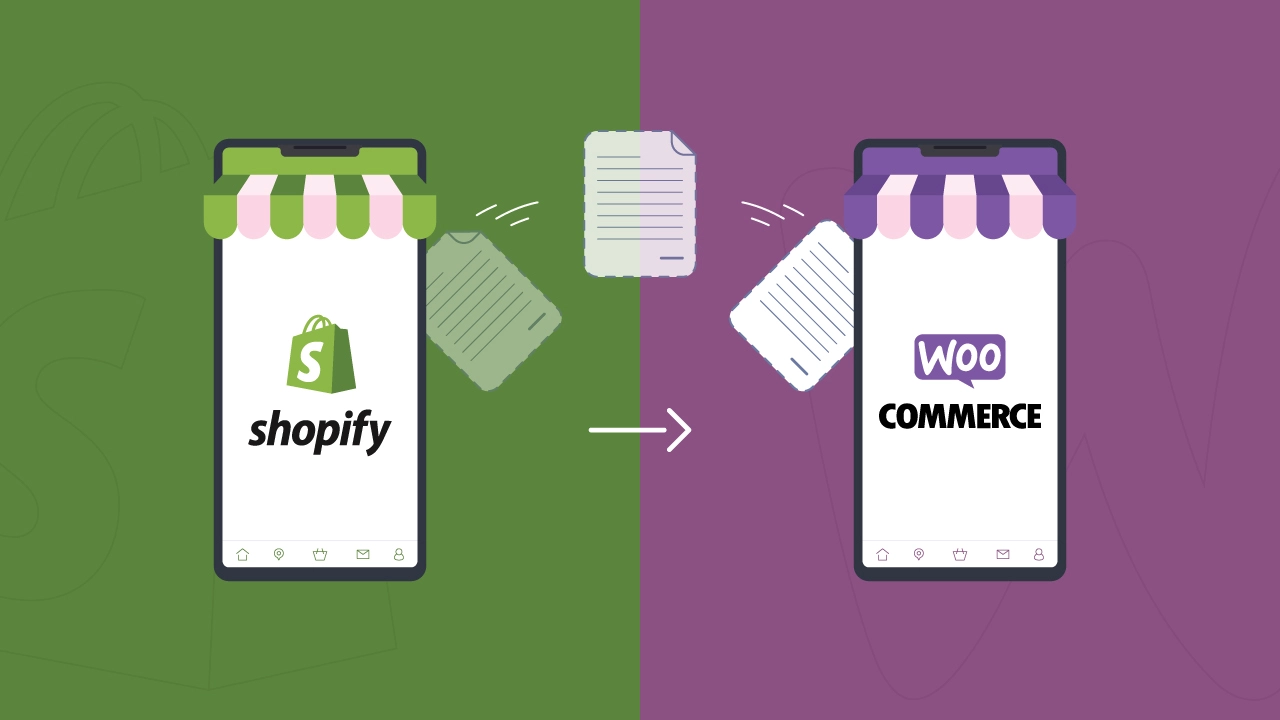
अगर आप Shopify पर अपना ऑनलाइन स्टोर चलाते हैं, तो आप इसकी सरलता और सुविधा से परिचित होंगे। Shopify ऑनलाइन बिक्री को काफी आसान बना देता है, खासकर अगर आप अभी शुरुआत कर रहे हैं।.
लेकिन कुछ समय बाद, आपको लग सकता है कि अब आपको इसकी ज़रूरत नहीं है। हो सकता है कि मासिक शुल्क बहुत ज़्यादा लगने लगे हों, या हो सकता है कि सीमित अनुकूलन विकल्पों से आप ऊब गए हों।.
आपके कारण चाहे जो भी हों, आपने शायद WooCommerce के बारे में सुना होगा और सोचा होगा कि क्या आपके स्टोर के लिए WooCommerce पर माइग्रेशन करना सही कदम होगा। हो सकता है कि आप इसके फायदे और नुकसान पर विचार कर रहे हों, जिससे सबसे अहम सवाल उठता है: WooCommerce बनाम Shopify — इनमें से कौन सा आपके व्यवसाय के लिए बेहतर है?
अच्छी खबर यह है: अपने ऑनलाइन स्टोर को Shopify से WooCommerce में कठिन या भ्रामक नहीं होना चाहिए।
दरअसल, 2026 में यह पहले से कहीं ज्यादा आसान है, और इसे करने के लिए आपको तकनीकी विशेषज्ञ होने की जरूरत नहीं है।.
कई Shopify माइग्रेशन कंपनियां आपके स्टोर डेटा को आसानी से स्थानांतरित करने में मदद करने के लिए सुव्यवस्थित सेवाएं प्रदान करती हैं, और कुछ तो मुफ्त डेमो माइग्रेशन भी प्रदान करती हैं, जिससे आप पूरी तरह से प्रतिबद्ध होने से पहले प्रक्रिया का परीक्षण कर सकते हैं।
दरअसल, कई सेवाएं मुफ्त डेमो माइग्रेशन की सुविधा देती हैं, जिससे आप पूरी तरह से प्रतिबद्ध होने से पहले प्रक्रिया का परीक्षण करने के लिए सीमित मात्रा में डेटा स्थानांतरित कर सकते हैं।.
WooCommerce एक ओपन-सोर्स ई-कॉमर्स टूल है जो WordPress साइट के साथ सहजता से काम करता है, जिससे आपको अपने ऑनलाइन स्टोर के लुक, फील और फीचर्स पर पूरा नियंत्रण मिलता है। इसमें कोई मासिक प्लेटफॉर्म शुल्क नहीं है, भरपूर लचीलापन है और आप अपने व्यवसाय को अपनी इच्छानुसार विकसित करने के लिए बहुत अधिक अवसर प्राप्त कर सकते हैं।.
इस गाइड में, मैं आपको आपके स्टोर को माइग्रेट करने के हर चरण के बारे में बताऊंगा—आपके Shopify डेटा को सुरक्षित रूप से निर्यात करने से लेकर आपके नए WooCommerce शॉप को सेटअप करने तक।
इसके अलावा, आइए इसे सरल, बातचीत के अंदाज़ में और समझने में आसान रखें ताकि आप आत्मविश्वास के साथ Shopify से WooCommerce पर स्विच कर सकें और अपने व्यवसाय को मजबूती से आगे बढ़ाते रहें।.
⏰ 60 सेकंड का सारांश
- Shopify से WooCommerce पर माइग्रेट करने से आपको Shopify की तुलना में अधिक लचीलापन, नियंत्रण और कम लागत मिलती है।.
- स्थानांतरण करने से पहले, हमेशा Shopify पर अपने स्टोर डेटा का बैकअप लें और समस्याओं से बचने के लिए अपनी WooCommerce होस्टिंग तैयार करें।.
- उत्पादों, ऑर्डरों और ग्राहकों को आसानी से स्थानांतरित करने के लिए Cart2Cart या LitExtension जैसे WooCommerce माइग्रेशन प्लगइन का उपयोग करें।.
- एसईओ को न भूलें—प्लेटफ़ॉर्म बदलने के बाद अपनी रैंकिंग को सुरक्षित रखने के लिए उचित रीडायरेक्ट सेट करें।.
- ग्राहकों को इस बदलाव के बारे में स्पष्ट रूप से बताएं और लॉन्च करने से पहले अपने नए स्टोर का अच्छी तरह से परीक्षण कर लें।.
- माइग्रेशन के बाद, सुचारू संचालन सुनिश्चित करने के लिए अपने WooCommerce प्लगइन्स को नियमित रूप से अपडेट करें, सुरक्षा बनाए रखें और बैकअप रखें।.
Shopify बनाम WooCommerce: एक संक्षिप्त तुलना
Shopify से WooCommerce पर स्विच करने की पूरी माइग्रेशन प्रक्रिया में उतरने से पहले, यह समझना महत्वपूर्ण है कि Shopify और WooCommerce एक दूसरे के मुकाबले कैसे हैं।.
यहां कुछ प्रमुख क्षेत्र दिए गए हैं जिन पर आपको विचार करना चाहिए:
मूल्य निर्धारण और शुल्क
Shopify और WooCommerce के बीच सबसे बड़ा अंतर उनकी मूल्य संरचना में है। Shopify मासिक शुल्क के साथ-साथ लेनदेन शुल्क भी लेता है (जब तक कि आप उनकी अपनी भुगतान प्रणाली का उपयोग न करें)।.
जैसे-जैसे आपका ऑनलाइन स्टोर बढ़ता है, ये शुल्क तेजी से बढ़ सकते हैं।.
दूसरी ओर, WooCommerce को इंस्टॉल करना और इस्तेमाल करना मुफ्त है। हालांकि, आपको वेब होस्टिंग, डोमेन नाम और संभवतः कुछ प्रीमियम प्लगइन्स के लिए भुगतान करना होगा।.
इसका एक फायदा यह है कि आपके मासिक खर्चों पर आपका काफी अधिक नियंत्रण होता है, और ज्यादातर मामलों में, यह अंततः सस्ता साबित होता है, खासकर जब आपका स्टोर बढ़ता है।.
अनुकूलन और लचीलापन
Shopify निश्चित रूप से शुरुआती लोगों के लिए अनुकूल है, लेकिन जब आप अधिक अनुकूलित रूप या विशेष सुविधाओं की चाह रखते हैं तो यह कभी-कभी सीमित महसूस हो सकता है।.
यह एक घर किराए पर लेने जैसा है - आप उसे सजा सकते हैं, लेकिन बड़े संरचनात्मक बदलाव हमेशा संभव नहीं होते हैं।.
WooCommerce आपको मनचाहा स्टोर बनाने की पूरी आज़ादी देता है। यह बिल्कुल अपने घर के मालिक होने जैसा है—आप रंगों और लेआउट से लेकर कार्यक्षमता और डिज़ाइन तक, सब कुछ खुद तय करते हैं।.
हजारों प्लगइन्स और थीम्स उपलब्ध हैं, जो आपको अपने स्टोर को अपनी इच्छानुसार आकार देने की पूरी स्वतंत्रता देते हैं।.
उपयोग और सेटअप में आसानी
Shopify अपनी उपयोग में आसानी के लिए प्रसिद्ध है। आप बस साइन अप करें, एक थीम चुनें, उत्पाद जोड़ें और बेचना शुरू कर दें—कोई झंझट नहीं। यह सरलता उन लोगों के लिए एकदम सही है जो तकनीकी झंझटों में नहीं पड़ना चाहते।.
WooCommerce में शुरुआत में थोड़ा अधिक प्रयास करना पड़ता है क्योंकि इसमें वर्डप्रेस साइट स्थापित करना , होस्टिंग प्रदाता का चयन करना और अपने स्टोर को कॉन्फ़िगर करना शामिल होता है।
लेकिन इससे घबराएं नहीं—यह जितना लगता है उससे कहीं ज्यादा आसान है, खासकर 2026 में उपलब्ध शुरुआती लोगों के लिए अनुकूल कई उपकरणों के साथ।.
इसके अलावा, Shopify से WooCommerce में माइग्रेशन प्रक्रिया को आसान बनाने के लिए Shopify API कुंजी आवश्यक है, क्योंकि यह विभिन्न प्लगइन्स और टूल्स को डेटा की गोपनीयता और अखंडता सुनिश्चित करते हुए दोनों प्लेटफार्मों के बीच आसानी से डेटा ट्रांसफर करने की अनुमति देती है।.
एसईओ क्षमताएं
एसईओ (सर्च इंजन ऑप्टिमाइजेशन) आपके स्टोर को गूगल और अन्य सर्च इंजनों पर खोजने में मदद करता है।.
Shopify में अच्छे अंतर्निर्मित SEO फीचर्स हैं, लेकिन कुछ सीमाएं भी हैं, खासकर जब बात एडवांस्ड ऑप्टिमाइजेशन और कंटेंट मैनेजमेंट की आती है।.
वर्डप्रेस पर आधारित वूकॉमर्स एसईओ के मामले में उत्कृष्ट है। आपको अपनी वेबसाइट की संरचना, सामग्री, यूआरएल और मेटाडेटा पर पूर्ण नियंत्रण मिलता है।.
Yoast SEO या Rank Math जैसे प्लगइन्स की मदद से आप आसानी से अपने स्टोर की ऑनलाइन विजिबिलिटी बढ़ा सकते हैं, जिससे अधिक ट्रैफिक और बिक्री होगी।.
डेटा पर स्वामित्व और नियंत्रण
Shopify के साथ, आपके Shopify स्टोर का डेटा उनके सर्वरों पर संग्रहीत होता है, और आपकी उस तक सीमित पहुंच होती है। आप मूल रूप से अपनी जानकारी के प्रबंधन और सुरक्षा के लिए Shopify पर निर्भर हैं, जिसका अर्थ है कि आपके Shopify स्टोर डेटा पर आपका पूर्ण नियंत्रण नहीं है।.
WooCommerce के साथ, आपका सारा डेटा पूरी तरह से आपका अपना होता है। सब कुछ आपके अपने होस्टिंग खाते में संग्रहीत होता है, और इस पर आपका पूरा नियंत्रण होता है।.
कोई भी आपकी पहुंच को बंद या प्रतिबंधित नहीं कर सकता है, और आप अपनी इच्छानुसार आसानी से अपने डेटा का बैकअप ले सकते हैं, उसे माइग्रेट कर सकते हैं या प्रबंधित कर सकते हैं।.
cmsMinds के साथ एक निःशुल्क परामर्श सत्र बुक करें और Shopify से WooCommerce में आसानी से स्विच करने के लिए विशेषज्ञ सलाह प्राप्त करें!
Shopify से WooCommerce में माइग्रेशन की तैयारी
अभी से अपने Shopify स्टोर को समेटना और स्विच करना शुरू न करें। पहले थोड़ी तैयारी करना ज़रूरी है। इसे नए घर में शिफ्ट होने जैसा समझें: आप सब कुछ यूं ही डिब्बों में भरकर सब कुछ ठीक होने की उम्मीद तो नहीं करेंगे, है ना?
यहां भी वही तर्क लागू होता है। Shopify स्टोर को WooCommerce में आसानी से स्थानांतरित करने के लिए एक तरीका और प्रक्रिया मौजूद है।.
अपने Shopify स्टोर का बैकअप लें (सावधानी बरतने में ही भलाई है!)
सबसे पहले आपको अपनी सभी महत्वपूर्ण स्टोर जानकारी सुरक्षित कर लेनी चाहिए। Shopify में उत्पादों, ग्राहक विवरण और ऑर्डर आयात करने का आसान तरीका है। इस चरण को न छोड़ें—अपने Shopify स्टोर का बैकअप लेने से यह सुनिश्चित होता है कि माइग्रेशन प्रक्रिया के दौरान आपका कोई भी महत्वपूर्ण डेटा नष्ट न हो।.
बस याद रखें, निर्यात करते समय, अपने डेटा बैकअप के क्रम को निर्धारित करने के लिए निर्माण तिथि पर विचार करें, जिससे सुचारू रूप से डेटा का स्थानांतरण सुनिश्चित हो सके।.
अपने मौजूदा स्टोर सेटअप को समझें
इसके बाद, अपने मौजूदा Shopify स्टोर को ध्यान से देखें। आपने समय के साथ जो भी ऐप्स, फ़ीचर्स और विशेष कस्टमाइज़ेशन किए हैं, उन्हें लिख लें। यह सुनिश्चित करें कि आपको WooCommerce स्टोर में किन-किन चीज़ों को दोहराना है, ताकि बदलाव के दौरान कुछ भी छूट न जाए।.
अपना होस्टिंग प्रदाता चुनें (आपके नए स्टोर का होम पेज)
Shopify के विपरीत, WooCommerce के लिए एक वेब होस्टिंग प्रदाता की आवश्यकता होती है—मूल रूप से, यहीं आपकी वेबसाइट रहेगी। होस्टिंग प्रदाता का चुनाव सोच-समझकर करें क्योंकि यह आपके स्टोर की गति, विश्वसनीयता और यहां तक कि आपके ग्राहकों के खरीदारी अनुभव को भी प्रभावित कर सकता है। 2026 के कुछ लोकप्रिय विकल्पों में Pressable, SiteGround, Bluehost, Cloudways और Kinsta शामिल हैं।.
अपनी वर्डप्रेस वेबसाइट सेट अप करें और वूकॉमर्स इंस्टॉल करें
अब अपने नए घर को तैयार करने का समय आ गया है! सबसे पहले वर्डप्रेस सेटअप करें (चिंता न करें, अधिकांश होस्टिंग कंपनियां एक क्लिक में इंस्टॉलेशन की सुविधा देती हैं)। फिर, वूकॉमर्स इंस्टॉल और एक्टिवेट करें। इससे नींव मजबूत हो जाएगी, और जल्द ही आप अपना डेटा शॉपिफाई से ट्रांसफर करने के लिए तैयार हो जाएंगे।.
अभी तैयारी के लिए समय निकालने से स्थानांतरण की बाकी प्रक्रिया बहुत आसान हो जाएगी। इसे स्थानांतरण से पहले की अव्यवस्था को दूर करने जैसा समझें—नए घर में बस जाने के बाद बहुत अच्छा लगता है।.
चलिए Shopify से WooCommerce में माइग्रेशन की वास्तविक प्रक्रिया को विस्तार से समझते हैं!
Shopify से WooCommerce में माइग्रेशन के लिए चरण-दर-चरण गाइड
- WooCommerce सेटअप करना (मज़ेदार हिस्सा!)
- Shopify से अपना डेटा निर्यात करें (अपना सामान प्राप्त करें!)
- अपने डेटा को WooCommerce में आयात करें (अब इसमें प्रवेश करने का समय आ गया है!)
- अपनी थीम और डिज़ाइन को माइग्रेट करें (इसे अपना बनाएं!)
- Shopify ऐप्स को WooCommerce प्लगइन्स में माइग्रेट करना (अपने टूल्स बदलें!)
ठीक है! अब जब आपकी तैयारी पूरी हो चुकी है, तो आखिरकार कमर कसने और अपने स्टोर को Shopify से WooCommerce पर स्थानांतरित करने का समय आ गया है।.
और चिंता न करें—इसके लिए आपको तकनीकी विशेषज्ञ होने की ज़रूरत नहीं है। बस दिए गए निर्देशों का चरण दर चरण पालन करें, और आप इसे आसानी से कर लेंगे।.
1. वूकॉमर्स सेटअप करना (सबसे मजेदार हिस्सा!)
तो, सबसे पहले आपको अपनी वर्डप्रेस साइट पर वूकॉमर्स सेटअप करना होगा। अच्छी बात यह है कि यह प्रक्रिया काफी सरल है।.
अपने वर्डप्रेस डैशबोर्ड में लॉग इन करने के बाद, प्लगइन सेक्शन में WooCommerce खोजें, इसे इंस्टॉल करें और सक्रिय करें।.
WooCommerce सक्रिय हो जाने के बाद, यह आपको एक सरल सेटअप विज़ार्ड के माध्यम से मार्गदर्शन करेगा। यह आपसे आपके स्थान, मुद्रा, भुगतान विकल्प और शिपिंग विवरण जैसी जानकारी मांगेगा— मूल रूप से, यह आपके ऑनलाइन स्टोर को शुरू करने में आपकी मदद करेगा। यह बहुत आसान है, मेरा विश्वास करें।.
और हां, इस प्रक्रिया के दौरान, माइग्रेशन में मदद के लिए कुछ अतिरिक्त प्लगइन इंस्टॉल करना भी समझदारी भरा कदम होगा।.
"Cart2Cart" या "LitExtension" जैसे प्लगइन्स आपके स्टोर डेटा को स्थानांतरित करने के मामले में चीजों को काफी आसान बना सकते हैं।.
2. Shopify से अपना डेटा निर्यात करना (अपना सामान प्राप्त करें!)
अब आइए Shopify से अपना सारा महत्वपूर्ण डेटा निकाल लें—उत्पाद, ग्राहक और ऑर्डर आयात करें। Shopify वास्तव में इसे काफी सरल बना देता है:
- अपने Shopify एडमिन पैनल पर जाएं।.
- प्रोडक्ट्स या कस्टमर्स पर क्लिक करें।.
- ऊपर मौजूद एक्सपोर्ट बटन पर क्लिक करें। आप आमतौर पर Shopify CSV फ़ाइल चुन सकते हैं—यह मूल रूप से एक स्प्रेडशीट का ही दूसरा नाम है जिसे WooCommerce आसानी से समझ सकता है।.
प्रत्येक प्रकार के डेटा (उत्पाद, ग्राहक, ऑर्डर) के लिए इसे दोहराएं, और याद रखें कि इन फ़ाइलों को अपने कंप्यूटर पर किसी सुरक्षित स्थान पर रखें क्योंकि आपको अगले चरण में इनकी आवश्यकता होगी!
इसके बाद आप Shopify डेटा को WooCommerce में आयात करने के लिए विभिन्न प्लगइन्स का उपयोग कर सकते हैं, जिससे सटीक डेटा स्थानांतरण सुनिश्चित होता है और आयात प्रक्रिया के दौरान विशिष्ट उत्पादों को फ़िल्टर करने की क्षमता मिलती है।.
3. अपने डेटा को WooCommerce में आयात करना (अब अंदर जाने का समय आ गया है!)
ठीक है, अब जब आपने अपने Shopify उत्पाद डेटा, उत्पाद छवियों और अन्य जानकारी को निर्यात कर लिया है, तो आप Shopify उत्पादों को आयात करने और अपने नए WooCommerce स्टोर में ऑर्डर आयात करने के लिए तैयार हैं।.
आयातित डेटा को प्रबंधित करने के लिए फ़िल्टर का उपयोग करना, जैसे कि ऑर्डर को तिथि या वित्तीय और पूर्ति स्थिति के आधार पर फ़िल्टर करना, माइग्रेशन प्रक्रिया की लचीलता और प्रासंगिकता को बढ़ा सकता है। ऐसा करने के दो मुख्य तरीके हैं:
- WooCommerce माइग्रेशन प्लगइन (जैसे Cart2Cart या LitExtension) का उपयोग करें। सच कहें तो, यह सबसे आसान तरीका है। आपको बस प्लगइन इंस्टॉल करना है और उसके आसान निर्देशों का पालन करना है—यह आपके लिए अधिकांश काम खुद ही कर देता है।.
- या फिर, अगर आप कुछ नया करने की सोच रहे हैं, तो आप WooCommerce के बिल्ट-इन इंपोर्ट टूल्स का इस्तेमाल करके अपनी CSV फाइलों को मैन्युअल रूप से इंपोर्ट कर सकते हैं। इसमें थोड़ी मेहनत तो लगेगी, लेकिन यह पूरी तरह से संभव है।.
किसी भी तरह से, एक बार जब आप यह चरण पूरा कर लेंगे, तो आपके सभी उत्पाद, ऑर्डर और ग्राहक जानकारी आपके नए WooCommerce स्टोर में आसानी से स्थानांतरित हो जाएंगे।.
4. अपनी थीम और डिज़ाइन को माइग्रेट करें (इसे अपना बनाएं!)
ठीक है, डेटा एक चीज़ है, लेकिन आपकी दुकान का डिज़ाइन भी उतना ही महत्वपूर्ण है। अब, दुर्भाग्य से, Shopify थीम सीधे WooCommerce में स्थानांतरित नहीं होती हैं। (निराशाजनक, है ना?)
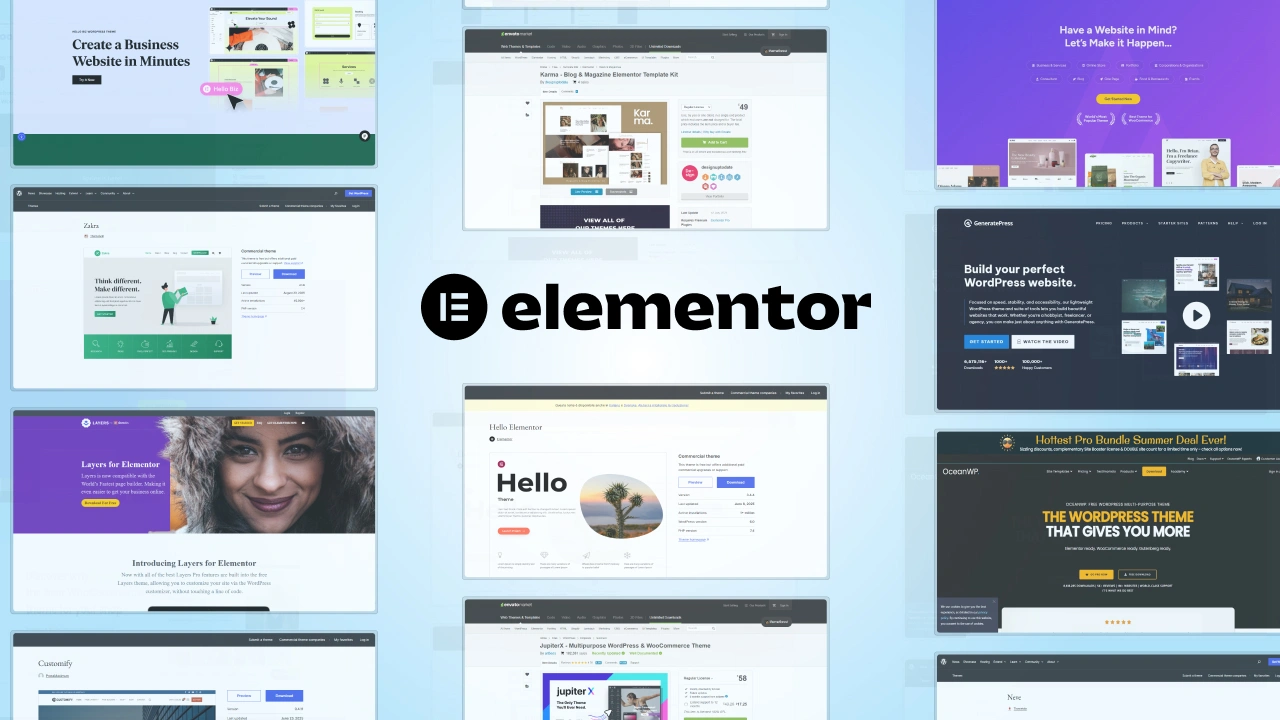
लेकिन घबराइए मत! WooCommerce में ढेरों खूबसूरत थीम उपलब्ध हैं, जिनमें से कई को अपनी पसंद के अनुसार अनुकूलित किया जा सकता है और वे किफायती भी हैं।.
बस एक WooCommerce थीम चुनें जो आपकी शैली से मेल खाती हो या आपके पुराने Shopify थीम से मिलती-जुलती हो। फिर रंगों, फ़ॉन्ट, लोगो—जो भी आपको ज़रूरत हो, उसे समायोजित करें ताकि यह फिर से आपके स्टोर जैसा लगे।.
एलिमेंटर या डिवी जैसे बिल्डर बिना किसी परेशानी के आपके डिजाइन को बिल्कुल सही बनाने में आपकी मदद कर सकते हैं।.
5. Shopify ऐप्स को WooCommerce प्लगइन्स में माइग्रेट करना (अपने टूल्स बदलें!)
Shopify इन्हें “ऐप्स” कहता है, WooCommerce इन्हें “प्लगइन्स” कहता है—असल में, दोनों एक ही काम करते हैं। इसलिए, अब आप अपने Shopify ऐप्स को WooCommerce के समकक्ष ऐप्स से बदलना चाहेंगे।.
उदाहरण के लिए:
- क्या आपने Shopify के ईमेल मार्केटिंग ऐप्स का इस्तेमाल किया है? Mailchimp या WooCommerce के लिए Klaviyo को आज़माएँ।.
- क्या आपने Shopify के शिपिंग कैलकुलेटर का इस्तेमाल किया है? WooCommerce में ShipStation या WooCommerce Shipping जैसे प्लगइन उपलब्ध हैं।.
- एसईओ के लिए? WooCommerce, Yoast या Rank Math के साथ बहुत अच्छा काम करता है।.
बस उन प्लगइन्स को खोजें जो आपके Shopify ऐप्स का काम करते हैं और उन्हें WordPress प्लगइन लाइब्रेरी से इंस्टॉल करें। बहुत आसान है। Cart2Cart और S2W जैसे कई टूल Shopify से WooCommerce में डेटा माइग्रेट करना आसान और कुशल बनाते हैं, जिससे सुचारू ट्रांज़िशन सुनिश्चित होता है।.
और बस! आपने आधिकारिक तौर पर अपना स्टोर स्थानांतरित कर दिया है। बेशक, अभी कुछ छोटी-मोटी चीज़ें बाकी हैं, लेकिन चिंता न करें—हम अगले भाग में उन पर चर्चा करेंगे।.
एसईओ और रीडायरेक्ट को मैनेज करना (अपने ट्रैफिक को सुरक्षित रखें!)
अब, यहाँ एक बहुत ही महत्वपूर्ण बात है—लेकिन चिंता न करें, यह जितना लगता है उससे कहीं अधिक आसान है। जब आप अपने स्टोर को Shopify से WooCommerce पर स्थानांतरित करते हैं, तो आपको अपने SEO (मूल रूप से, लोग Google पर आपकी साइट को कैसे ढूंढते हैं) का ध्यान रखना होगा।.
आप बिल्कुल नहीं चाहेंगे कि आपने समय के साथ जो भी ट्रैफिक हासिल किया है, वह सब खो जाए।.
रीडायरेक्ट की क्या ज़रूरत है?
तो, कल्पना कीजिए कि कोई व्यक्ति Google से आपके पुराने Shopify लिंक पर क्लिक करता है और अचानक उसे एक बड़ा सा भद्दा "404 एरर" दिखाई देता है।
अच्छा नहीं है, है ना?
रीडायरेक्ट आपके ग्राहकों (और Google!) को टूटे हुए लिंक का सामना किए बिना आपके नए WooCommerce पेज को आसानी से ढूंढने में मदद करते हैं।.
आप रीडायरेक्ट कैसे सेट करते हैं?
यह वास्तव में बहुत सरल है। आपको बस "301 रीडायरेक्ट" सेट करना होगा, जो सर्च इंजन को बताता है, "हे, हमने अपना पता बदल लिया है - यह हमारा नया पता है!"
इसे करने का सबसे आसान तरीका यह है:
- वर्डप्रेस प्लगइन जैसे कि रीडायरेक्शन का उपयोग करें। यह पूरी तरह से मुफ्त और उपयोग में आसान है।.
- इसे इंस्टॉल करें, सक्रिय करें और अपने वर्डप्रेस डैशबोर्ड से इसे खोलें।.
- अपने पुराने Shopify पेज के URL को एक तरफ और अपने नए WooCommerce URL को दूसरी तरफ पेस्ट करें।.
- सेव बटन दबाएं, और बस! आपका ट्रैफिक सुरक्षित रूप से रीडायरेक्ट हो गया है।.
ऐसा अपनी सबसे महत्वपूर्ण पेजों के लिए करें, जैसे कि आपका होमपेज, मुख्य उत्पाद पेज, कलेक्शन और कोई भी पेज जो Google पर अच्छी रैंकिंग प्राप्त करता है।.
अपने एसईओ को मजबूत (और भी बेहतर!) बनाए रखें
एक बार रीडायरेक्ट सेट हो जाने के बाद, अब यह सुनिश्चित करने का समय है कि आपका WooCommerce स्टोर SEO के लिहाज़ से बेहतरीन हो। Yoast SEO या Rank Math जैसे SEO प्लगइन इंस्टॉल करें, जो आपको अपने टाइटल, डिस्क्रिप्शन और कंटेंट को बेहतर बनाने में मदद करते हैं ताकि आप Google पर और भी ऊंची रैंकिंग हासिल कर सकें।.
त्वरित सुझाव:
- सुनिश्चित करें कि आपके उत्पाद विवरण स्पष्ट और कीवर्ड से भरपूर हों (लेकिन फिर भी स्वाभाविक हों!)।.
- अपने यूआरएल को संक्षिप्त और वर्णनात्मक रखें—गूगल को यह बहुत पसंद आता है।.
- छवियों को स्पष्ट नाम और वैकल्पिक टेक्स्ट देकर उन्हें बेहतर बनाएं।.
एसईओ पर थोड़ा अतिरिक्त काम करने से आपकी वेबसाइट पर ट्रैफिक लगातार बना रहेगा और माइग्रेशन के बाद भी आपकी दुकान को और अधिक बढ़ने में मदद मिलेगी।.
अपने नए WooCommerce स्टोर का परीक्षण करें (एक त्वरित जांच का समय!)
ठीक है, अब आपने आधिकारिक तौर पर अपने स्टोर को Shopify से WooCommerce पर स्थानांतरित कर दिया है—बहुत बढ़िया!
लेकिन जश्न मनाने से पहले, आइए एक पल रुककर सब कुछ जांच लें। इसे अंतिम जांच समझें ताकि यह सुनिश्चित हो सके कि सब कुछ ठीक से काम कर रहा है।.
यहां एक सरल चेकलिस्ट दी गई है जो आपके नए WooCommerce स्टोर को टेस्ट करने में आपकी मदद करेगी:
1. अपने उत्पादों और श्रेणियों की जाँच करें
सबसे पहले, Shopify से WooCommerce में माइग्रेशन के दौरान यह सुनिश्चित कर लें कि आपके सभी उत्पाद सही ढंग से आयात हुए हैं। क्या उत्पाद की सभी जानकारी, चित्र, कीमतें और विवरण सुचारू रूप से स्थानांतरित हुए हैं? यह भी सुनिश्चित कर लें कि श्रेणियां सही दिख रही हैं, ताकि आपके ग्राहक आसानी से सामान ढूंढ सकें।.
2. चेकआउट और भुगतान प्रक्रिया का परीक्षण करें
यह कदम बेहद महत्वपूर्ण है; आखिर आप यही तो चाहते हैं कि ग्राहकों को आपके स्टोर से खरीदारी करने में कोई परेशानी न हो। भुगतान प्रक्रिया सुचारू रूप से चल रही है या नहीं, यह सुनिश्चित करने के लिए एक परीक्षण खरीदारी करें (आप चाहें तो "परीक्षण मोड" चालू कर सकते हैं)। क्रेडिट कार्ड, पेपाल या आपके द्वारा सेट किए गए अन्य सभी लोकप्रिय भुगतान विधियों की जांच करें।.
3. ग्राहकों को सही ढंग से आयात करें?
ध्यान रखें कि Shopify पर मौजूद आपके ग्राहक डेटा को WooCommerce में सही तरीके से इम्पोर्ट किया गया है। ग्राहक खातों, विवरणों, ईमेल, पतों और ऑर्डरों की दोबारा जांच करके सुनिश्चित करें कि वे सटीक हैं।.
यह बेहद महत्वपूर्ण है क्योंकि आपके ग्राहक Shopify से WooCommerce में स्विच करने के बाद अपने खातों के पूरी तरह से काम करने की उम्मीद करते हैं।.
4. सुनिश्चित करें कि आपके WooCommerce प्लगइन्स ठीक से काम कर रहे हैं।
क्या आपने शिपिंग, ईमेल मार्केटिंग या एसईओ जैसी चीजों के लिए WooCommerce प्लगइन्स इंस्टॉल किए हैं? प्रत्येक प्लगइन की जांच करें और सुनिश्चित करें कि वे सही ढंग से काम कर रहे हैं। यदि कुछ गड़बड़ लगे, तो प्लगइन सेटिंग्स की जांच करें या आवश्यकता पड़ने पर उन्हें अपडेट करें।.
5. मोबाइल-अनुकूल जांच
आजकल बहुत से लोग अपने फोन से खरीदारी करते हैं, इसलिए अपना फोन लें और सुनिश्चित करें कि आपका WooCommerce स्टोर मोबाइल पर भी शानदार दिखे और सुचारू रूप से काम करे। प्रोडक्ट पेज, चेकआउट पेज और सामान्य नेविगेशन को दोबारा जांच लें।.
6. गति और प्रदर्शन
अंत में, अपने नए स्टोर की लोडिंग गति की तुरंत जांच करें। यदि यह धीमा है, तो ग्राहक स्टोर छोड़ सकते हैं, और Google को भी यह पसंद नहीं आएगा। GTmetrix या Google PageSpeed Insights जैसे टूल आपको समस्याओं को आसानी से पहचानने और गति बढ़ाने में मदद कर सकते हैं।.
यदि आपको किसी तकनीकी विवरण के बारे में संदेह है या आप किसी दूसरे विशेषज्ञ की राय लेना चाहते हैं, तो आप किसी ई-कॉमर्स विशेषज्ञ को नियुक्त । एक पेशेवर व्यक्ति प्रदर्शन को बेहतर बनाने, अनदेखी त्रुटियों को ठीक करने या ग्राहक अनुभव को अनुकूलित करने में आपकी मदद कर सकता है।
इस चेकलिस्ट को पूरा करने के बाद, आप आधिकारिक तौर पर आगे बढ़ने के लिए तैयार हैं! Shopify से WooCommerce में आपका स्थानांतरण लगभग पूरा हो चुका है, और आपका स्टोर ग्राहकों का फिर से स्वागत करने के लिए तैयार है।.
अपना WooCommerce स्टोर लॉन्च करना (आधिकारिक तौर पर स्विच करना!)
अब जब आपने Shopify से WooCommerce पर माइग्रेट कर लिया है और सब कुछ ठीक लग रहा है, तो आखिरकार लॉन्च करने का समय आ गया है! यहाँ कुछ आसान टिप्स दिए गए हैं ताकि सब कुछ सुचारू रूप से हो सके:
डाउनटाइम शेड्यूल करें
अपने WooCommerce स्टोर को आधिकारिक तौर पर लॉन्च करने के लिए कोई शांत समय चुनें—जैसे कि सुबह-सुबह या देर रात। काम के घंटों के बाद कम समय के लिए स्टोर बंद रहने से कम ग्राहक प्रभावित होंगे।.
ग्राहकों को सूचित करें
बदलाव करने से पहले, अपने ग्राहकों को एक छोटा सा संदेश भेजें। कुछ सरल सा जैसे:
“नमस्कार! हम अपने Shopify स्टोर को WooCommerce में अपग्रेड कर रहे हैं। [दिनांक/समय] को हमारी वेबसाइट कुछ समय के लिए बंद रहेगी, लेकिन हम पहले से बेहतर होकर वापस आएंगे। आपके धैर्य के लिए धन्यवाद!”
सामान्य समस्याओं का निवारण करें
कभी-कभी, सब कुछ ठीक से नहीं हो पाता। लॉन्च से जुड़ी आम समस्याओं के लिए यहां कुछ आसान समाधान दिए गए हैं:
- टूटे हुए लिंक: यह सुनिश्चित करने के लिए अपने रीडायरेक्ट की जाँच करें कि पुराने Shopify लिंक नए WooCommerce पृष्ठों पर जाते हैं।
- भुगतान संबंधी त्रुटियाँ: यह सुनिश्चित करने के लिए अपने चेकआउट का परीक्षण करें कि आपके भुगतान संबंधी WooCommerce प्लगइन्स सुचारू रूप से काम कर रहे हैं।
- लॉगिन संबंधी समस्याएं: सुनिश्चित करें कि आपने ग्राहकों को सही ढंग से इंपोर्ट किया है। यदि आवश्यक हो, तो ग्राहकों को पासवर्ड रीसेट करने में सहायता करें।
प्रवासन के बाद की चेकलिस्ट और सर्वोत्तम अभ्यास (सब कुछ सुचारू रूप से चलाने के लिए)
अब जबकि आपका Shopify स्टोर पूरी तरह से WooCommerce पर स्थानांतरित हो चुका है, तो सब कुछ सुचारू रूप से चलाने के लिए यहां एक सरल चेकलिस्ट दी गई है:
अपने स्टोर के प्रदर्शन पर नज़र रखें
माइग्रेशन के बाद, यह सुनिश्चित करने के लिए अपने WooCommerce शॉप पर नज़र रखें कि सब कुछ ठीक से काम कर रहा है। साइट की गति, उत्पाद पृष्ठों और बिक्री प्रदर्शन की नियमित रूप से जाँच करें ताकि समस्याओं का जल्द पता चल सके।.
ग्राहकों की पूछताछ का स्पष्ट रूप से जवाब दें
Shopify से WooCommerce पर स्विच करने के बाद ग्राहकों के मन में सवाल उठ सकते हैं। उनके सवालों का स्पष्ट जवाब दें और उन्हें आश्वस्त करें कि उनके खाते, ऑर्डर और डेटा सुरक्षित हैं।.
उन्हें एक और संक्षिप्त ईमेल या सूचना भेजें जिसमें यह बताया गया हो कि स्थानांतरण सफल रहा और उनके धैर्य के लिए उन्हें धन्यवाद दें।.
WooCommerce प्रबंधन के लिए आवश्यक सुझाव
अपने स्टोर को सुरक्षित और सुचारू रूप से चलाने के लिए, निम्नलिखित बातों का ध्यान रखें:
- अपने WooCommerce प्लगइन्स को नियमित रूप से अपडेट करें (इससे आपकी साइट सुरक्षित और बग-मुक्त रहती है)।.
- अपने स्टोर का नियमित बैकअप शेड्यूल करें—ताकि अगर कभी कुछ गलत हो जाए तो आप उसे ठीक कर सकें।.
- ग्राहक की जानकारी और संग्रहित डेटा की सुरक्षा के लिए सुरक्षा प्लगइन्स स्थापित करें।.
हालांकि Shopify की तरह WooCommerce में मासिक प्लेटफ़ॉर्म शुल्क नहीं है, फिर भी WooCommerce के रखरखाव के लिए कुछ नियमित खर्चे , जैसे प्रीमियम प्लगइन्स, होस्टिंग या कभी-कभार डेवलपर सहायता। इन छोटे-मोटे निवेशों की योजना बनाने से आपका स्टोर स्थिर, सुरक्षित और विकास के लिए तैयार रहेगा।
निष्कर्ष
बधाई हो—आपने सफलतापूर्वक अपना स्टोर Shopify से WooCommerce पर स्थानांतरित कर लिया है! हालाँकि माइग्रेशन शुरू में थोड़ा मुश्किल लग सकता था, लेकिन इसे चरणबद्ध तरीके से करने से यह बहुत आसान हो जाता है, है ना?
WooCommerce के साथ, अब आपके पास अधिक नियंत्रण, कम लागत और अपने व्यवसाय को ठीक उसी तरह विकसित करने की अनंत संभावनाएं हैं जैसा आप चाहते हैं।.
जैसे-जैसे आप नए प्लेटफॉर्म पर काम करना शुरू करते हैं, यह आकलन करने का सही समय है कि आपको किस प्रकार की तकनीकी सहायता की आवश्यकता हो सकती है। यदि आप कस्टम फीचर्स जोड़ने की योजना बना रहे हैं या परफॉर्मेंस को बेहतर बनाना चाहते हैं, तो WooCommerce डेवलपर को नियुक्त करना । वे आपके स्टोर को आपके विशिष्ट व्यावसायिक लक्ष्यों के अनुरूप ढालने में मदद कर सकते हैं और यह सुनिश्चित कर सकते हैं कि सब कुछ सुचारू रूप से चले।
अपने स्टोर की नियमित निगरानी करना, प्लगइन्स को अपडेट रखना और ग्राहकों के साथ स्पष्ट रूप से संवाद करना न भूलें। इन सरल बातों का पालन करके आपका नया WooCommerce स्टोर लगातार फलता-फूलता रहेगा।.
पढ़ने के लिए धन्यवाद—मुझे उम्मीद है कि इस गाइड ने आपको Shopify से WooCommerce में आसानी से स्थानांतरित होने में मदद की होगी।.
आज ही cmsMinds टीम से संपर्क करें, और हम इस प्रक्रिया को सुचारू रूप से पूरा करेंगे—ताकि आप अपने व्यवसाय को बढ़ाने पर ध्यान केंद्रित कर सकें!