हमारे पास 100+
 समीक्षाएँ हैं


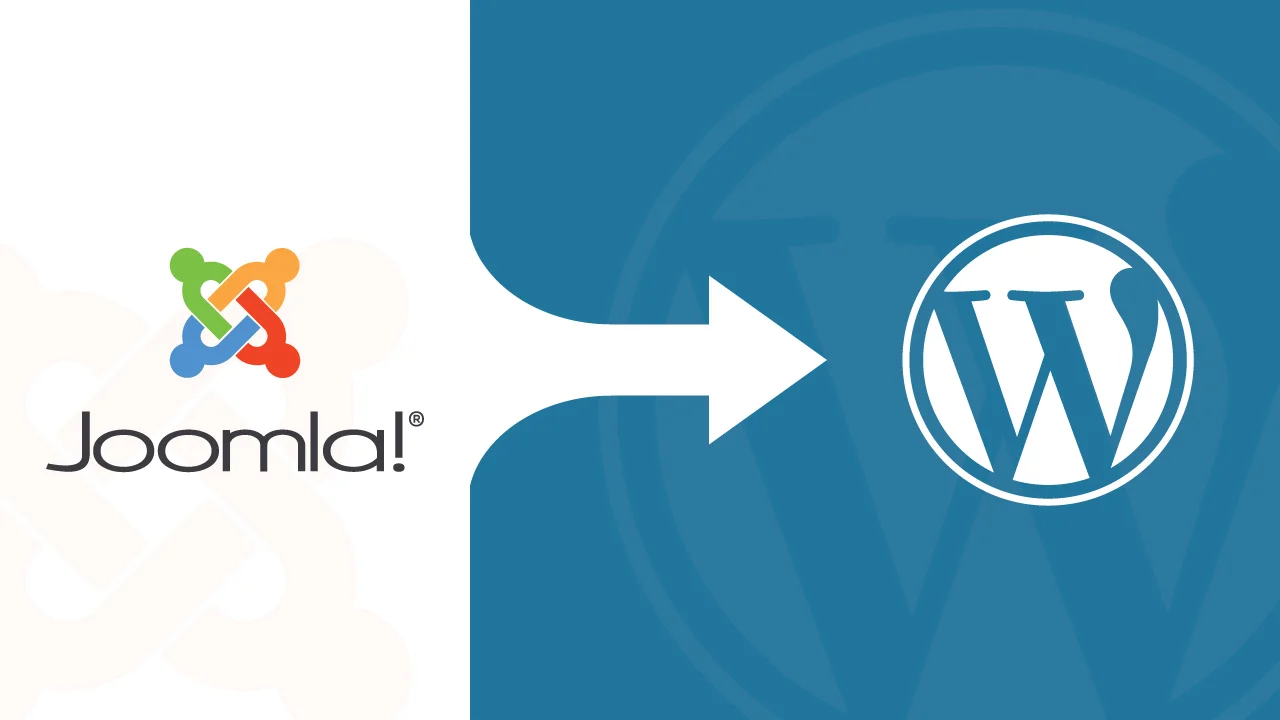
Joomla कई वर्षों से एक विश्वसनीय प्लेटफॉर्म रहा है। इसमें अंतर्निहित बहुभाषी समर्थन, सशक्त एक्सेस कंट्रोल और मजबूत सामुदायिक सहयोग है, जिससे उपयोगकर्ताओं को सैकड़ों एक्सटेंशन पर निर्भर हुए बिना जटिल वेबसाइट बनाने की स्वतंत्रता मिली। कई डेवलपर्स और साइट मालिकों के लिए, यह एक ऐसा CMS था जिसने उनके काम को बखूबी अंजाम दिया।.
लेकिन समय के साथ चीजें बदल जाती हैं। आज के समय में जूमला साइट को मैनेज करना पहले से कहीं अधिक मेहनत का काम हो सकता है। अपडेट हमेशा सुचारू रूप से नहीं होते, एक्सटेंशन को मैनेज करना मुश्किल हो सकता है, और नए फीचर्स के साथ तालमेल बनाए रखने का मतलब अक्सर अधिक काम करना होता है।.
इसीलिए कई वेबसाइट मालिक अब वर्डप्रेस की ओर रुख कर रहे हैं।.
इसका उपयोग करना आसान है, इसे जल्दी से अनुकूलित किया जा सकता है, और इसे एक विशाल समुदाय का समर्थन प्राप्त है। चाहे आप अपने कार्यप्रवाह को सरल बनाना चाहते हों या अपनी वेबसाइट को आसानी से विकसित करना चाहते हों, वर्डप्रेस इस प्रक्रिया को सुगम बनाता है।.
इस गाइड में, हम आपको वह सब कुछ बताएंगे जो आपको अपनी साइट को जूमला से वर्डप्रेस में - सही तरीके से।
⏰ 60 सेकंड का सारांश
- Joomla से WordPress पर माइग्रेट करना एक समझदारी भरा कदम है, क्योंकि इससे कंटेंट मैनेजमेंट आसान हो जाता है, प्लगइन का बेहतर सपोर्ट मिलता है और यह एक आधुनिक, SEO-अनुकूल प्लेटफॉर्म बन जाता है।.
- शुरू करने से पहले, अपने जूमला डेटाबेस का बैकअप लें, अपनी साइट संरचना का मूल्यांकन करें और अपने नए होस्टिंग वातावरण पर वर्डप्रेस स्थापित करें।.
- छोटी वेबसाइटों के लिए आप मैन्युअल रूप से माइग्रेट कर सकते हैं, तेजी से स्थानांतरण के लिए FG Joomla जैसे टूल का उपयोग कर सकते हैं, या जटिल परियोजनाओं के लिए एक पेशेवर वर्डप्रेस माइग्रेशन एजेंसी को किराए पर ले सकते हैं
- माइग्रेशन के बाद, अपने पुराने जूमला डिज़ाइन से मेल खाने या उसे बेहतर बनाने के लिए वर्डप्रेस थीम चुनें और कस्टमाइज़ करें
- अंतिम चरणों में रीडायरेक्ट सेट करना, अपनी साइट को Google सर्च कंसोल में सबमिट करना, गति और सुरक्षा को अनुकूलित करना और अपने दर्शकों को अपनी नई वर्डप्रेस साइट की घोषणा करना शामिल है।.
Joomla से WordPress पर माइग्रेट क्यों करें?
इससे पहले कि हम इसके उपयोग के तरीके पर बात करें, आइए पहले इसके कारणों पर बात करते हैं। जूमला एक सक्षम सीएमएस है—लेकिन कुछ प्रमुख कारण हैं जिनकी वजह से लोग वर्डप्रेस को अपने दीर्घकालिक समाधान के रूप में चुन रहे हैं।.
1. उपयोग में आसान
Joomla लचीलापन प्रदान करता है, लेकिन इसे सीखने में थोड़ा समय लगता है। मेनू, मॉड्यूल और एक्सटेंशन को मैनेज करना जटिल हो सकता है—खासकर यदि आप डेवलपर नहीं हैं। दूसरी ओर, WordPress कहीं अधिक उपयोगकर्ता-अनुकूल है। आप कुछ ही क्लिक में कंटेंट अपडेट कर सकते हैं, प्लगइन इंस्टॉल कर सकते हैं या अपनी साइट का डिज़ाइन बदल सकते हैं।.
2. बेहतर प्लगइन इकोसिस्टम
क्या आपको संपर्क फ़ॉर्म जोड़ने, SEO सुधारने या अपनी साइट को ईमेल मार्केटिंग टूल से जोड़ने की आवश्यकता है? वर्डप्रेस में इसके लिए हज़ारों प्लगइन उपलब्ध हैं—और उनमें से अधिकांश को नियमित रूप से अपडेट किया जाता है। हालांकि जोमला में भी एक्सटेंशन हैं, लेकिन उनकी संख्या सीमित है और अपडेट नियमित रूप से नहीं आते।.
3. अधिक थीम और डिज़ाइन विकल्प
Joomla पर वेबसाइट डिज़ाइन करने में अक्सर बहुत सारे कस्टम काम करने पड़ते हैं। WordPress में हज़ारों मुफ़्त और प्रीमियम थीम उपलब्ध हैं जिन्हें आप सीधे इस्तेमाल कर सकते हैं। आप बिना एक भी कोड लिखे उन्हें आसानी से कस्टमाइज़ भी कर सकते हैं।.
4. मजबूत सामुदायिक समर्थन
वर्डप्रेस 40% से अधिक वेबसाइटों को संचालित करता है। इसका मतलब है एक विशाल वैश्विक समुदाय, ढेरों ट्यूटोरियल, सक्रिय फ़ोरम और लगातार नए फ़ीचर्स का आना। अगर कभी आपको कोई समस्या आती है, तो मदद पाना बहुत आसान है।.
5. SEO के अनुकूल (बिना किसी अतिरिक्त सेटिंग के)
वर्डप्रेस में पहले से ही बेहतरीन एसईओ टूल्स मौजूद हैं—और योस्ट एसईओ या रैंक मैथ जैसे प्लगइन्स के ज़रिए और भी शक्तिशाली विकल्प उपलब्ध हैं। हालांकि जोमला को भी सर्च इंजन के लिए ऑप्टिमाइज़ किया जा सकता है, लेकिन इसमें अक्सर ज़्यादा मैन्युअल सेटअप की ज़रूरत होती है।.
cmsMinds के साथ एक निःशुल्क परामर्श बुक करें, और हम आपको पूरी प्रक्रिया में मार्गदर्शन करेंगे—आपके जूमला डेटाबेस का आकलन करने से लेकर आपकी बिल्कुल नई वर्डप्रेस साइट लॉन्च करने तक।.
प्रवास की तैयारी
सुचारू माइग्रेशन की शुरुआत अच्छी तैयारी से होती है—और शुरुआत में थोड़ा समय देने से आपको बाद में घंटों (या दिनों) की समस्या निवारण से बचाया जा सकता है।.
बदलाव करने से पहले आपको ये करना होगा।.
अपनी जूमला साइट का बैकअप लें
सबसे पहले, अपनी मौजूदा जूमला साइट का पूरा बैकअप बना लें। इसका मतलब है कि अपने डेटाबेस और वेबसाइट फ़ाइलों दोनों का बैकअप लें।
भले ही आपको पूरा भरोसा हो कि सब कुछ सुचारू रूप से चलेगा, फिर भी बैकअप से आपको मानसिक शांति मिलती है। माइग्रेशन के दौरान अगर कुछ गड़बड़ हो जाती है, तो आपके पास एक सुरक्षित कॉपी होगी जिसे आप रीस्टोर कर सकते हैं। आप अकीबा बैकअप जैसे टूल का इस्तेमाल कर सकते हैं या अपने होस्टिंग कंट्रोल पैनल के ज़रिए मैन्युअल बैकअप बना सकते हैं—जो भी आपके लिए सबसे सुविधाजनक हो। ज़रूरी बात यह है कि आपके पास यह सुरक्षा कवच तैयार रहे।.
अपनी वेबसाइट की संरचना का मूल्यांकन करें
इसके बाद, ध्यान से देखें कि आपकी जूमला साइट पर वास्तव में क्या है।.
अपने सभी मुख्य पेज, लेख, मेनू, श्रेणियां और उपयोग किए जा रहे किसी भी विशेष एक्सटेंशन की एक सूची बनाएं। सब कुछ स्थानांतरित करने की आवश्यकता नहीं है—यह व्यवस्थित करने का एक अच्छा अवसर है। क्या कुछ पुराने पेज हैं जिन्हें आप छोड़ सकते हैं? क्या ऐसे अनुभाग हैं जिन पर अब ज्यादा ट्रैफिक नहीं आता? यह तय करना कि क्या माइग्रेट करना है (और क्या हटाना है) प्रक्रिया को तेज बनाएगा और आपकी नई वर्डप्रेस साइट को अधिक साफ-सुथरा और केंद्रित बनाएगा।.
इससे आपकी आदर्श वेबसाइट संरचना की रूपरेखा तैयार करने में भी मदद मिल सकती है। सोचिए कि आप अपने मेनू को कैसे व्यवस्थित करना चाहते हैं, कौन से पेज शीर्ष स्तर पर होने चाहिए और आपके ब्लॉग पोस्ट कहाँ होने चाहिए। अभी एक स्पष्ट योजना होने से बाद में वर्डप्रेस में वेबसाइट को फिर से बनाना बहुत आसान हो जाएगा।.
अपनी नई वर्डप्रेस साइट सेट अप करें
आपकी जूमला साइट का बैकअप हो जाने और संरचना तैयार हो जाने के बाद, अब समय आ गया है कि आप अपनी नई वर्डप्रेस साइट को तैयार करें।.
सबसे पहले अपने होस्टिंग अकाउंट पर वर्डप्रेस सेटअप करें। कुछ होस्टिंग कंपनियां एक क्लिक में इंस्टॉलेशन की सुविधा देती हैं, जिससे यह प्रक्रिया बेहद आसान हो जाती है। वर्डप्रेस इंस्टॉल हो जाने के बाद, एक हल्का-फुल्का स्टार्टर थीम चुनें जो आपके इच्छित स्टाइल से मेल खाता हो—माइग्रेशन पूरा होने के बाद आप इसे अपनी पसंद के अनुसार कस्टमाइज़ कर सकते हैं।.
फिलहाल चीजों को सरल रखें। मुख्य लक्ष्य एक साफ-सुथरा, सुचारू रूप से चलने वाला वर्डप्रेस इंस्टॉलेशन तैयार करना है, जहां आप बिना किसी अतिरिक्त रुकावट के अपने जोमला कंटेंट को इम्पोर्ट करना शुरू कर सकें।.
प्रवास के विभिन्न तरीके
Joomla से WordPress पर माइग्रेट करने के लिए कोई एक तरीका सभी के लिए उपयुक्त नहीं है। आपके लिए सही तरीका इस बात पर निर्भर करता है कि आपकी साइट कितनी बड़ी और जटिल है—और माइग्रेशन के दौरान आप कितना सक्रिय रूप से भाग लेना चाहते हैं।.
काम पूरा करने के तीन मुख्य तरीके यहां दिए गए हैं।.
मैन्युअल माइग्रेशन (छोटे साइटों के लिए)
यदि आपकी जूमला साइट अपेक्षाकृत छोटी है—उदाहरण के लिए, केवल कुछ ही पेज और एक साधारण ब्लॉग—तो आप शायद सब कुछ मैन्युअल रूप से माइग्रेट कर सकते हैं।.
यह विधि बिल्कुल वैसी ही है जैसा इसके नाम से लगता है: आप Joomla से अपनी सामग्री को WordPress में मैन्युअल रूप से कॉपी और पेस्ट करते हैं। आपको अपने मेनू भी दोबारा बनाने होंगे, पेज लेआउट को फिर से तैयार करना होगा और उन WordPress प्लगइन्स को इंस्टॉल करना होगा जो आपके द्वारा उपयोग किए जा रहे किसी भी महत्वपूर्ण Joomla एक्सटेंशन की कार्यक्षमता से मेल खाते हों।
मैन्युअल माइग्रेशन में समय लग सकता है, लेकिन इससे आपको पूरी प्रक्रिया पर पूर्ण नियंत्रण मिलता है। यह एक अच्छा विकल्प है यदि आप अपनी साइट को समय-समय पर साफ-सुथरा और आधुनिक बनाना चाहते हैं, या यदि आप किसी अव्यवस्थित पुराने डिज़ाइन से छुटकारा पाना चाहते हैं।.
💡 बस याद रखें: छोटी वेबसाइट के साथ भी, मैन्युअल माइग्रेशन के लिए बारीकियों पर सावधानीपूर्वक ध्यान देने की आवश्यकता होती है ताकि यह सुनिश्चित हो सके कि कोई भी महत्वपूर्ण चीज पीछे न छूट जाए।
माइग्रेशन प्लगइन या टूल का उपयोग करना
अधिकांश वेबसाइट मालिकों के लिए, वर्डप्रेस माइग्रेशन प्लगइन का उपयोग करना जोमला से वर्डप्रेस में जाने का सबसे तेज़ और आसान तरीका है।
सबसे लोकप्रिय विकल्पों में से एक है FG Joomla to WordPress। यह आपके Joomla डेटाबेस से जुड़ता है और आपके लेख, श्रेणियां, चित्र और यहां तक कि कुछ मेनू भी स्वचालित रूप से आपकी नई WordPress साइट में आयात कर देता है। कुछ प्लगइन प्रीमियम संस्करण भी प्रदान करते हैं जो कस्टम फ़ील्ड, उपयोगकर्ता और अन्य सुविधाओं को माइग्रेट कर सकते हैं।.
प्लगइन का उपयोग करने के क्या फायदे हैं? इससे बहुत समय बचता है, खासकर यदि आपकी साइट पर सैकड़ों (या हजारों) लेख हों। साथ ही, लिंक छूट जाने या श्रेणियों का मिलान न होने जैसी मैन्युअल त्रुटियों का जोखिम भी कम हो जाता है।
कमियां क्या हैं? कोई भी प्लगइन परफेक्ट नहीं होता। आपको शायद अभी भी अपनी सामग्री को साफ-सुथरा करने, फॉर्मेटिंग की खामियों को ठीक करने और किसी भी कस्टम लेआउट या विशेष कार्यक्षमता को फिर से बनाने में समय बिताना पड़ेगा जो आसानी से स्थानांतरित नहीं होती है।
किसी पेशेवर को नियुक्त करना
माइग्रेशन को संभालने के लिए एक पेशेवर वर्डप्रेस डेवलपमेंट कंपनी को किराए पर लेना फायदेमंद हो सकता है
एक अनुभवी वर्डप्रेस डेवलपर या एजेंसी सावधानीपूर्वक माइग्रेशन की योजना बना सकती है, आपकी एसईओ रैंकिंग को बनाए रख सकती है, वर्डप्रेस में जटिल सुविधाओं को फिर से तैयार कर सकती है और यह सुनिश्चित कर सकती है कि सब कुछ ठीक उसी तरह काम करे जैसा आप चाहते हैं। वे रीडायरेक्ट सेट करने और छिपी हुई समस्याओं की जांच करने जैसे तकनीकी कार्यों को भी संभालेंगे—ऐसी चीजें जिन्हें आप स्वयं करने पर आसानी से नज़रअंदाज़ कर सकते हैं।
हालांकि किसी की मदद लेना शुरू में महंगा पड़ सकता है, लेकिन यह आपको बाद में होने वाली बड़ी परेशानियों से बचा सकता है—खासकर यदि आपकी वेबसाइट आपके व्यवसाय का एक मुख्य हिस्सा है।.
Joomla से WordPress में माइग्रेशन की चरण-दर-चरण प्रक्रिया
अब जब आप अपने विकल्पों को जान चुके हैं, तो आइए Joomla साइट को WordPress साइट पर स्थानांतरित करने की वास्तविक प्रक्रिया में उतरते हैं। हम यह सुनिश्चित करने के लिए प्रमुख चरणों पर चर्चा करेंगे कि आपका स्थानांतरण यथासंभव सुगम और तनावमुक्त हो।.
1. माइग्रेशन प्लगइन इंस्टॉल करें
सबसे पहले, Joomla से WordPress में डेटा ट्रांसफर करने के लिए बनाए गए माइग्रेशन प्लगइन को इंस्टॉल करें। FG Joomla to WordPress इस काम के लिए सबसे भरोसेमंद टूल में से एक है।.
अपने नए वर्डप्रेस डैशबोर्ड में, प्लगइन्स → नया जोड़ें पर जाएं, "FG Joomla to WordPress" खोजें और अभी इंस्टॉल करें पर क्लिक करें। इंस्टॉल होने के बाद, वर्डप्रेस प्लगइन को सक्रिय करें और अपनी पुरानी साइट को नई साइट से जोड़ने के लिए तैयार हो जाएं।.
2. अपने जूमला डेटाबेस से कनेक्ट करें
आपकी सामग्री को आयात करने के लिए, प्लगइन को आपके जूमला डेटाबेस तक पहुंच की आवश्यकता होती है।.
अपने उस होस्टिंग अकाउंट में लॉग इन करें जहां आपकी जूमला साइट इंस्टॉल है। अपने डेटाबेस का नाम, यूज़रनेम, पासवर्ड, होस्ट एड्रेस और टेबल प्रीफ़िक्स ढूंढें—ये जानकारी आपको आमतौर पर अपनी जूमला कॉन्फ़िगरेशन फ़ाइल (configuration.php) में या अपने होस्टिंग कंट्रोल पैनल में मिल जाएगी।.
एक बार जब आपके पास यह जानकारी आ जाए, तो वर्डप्रेस पर वापस जाएं और माइग्रेशन प्लगइन की सेटिंग्स में डेटाबेस विवरण दर्ज करें। इससे वर्डप्रेस आपके मौजूदा कंटेंट को सुरक्षित रूप से प्राप्त कर सकेगा।.
3. सामग्री आयात करें
कनेक्शन स्थापित हो जाने के बाद, अब अपनी सामग्री आयात करने का समय आ गया है।.
इंपोर्टर चलाएं और प्लगइन के निर्देशों का पालन करें। अधिकांश माइग्रेशन टूल आपके लेख, श्रेणियां, चित्र और मेनू स्वचालित रूप से स्थानांतरित कर देंगे। आपकी साइट के आकार के आधार पर, इस चरण में कुछ मिनट या थोड़ा अधिक समय लग सकता है।.
इंपोर्ट पूरा होने के बाद, अपने नए वर्डप्रेस डैशबोर्ड पर एक नज़र डालें। आपको अपना जूमला कंटेंट सही जगहों पर दिखाई देना चाहिए।.
4. आंतरिक लिंक की जाँच करें और उन्हें ठीक करें
इंपोर्ट करने के बाद, अपने आंतरिक लिंक की दोबारा जांच करना महत्वपूर्ण है।.
Joomla और WordPress में URL संरचना अलग-अलग होती है, इसलिए हो सकता है कि आपके पेज या पोस्ट में कुछ लिंक काम न कर रहे हों। कई माइग्रेशन प्लगइन आंतरिक लिंक को स्वचालित रूप से ठीक करने का टूल प्रदान करते हैं, लेकिन फिर भी कुछ महत्वपूर्ण पेजों की मैन्युअल रूप से जाँच करना अच्छा रहता है ताकि यह सुनिश्चित हो सके कि सब कुछ ठीक से लिंक हो रहा है।.
यदि आपको कोई समस्या मिलती है, तो आप लिंक को मैन्युअल रूप से अपडेट कर सकते हैं या उन्हें एक साथ ठीक करने के लिए बेटर सर्च रिप्लेस जैसे प्लगइन का उपयोग कर सकते हैं।.
5. अपने डिज़ाइन को पुनः बनाएं
सामग्री तो केवल एक हिस्सा है—आपको अपनी पुरानी वेबसाइट के स्वरूप और अनुभव को भी फिर से बनाना होगा (या इसे नया रूप देने का अवसर लेना होगा)।.
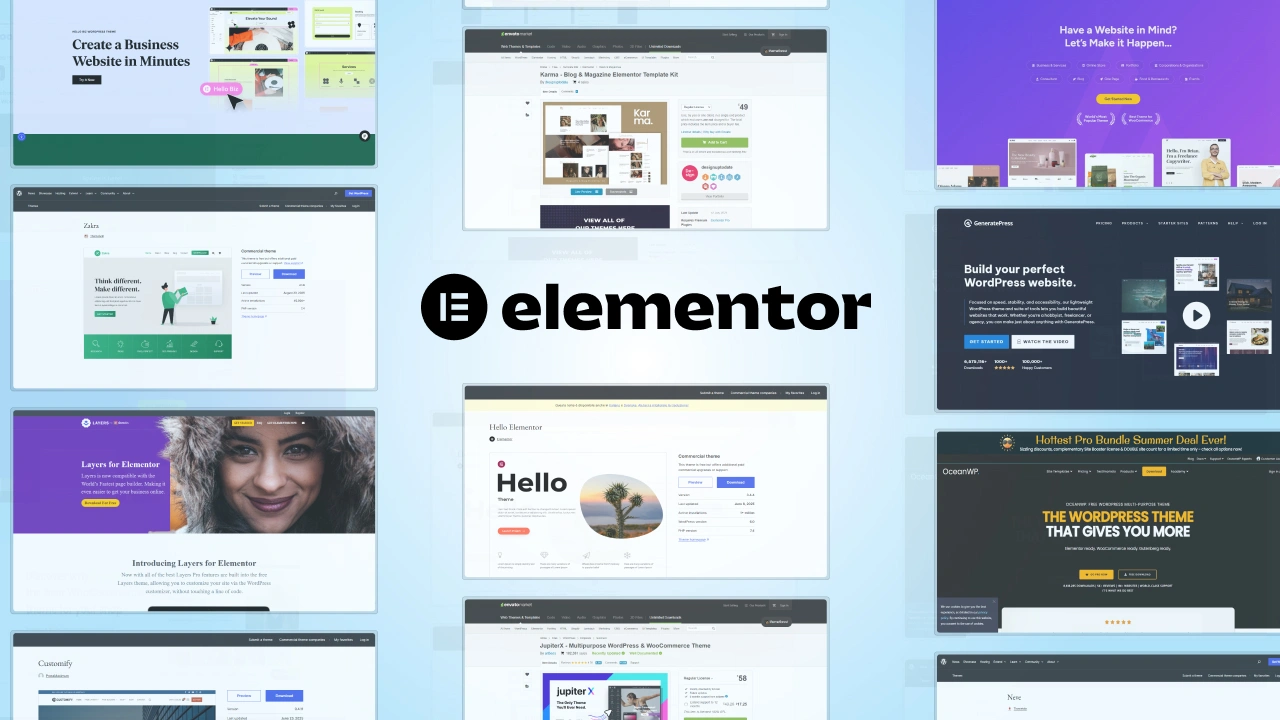
अपनी आवश्यकताओं के अनुरूप वर्डप्रेस थीम चुनें, उसे इंस्टॉल करें और कस्टमाइज़ करना शुरू करें। कई आधुनिक थीम इतनी लचीली होती हैं कि वे आपके पुराने डिज़ाइन से काफी हद तक मेल खा सकती हैं, लेकिन यदि आप चाहें तो लेआउट, रंग और फ़ॉन्ट में बदलाव करके अपनी साइट को आधुनिक बना सकते हैं।.
याद रखें: सबसे पहले सब कुछ सुचारू रूप से चलाने पर ध्यान दें, और बाकी छोटी-मोटी कमियों को बाद में ठीक करें।
6. मुख्य प्लगइन्स इंस्टॉल करें
इसके बाद, उन आवश्यक प्लगइन्स को सेट अप करें जो आपकी नई वर्डप्रेस साइट को संचालित करेंगे।.
कम से कम, आपको इन प्लगइन्स की आवश्यकता होगी:
- एसईओ (जैसे योस्ट एसईओ या रैंक मैथ)
- सुरक्षा (जैसे वर्डफ़ेंस या सुकुरी)
- फॉर्म (जैसे WPForms या Gravity Forms )
- कैशिंग (जैसे WP सुपर कैश या W3 टोटल कैश)
ये उपकरण आपकी साइट को पहले दिन से ही तेज़, सुरक्षित और अनुकूलित रखने में मदद करते हैं।.
7. हर चीज़ का परीक्षण करें
अंत में, माइग्रेशन को पूरा हुआ मानने से पहले, आपको अपनी साइट का अच्छी तरह से परीक्षण करना होगा।.
हर मेनू आइटम पर क्लिक करें। हर फॉर्म सबमिट करें। अपनी साइट को डेस्कटॉप, टैबलेट और मोबाइल पर देखें। PageSpeed Insights या GTmetrix जैसे टूल का उपयोग करके अपनी साइट की गति और प्रदर्शन की जांच करें। और अगर आपकी साइट में सर्च बार, ई-कॉमर्स सुविधाएं या सदस्यता लॉगिन जैसी सुविधाएं हैं, तो उन्हें भी टेस्ट करना न भूलें।.
अभी छोटी-मोटी समस्याओं को पकड़ना (और ठीक करना) आपको बहुत सारी परेशानियों से बचाएगा जब आपके आगंतुक नई साइट का उपयोग करना शुरू कर देंगे।.
सामान्य चुनौतियाँ (और उन्हें हल करने के तरीके)
सावधानीपूर्वक योजना बनाने के बावजूद, किसी भी प्रवास के दौरान कुछ छोटी-मोटी परेशानियाँ आना सामान्य बात है। अच्छी बात यह है कि एक बार आपको यह पता चल जाए कि क्या होने वाला है, तो अधिकांश सामान्य समस्याओं को आसानी से हल किया जा सकता है।.
यहां उन चुनौतियों के बारे में एक संक्षिप्त मार्गदर्शिका दी गई है जिनका आपको सामना करना पड़ सकता है—और बिना गति खोए उन्हें कैसे हल किया जाए।.
टूटे हुए लिंक और 404 त्रुटियाँ
अपनी वेबसाइट को Joomla से WordPress पर स्थानांतरित करने के बाद, आप देख सकते हैं कि कुछ पुराने लिंक काम नहीं कर रहे हैं। Joomla URL की संरचना WordPress URL से भिन्न होती है, इसलिए कुछ टूटे हुए लिंक या 404 पेज दिखाई देना आम बात है।.
इसका समाधान: अपने पुराने URL को उनके नए वर्डप्रेस URL से जोड़ने के लिए 301 रीडायरेक्ट सेट करें। रीडायरेक्शन जैसे प्लगइन से यह प्रक्रिया आसान हो जाती है—आप मैन्युअल रूप से रीडायरेक्ट बना सकते हैं या उन्हें एक साथ इंपोर्ट कर सकते हैं। रीडायरेक्ट न केवल आपके विज़िटर्स के लिए टूटे हुए लिंक को ठीक करते हैं बल्कि आपकी SEO रैंकिंग को बनाए रखने में भी मदद करते हैं।
मीडिया आयात समस्याएं
कभी-कभी माइग्रेशन के दौरान इमेज और अन्य मीडिया फ़ाइलें पूरी तरह से ट्रांसफर नहीं हो पाती हैं। आपको पोस्ट में कुछ इमेज गायब दिख सकती हैं या फ़ाइल लिंक टूटे हुए लग सकते हैं।.
अगर ऐसा होता है, तो आपके पास कुछ विकल्प हैं। सबसे पहले, जांचें कि क्या आपके माइग्रेशन प्लगइन में मीडिया आयात करने के लिए कोई अतिरिक्त टूल है (कई प्लगइन में यह सुविधा होती है)। यदि नहीं, तो आप मैन्युअल रूप से वर्डप्रेस में छूटी हुई छवियों को अपलोड कर सकते हैं और उन्हें आवश्यकतानुसार पुनः जोड़ सकते हैं। इसमें थोड़ी अतिरिक्त मेहनत लगेगी, लेकिन इससे यह सुनिश्चित होगा कि आपकी सामग्री पूर्ण और पेशेवर दिखे।.
मेनू और नेविगेशन में अंतर
Joomla का मेनू सिस्टम WordPress से अलग है, और माइग्रेशन के बाद, आपको संभवतः अपनी साइट के नेविगेशन को मैन्युअल रूप से फिर से बनाना होगा।.
वर्डप्रेस में अपीयरेंस → मेनूज़ के अंतर्गत जाकर अपने मुख्य मेनूज़ को फिर से बनाएं। आपको अपने पुराने स्ट्रक्चर से मेल खाने के लिए पेजों को थोड़ा पुनर्व्यवस्थित करने की आवश्यकता हो सकती है—या बेहतर उपयोगकर्ता अनुभव के लिए नेविगेशन को सरल बनाने का अवसर लें। वर्डप्रेस ड्रॉपडाउन, मल्टी-लेवल मेनूज़ और कस्टम लिंक बनाना आसान बनाता है, इसलिए आपके पास पर्याप्त लचीलापन है।.
एसईओ प्रभाव
किसी भी माइग्रेशन के दौरान सबसे बड़ी चिंता सर्च इंजन रैंकिंग में गिरावट की होती है। सौभाग्य से, थोड़ी सी तैयारी के साथ, आप अपने एसईओ को सुरक्षित रख सकते हैं (और यहां तक कि सुधार भी कर सकते हैं)।.
ऐसे:
- सभी महत्वपूर्ण पृष्ठों के लिए 301 रीडायरेक्ट सेट करें।.
- अपनी नई साइट को ऑप्टिमाइज़ करने के लिए Yoast SEO या Rank Math जैसे SEO प्लगइन इंस्टॉल करें।.
- माइग्रेशन के बाद Google Search Console में अपडेटेड साइटमैप सबमिट करें।.
- अपनी साइट के प्रदर्शन की निगरानी करें और क्रॉलिंग संबंधी कोई भी त्रुटि सामने आते ही उसे ठीक करें।.
इन चरणों को अपनाकर, आप अपनी वर्डप्रेस साइट को एक मजबूत एसईओ आधार प्रदान करेंगे और उस ऑर्गेनिक ट्रैफिक को खोने से बचेंगे जिसे बनाने के लिए आपने कड़ी मेहनत की है।.
Joomla से WordPress में माइग्रेशन के बाद
एक बार जब आपका जूमला कंटेंट सफलतापूर्वक वर्डप्रेस में स्थानांतरित हो जाता है, तो आपका काम पूरी तरह से समाप्त नहीं होता है। आपकी नई साइट पूरी तरह से तैयार हो और दीर्घकालिक सफलता के लिए तैयार हो, इसके लिए कुछ महत्वपूर्ण अंतिम चरण बाकी हैं।.
माइग्रेशन पूरा होने के बाद आपको किन चीजों पर ध्यान देना चाहिए, यह यहां बताया गया है।.
रीडायरेक्ट सेट अप करें
माइग्रेशन के बाद अपने एसईओ की सुरक्षा के लिए आप जो सबसे महत्वपूर्ण काम कर सकते हैं, उनमें से एक है रीडायरेक्ट।.
अपने पुराने Joomla URL से नए WordPress URL पर 301 रीडायरेक्ट सेट करके, आप यह सुनिश्चित करते हैं कि विज़िटर (और सर्च इंजन) किसी गलत पेज पर न पहुँचें। इससे आपकी साइट की पेज अथॉरिटी और रैंकिंग को बनाए रखने में भी मदद मिलती है।.
रीडायरेक्शन जैसे प्लगइन्स आपकी साइट के कोड को छुए बिना इसे आसानी से प्रबंधित करने में मदद करते हैं। यहाँ थोड़ा अतिरिक्त समय दें—अच्छे रीडायरेक्ट सेट करना उपयोगकर्ताओं और Google दोनों के लिए सहज ट्रांज़िशन सुनिश्चित करने के सर्वोत्तम तरीकों में से एक है।.
अपनी नई वेबसाइट को Google पर सबमिट करें
एक बार जब आपके रीडायरेक्ट सही जगह पर लग जाएं और आपकी वर्डप्रेस साइट लाइव हो जाए, तो अब समय आ गया है कि आप Google को इसकी जानकारी दें।.
अपने Google Search Console खाते को अपने नए साइटमैप से अपडेट करें। अधिकांश SEO प्लगइन आपके लिए साइटमैप स्वचालित रूप से तैयार कर सकते हैं—बस लिंक (आमतौर पर yoursite.com/sitemap.xml जैसा कुछ) कॉपी करें और इसे Search Console में सबमिट करें।.
यह कदम Google को आपकी नई साइट को तेजी से क्रॉल करने, आपके सभी नए URL ढूंढने और बिना किसी रुकावट के आपके अन्य सभी पेजों को इंडेक्स करना जारी रखने में मदद करता है।.
गति और सुरक्षा के लिए अनुकूलित करें
अब आपकी वेबसाइट के प्रदर्शन और सुरक्षा को मजबूत करने का बिल्कुल सही समय है।.
- आगंतुकों के लिए अपनी वेबसाइट की गति बढ़ाने के लिए कैशिंग प्लगइन इंस्टॉल करें। WP Super Cache या W3 Total Cache जैसे टूल सेट अप करने में आसान हैं और इनसे काफी फर्क पड़ता है।.
- यदि आपने पहले से SSL (HTTPS) सक्षम नहीं किया है, तो इसे सक्षम करें। अधिकांश होस्ट Let's Encrypt के माध्यम से निःशुल्क SSL प्रमाणपत्र प्रदान करते हैं।.
- अपनी WordPress सुरक्षा को । लॉगिन प्रयासों को सीमित करने और प्लगइन्स को अपडेट रखने जैसे कुछ छोटे बदलाव भी बहुत फायदेमंद साबित हो सकते हैं।
एक तेज़ और सुरक्षित वेबसाइट न केवल आपके आगंतुकों के लिए अच्छी है, बल्कि यह आपके एसईओ और विश्वसनीयता के लिए भी बहुत अच्छी है।.
अपने दर्शकों को सूचित करें
अंत में, अपने दर्शकों को अपडेट के बारे में बताना न भूलें!
चाहे एक संक्षिप्त ब्लॉग पोस्ट के माध्यम से हो, ईमेल के ज़रिए हो या सोशल मीडिया पर घोषणाओं के ज़रिए, अपने उपयोगकर्ताओं को बताएं कि वेबसाइट का नया रूप और डिज़ाइन है। उन्हें अपडेटेड डिज़ाइन को एक्सप्लोर करने के लिए आमंत्रित करें और अगर उन्हें कुछ भी अजीब लगे तो हमें बताएं।.
इससे न केवल विश्वास बढ़ता है, बल्कि यह आपके वफादार आगंतुकों को यह भी सूचित करता है कि छोटे बदलाव (जैसे नए यूआरएल या लेआउट) जानबूझकर किए गए हैं - त्रुटियां नहीं हैं।.
निष्कर्ष
जोमला वेबसाइट से वर्डप्रेस पर माइग्रेट करना केवल एक तकनीकी अपग्रेड नहीं है, बल्कि यह आपकी साइट के लिए अधिक लचीले और उपयोगकर्ता के अनुकूल भविष्य की ओर एक रणनीतिक कदम है।.
जी हां, इसके लिए थोड़ी योजना बनानी पड़ेगी। आपको अपने जूमला डेटाबेस को सावधानीपूर्वक कनेक्ट करना होगा, अपनी सामग्री को व्यवस्थित करना होगा और वर्डप्रेस एडमिन पैनल में सब कुछ सेट करना होगा। और हां, इस प्रक्रिया में कुछ दिक्कतें आ सकती हैं। लेकिन इसके बदले में आपको जो मिलेगा—गति, सरलता, असीमित अनुकूलन क्षमता और वर्डप्रेस उपयोगकर्ताओं और डेवलपर्स का एक समृद्ध इकोसिस्टम—वह इस सब में लगने वाली मेहनत से कहीं अधिक महत्वपूर्ण है।.
इसे इस तरह समझें: आपकी वेबसाइट को आपके व्यवसाय, ब्रांड या व्यक्तिगत परियोजनाओं की तरह ही विकसित होना चाहिए। वर्डप्रेस पर जाने से आपको एक ऐसा प्लेटफॉर्म मिलता है जिसे रोज़ाना प्रबंधित करना आसान है, नई तकनीकों को जल्दी अपनाना संभव है और जो लंबे समय तक आपके दर्शकों को बेहतर अनुभव प्रदान करने के लिए तैयार है।
अगर आप अभी शुरुआती बिंदु पर खड़े हैं, तो एक गहरी सांस लें—आप मंज़िल के जितना करीब हैं, उतना आप सोच भी नहीं सकते। सही उपकरण, सही रणनीति और थोड़े से धैर्य के साथ, आपकी नई वर्डप्रेस साइट लाइव, सुव्यवस्थित और आगे आने वाली हर चुनौती के लिए तैयार हो जाएगी।.
त्वरित सामग्री स्थानांतरण हो या पूर्ण पुनर्रचना, cmsMinds में हम Joomla से WordPress में निर्बाध माइग्रेशन में विशेषज्ञता रखते हैं।.