हमारे पास 100+
 समीक्षाएँ हैं


तो, आप अपनी वेबसाइट को हबस्पॉट से वर्डप्रेस पर स्थानांतरित करने के बारे में सोच रहे हैं?
दरअसल, अपनी वेबसाइट को हबस्पॉट से वर्डप्रेस पर एक महत्वपूर्ण निर्णय है जो आपके व्यवसाय के लिए कई लाभ प्रदान कर सकता है।
चलिए पहले बुनियादी बातों से शुरू करते हैं।.
हबस्पॉट और वर्डप्रेस का संक्षिप्त अवलोकन
हबस्पॉट सीएमएस एक व्यापक कंटेंट मैनेजमेंट सिस्टम है जो हबस्पॉट के बड़े मार्केटिंग प्लेटफॉर्म का हिस्सा है। यह वेबसाइट बनाने के उपकरण, कंटेंट निर्माण की सुविधाएँ और हबस्पॉट के मार्केटिंग, सेल्स और सर्विस हब के साथ सहज एकीकरण प्रदान करता है। अपने उपयोगकर्ता-अनुकूल इंटरफ़ेस और अंतर्निहित मार्केटिंग टूल के लिए जाना जाने वाला यह सिस्टम विशेष रूप से उन व्यवसायों में लोकप्रिय है जो इनबाउंड मार्केटिंग रणनीतियों में भारी निवेश करते हैं।.
वर्डप्रेस, जिसे मूल रूप से एक ब्लॉगिंग प्लेटफॉर्म के रूप में विकसित किया गया था, अब एक बहुमुखी कंटेंट मैनेजमेंट सिस्टम (सीएमएस) बन गया है जो सभी वेबसाइटों के 40% से अधिक को संचालित करता है । यह ओपन-सोर्स है, अत्यधिक अनुकूलन योग्य है, और डेवलपर्स और उपयोगकर्ताओं के एक विशाल समुदाय द्वारा समर्थित है।
हबस्पॉट से वर्डप्रेस पर माइग्रेट करने के कारण
- लागत-प्रभावशीलता: वर्डप्रेस परिचालन लागत को काफी हद तक कम कर सकता है, खासकर छोटे से मध्यम आकार के व्यवसायों के लिए जिन्हें हबस्पॉट की सभी उन्नत सुविधाओं की आवश्यकता नहीं हो सकती है।
- लचीलापन और अनुकूलन: वर्डप्रेस अपने व्यापक थीम और प्लगइन लाइब्रेरी के माध्यम से आपकी वेबसाइट के डिजाइन और कार्यक्षमता पर अधिक नियंत्रण प्रदान करता है।
- स्केलेबिलिटी: जैसे-जैसे आपका व्यवसाय बढ़ता है, वर्डप्रेस लागत में पर्याप्त वृद्धि किए बिना आपकी बदलती जरूरतों के अनुसार आसानी से अनुकूलित हो सकता है।
- एसईओ के फायदे: वर्डप्रेस स्वाभाविक रूप से एसईओ-अनुकूल है, जिसमें कई अंतर्निहित सुविधाएं और प्लगइन्स हैं जो आपकी साइट को सर्च इंजन के लिए अनुकूलित करने के लिए डिज़ाइन किए गए हैं।
- उपयोग में आसानी: प्रारंभिक सेटअप के बाद, वर्डप्रेस सामग्री प्रबंधन और साइट अपडेट के लिए एक उपयोगकर्ता-अनुकूल इंटरफ़ेस प्रदान करता है।
- विशाल समुदाय और समर्थन: अपने विशाल उपयोगकर्ता आधार के साथ, वर्डप्रेस समस्या निवारण और सीखने के लिए व्यापक संसाधन, ट्यूटोरियल और मंच प्रदान करता है।
हालांकि माइग्रेशन प्रक्रिया के लिए सावधानीपूर्वक योजना और क्रियान्वयन की आवश्यकता होती है, लेकिन वर्डप्रेस पर स्विच करने के दीर्घकालिक लाभ कई व्यवसायों के लिए काफी महत्वपूर्ण हो सकते हैं। यह गाइड आपको हबस्पॉट से वर्डप्रेस में सुचारू रूप से ट्रांज़िशन सुनिश्चित करने के लिए चरण-दर-चरण निर्देश प्रदान करेगी, जिससे आपको अपनी ऑनलाइन उपस्थिति बनाए रखने के साथ-साथ अपनी वेबसाइट के भविष्य पर अधिक नियंत्रण प्राप्त करने में मदद मिलेगी।.
📖 यह भी पढ़ें: किसी भी CMS से वर्डप्रेस में माइग्रेशन के लिए संपूर्ण गाइड
हबस्पॉट से वर्डप्रेस में माइग्रेशन की चरण-दर-चरण प्रक्रिया
माइग्रेशन प्रक्रिया शुरू करने से पहले, आधारभूत तैयारी करना महत्वपूर्ण है। यह तैयारी आपको आगे चलकर समय और परेशानियों से बचाएगी। आइए इसे तीन मुख्य चरणों में बाँटते हैं:
अपने मौजूदा हबस्पॉट कंटेंट का आकलन करें
सबसे पहले, अपनी मौजूदा स्थिति का जायज़ा लें। अपने हबस्पॉट खाते में लॉग इन करें और अपनी सभी सामग्री की सूची बनाएं। इसमें निम्नलिखित शामिल हैं:
- ब्लॉग पोस्ट
- लैंडिंग पेज
- वेब पेज
- फार्म
- मीडिया फ़ाइलें (छवियां, वीडियो, पीडीएफ)
अपनी सबसे लोकप्रिय सामग्री और उन सभी कस्टम लेआउट या सुविधाओं पर ध्यान दें जिन्हें आप वर्डप्रेस में फिर से बनाना चाहते हैं। यह तय करने का भी अच्छा समय है कि क्या कोई ऐसी सामग्री है जिसे आप स्थानांतरित नहीं करना चाहते हैं। इसे अपनी वेबसाइट की सफाई की तरह समझें।.
वर्डप्रेस होस्टिंग प्रदाता चुनें
आपका होस्टिंग प्रदाता आपके घर की नींव की तरह है – आप चाहते हैं कि यह एकदम मजबूत हो। होस्ट चुनते समय इन बातों पर विचार करें:
- गति और विश्वसनीयता
- ग्राहक सहेयता
- सुरक्षा सुविधाएँ
- अनुमापकता
- कीमत
कुछ लोकप्रिय विकल्पों में Bluehost, SiteGround और WP Engine शामिल हैं। कई होस्टिंग कंपनियां एक क्लिक में वर्डप्रेस इंस्टॉल करने की सुविधा देती हैं, जो हमें अगले चरण पर ले जाती है।.
वर्डप्रेस इंस्टॉल करें
अगर आपके चुने हुए होस्ट में वन-क्लिक इंस्टॉलेशन की सुविधा नहीं है, तो चिंता न करें। वर्डप्रेस को मैन्युअल रूप से इंस्टॉल करना मुश्किल नहीं है:
- WordPress.org से WordPress डाउनलोड करें
- अपने वेब सर्वर पर वर्डप्रेस के लिए एक डेटाबेस बनाएं
- वर्डप्रेस फाइलों को अपने वेब होस्ट पर इच्छित स्थान पर अपलोड करें।
- वेब ब्राउज़र में URL खोलकर वर्डप्रेस इंस्टॉलेशन स्क्रिप्ट चलाएँ।
एक बार इंस्टॉल हो जाने के बाद, आपकी बेसिक वर्डप्रेस साइट चालू हो जाएगी। अभी इसके लुक के बारे में चिंता न करें – हम इस पर बाद में बात करेंगे।.
याद रखें, तैयारी ही सफलता की कुंजी है। अपनी सामग्री का अच्छी तरह से आकलन करके, सही होस्ट का चयन करके और वर्डप्रेस को इंस्टॉल करके, आप माइग्रेशन प्रक्रिया को सुगम बना सकते हैं।.
हबस्पॉट से सामग्री निर्यात करें
अब जब आपने तैयारी कर ली है, तो काम शुरू करने का समय आ गया है। हम आपके सभी कंटेंट को हबस्पॉट से निकालकर वर्डप्रेस पर ट्रांसफर करने के लिए तैयार करेंगे। चिंता मत कीजिए, यह उतना मुश्किल नहीं है जितना लगता है। चलिए इसे समझते हैं:
ब्लॉग पोस्ट निर्यात करें
हबस्पॉट इसे काफी सरल बना देता है:
- अपने हबस्पॉट डैशबोर्ड पर जाएं
- “मार्केटिंग” > “वेबसाइट” > “ब्लॉग” पर क्लिक करें
- “अधिक उपकरण” > “निर्यात” चुनें
- अपनी फ़ाइल का प्रारूप चुनें (CSV या Excel)
- "निर्यात" पर क्लिक करें
जब आपकी एक्सपोर्ट फाइल तैयार हो जाएगी, तो हबस्पॉट आपको ईमेल भेजेगा। इस फाइल में आपके ब्लॉग पोस्ट की सभी सामग्री होगी, जिसमें शीर्षक, मुख्य भाग और मेटा विवरण शामिल हैं।.
पेज निर्यात करें
आपके वेब पेजों और लैंडिंग पेजों के लिए:
- “मार्केटिंग” > “वेबसाइट” > “वेबसाइट पेज” पर जाएं
- “बनाएँ” > “अपने पृष्ठ निर्यात करें” पर क्लिक करें
- उन पृष्ठों का चयन करें जिन्हें आप निर्यात करना चाहते हैं
- अपनी फ़ाइल का प्रारूप चुनें
- “एक्सपोर्ट” पर क्लिक करें
जब यह तैयार हो जाएगा, तो आपको एक ईमेल प्राप्त होगा। इस फ़ाइल में आपके पेज की सामग्री होगी, लेकिन ध्यान रखें, आपको वर्डप्रेस में कुछ लेआउट मैन्युअल रूप से फिर से बनाने की आवश्यकता हो सकती है।.
मीडिया फ़ाइलें निर्यात करें
अब आती है मुश्किल बात – हबस्पॉट में मीडिया फाइलों के लिए बल्क एक्सपोर्ट का विकल्प नहीं है। आपको इन्हें मैन्युअल रूप से डाउनलोड करना होगा:
- “मार्केटिंग” > “फाइलें और टेम्पलेट्स” > “फाइलें” पर जाएं
- आप फ़ाइल प्रकार (छवियां, दस्तावेज़ आदि) के आधार पर फ़िल्टर कर सकते हैं।
- प्रत्येक फ़ाइल को अलग-अलग डाउनलोड करें
💡 प्रो टिप: सबसे पहले अपनी हाल ही में उपयोग की गई या सबसे ज्यादा इस्तेमाल की जाने वाली फाइलों से शुरुआत करें। अगर आपके पास हजारों फाइलें हैं, तो सोचें कि क्या आपको वाकई उन सभी की जरूरत है।
एक ज़रूरी बात: अपनी एक्सपोर्ट की गई फ़ाइलों को व्यवस्थित रखें। ब्लॉग पोस्ट, पेज और मीडिया फ़ाइलों के लिए अलग-अलग फ़ोल्डर बनाएँ। यकीन मानिए, जब आपको इन सभी फ़ाइलों को वर्डप्रेस में इंपोर्ट करना होगा, तो आप खुद को धन्यवाद देंगे।
ध्यान रखें, इस प्रक्रिया में कुछ समय लग सकता है, खासकर यदि आपके पास बहुत अधिक सामग्री है। जल्दबाजी न करें। अभी पूरी तरह से तैयारी कर लेना बेहतर है, बजाय इसके कि बाद में आपको किसी महत्वपूर्ण चीज की कमी का एहसास हो।.
एक सुगम और अधिक अनुकूलन योग्य वेबसाइट के लिए अभी से अपनी माइग्रेशन यात्रा शुरू करें।.
वर्डप्रेस सेटअप करें
हबस्पॉट से आपका कंटेंट सफलतापूर्वक एक्सपोर्ट हो जाने के बाद, अब आपकी नई वर्डप्रेस साइट सेटअप करने का समय आ गया है। इस चरण को अपने नए घर को तैयार करने जैसा समझें, इससे पहले कि आप अपना सारा सामान अंदर लाएँ। आइए दो मुख्य क्षेत्रों पर ध्यान दें:
एक उपयुक्त थीम चुनें और इंस्टॉल करें
आपकी वेबसाइट की सुंदरता उसकी थीम पर निर्भर करती है। यहां बताया गया है कि थीम कैसे चुनें और सेट करें:
- वर्डप्रेस थीम डायरेक्टरी ब्राउज़ करें या थीमफॉरेस्ट जैसे प्रीमियम थीम मार्केटप्लेस देखें।
- ऐसे थीम खोजें जो आपके ब्रांड से मेल खाते हों और जिनमें आपकी जरूरत की सभी सुविधाएं हों।.
- प्रतिक्रियाशीलता, अनुकूलन विकल्प और लोडिंग गति पर विचार करें।.
एक बार जब आप थीम चुन लें:
अपने वर्डप्रेस डैशबोर्ड पर जाएं
- “Appearance” > “Themes” > “Add New” पर क्लिक करें
- यदि यह एक निःशुल्क थीम है, तो इसे खोजें और "इंस्टॉल" पर क्लिक करें।
- प्रीमियम थीम के लिए, "थीम अपलोड करें" पर क्लिक करें और निर्देशों का पालन करें।
- इंस्टॉलेशन के बाद, "एक्टिवेट" पर क्लिक करें।
इसे तुरंत एकदम सही बनाने के लिए ज्यादा तनाव न लें। आप इसे बाद में हमेशा ठीक कर सकते हैं।.
आवश्यक प्लगइन्स इंस्टॉल करें
प्लगइन्स आपकी साइट में अतिरिक्त सुविधाएं जोड़ते हैं। यहां कुछ ऐसे प्लगइन्स दिए गए हैं जिनकी आपको आवश्यकता हो सकती है:
- सर्च इंजन ऑप्टिमाइजेशन के लिए योस्ट एसईओ या रैंक मैथ का उपयोग करें।
- सुरक्षा और प्रदर्शन के लिए जेटपैक
- फॉर्म बनाने के लिए फॉर्म 7 या WPForms से संपर्क करें।
- अगर आप ऑनलाइन स्टोर चला रहे हैं तो WooCommerce का इस्तेमाल करें।
प्लगइन इंस्टॉल करने के लिए:
- “प्लगइन्स” > “नया जोड़ें” पर जाएं
- आप जिस प्लगइन को चाहते हैं उसे खोजें
- “इंस्टॉल नाउ” पर क्लिक करें, फिर “एक्टिवेट” पर क्लिक करें।
प्लगइन्स का अत्यधिक उपयोग करने से बचें। बहुत अधिक प्लगइन्स आपकी वेबसाइट की गति धीमी कर सकते हैं।.
माइग्रेशन के लिए आवश्यक प्लगइन्स:
- वर्डप्रेस इम्पोर्टर: यह पहले से इंस्टॉल आता है। यह आपको अपने हबस्पॉट ब्लॉग पोस्ट लाने में मदद करेगा।
- बेहद सरल CSV इम्पोर्टर: पेज और कस्टम पोस्ट टाइप इम्पोर्ट करने के लिए उपयोगी।
📖 यह भी पढ़ें: वर्डप्रेस माइग्रेशन चेकलिस्ट
वर्डप्रेस में सामग्री आयात करें
ठीक है, हमने आपकी वर्डप्रेस साइट सेट अप कर ली है और हबस्पॉट से आपका कंटेंट एक्सपोर्ट कर लिया है। अब आता है सबसे मजेदार हिस्सा – इन सबको एक साथ जोड़ना। हम इसे करने के दो तरीके देखेंगे:
वर्डप्रेस इम्पोर्टर या माइग्रेशन प्लगइन का उपयोग करें
ब्लॉग पोस्ट के लिए:
- अपने वर्डप्रेस डैशबोर्ड में “टूल्स” > “इंपोर्ट” पर जाएं
- "वर्डप्रेस" के अंतर्गत "अभी इंस्टॉल करें" पर क्लिक करें।
- एक बार इंस्टॉल हो जाने के बाद, "रन इम्पोर्टर" पर क्लिक करें।
- हबस्पॉट से निर्यात की गई XML फ़ाइल चुनें
- लेखकों को मैप करें और "सबमिट" पर क्लिक करें।
इससे आपके ब्लॉग पोस्ट, उनके शीर्षक, विषयवस्तु और मेटाडेटा सहित, अपने आप आ जाएंगे।.
पेजों और कस्टम सामग्री के लिए:
- “रियली सिंपल सीएसवी इम्पोर्टर” प्लगइन इंस्टॉल करें
- “टूल्स” > “इंपोर्ट” > “सीएसवी इम्पोर्टर” पर जाएं
- हबस्पॉट से अपनी CSV फ़ाइल अपलोड करें
- वर्डप्रेस संरचना से मेल खाने के लिए फ़ील्ड को मैप करें
- “आयात करें” पर क्लिक करें
किसी भी त्रुटि संदेश पर ध्यान दें। यदि कोई समस्या हो तो आपको अपनी CSV फ़ाइल को साफ करने की आवश्यकता हो सकती है।.
मैन्युअल आयात प्रक्रिया (यदि आवश्यक हो)
कभी-कभी, स्वचालित आयात पूरी तरह से काम नहीं करते हैं। यहां बताया गया है कि मैन्युअल रूप से आयात कैसे करें:
- वर्डप्रेस में एक नया पोस्ट/पेज बनाएं
- अपने हबस्पॉट एक्सपोर्ट से शीर्षक को कॉपी-पेस्ट करें
- सामग्री को कॉपी-पेस्ट करें और आवश्यकतानुसार फ़ॉर्मेटिंग समायोजित करें।
- प्रकाशन तिथि को मूल तिथि से मेल खाने के लिए सेट करें।
- श्रेणियां और टैग जोड़ें
- मेटाडेटा (जैसे एसईओ शीर्षक और विवरण) को अपडेट करें
हां, इसमें समय लगता है। लेकिन इससे यह सुनिश्चित होता है कि सब कुछ बिल्कुल वैसा ही हो जैसा आप चाहते हैं।.
💡 प्रो टिप्स:
- सबसे पहले अपनी सबसे महत्वपूर्ण सामग्री से शुरुआत करें
- आयातित प्रत्येक पोस्ट/पृष्ठ में फ़ॉर्मेटिंग संबंधी समस्याओं की जाँच करें।
- डुप्लिकेट से बचने के लिए आयात की गई वस्तुओं का रिकॉर्ड रखें।
- आंतरिक लिंक को अपडेट करना न भूलें।
मीडिया फ़ाइलें स्थानांतरित करें
अब हम अंतिम चरण में हैं। चलिए, इन छवियों और अन्य मीडिया फ़ाइलों को आपकी नई वर्डप्रेस साइट में डालते हैं। यह चरण आपकी सामग्री को बेहतर दिखाने और सही ढंग से काम करने के लिए आवश्यक है।.
वर्डप्रेस पर इमेज और अन्य मीडिया अपलोड करें
सबसे पहले, आइए आपकी फाइलों को वर्डप्रेस में डालें:
- अपने वर्डप्रेस डैशबोर्ड में, "मीडिया" > "नया जोड़ें" पर जाएं।
- आप फ़ाइलों को ड्रैग और ड्रॉप कर सकते हैं या अपलोड करने के लिए "फ़ाइलें चुनें" पर क्लिक कर सकते हैं।
- बल्क अपलोड के लिए, एक साथ कई फ़ाइलें चुनें।
यदि आपके पास बहुत सारी फाइलें हैं, तो आपको इसे बैचों में करने की आवश्यकता हो सकती है। वर्डप्रेस में फ़ाइल आकार की सीमाएँ हैं, इसलिए अपलोड संबंधी किसी भी त्रुटि पर नज़र रखें।.
💡 उपयोगी सलाह: FileBird या WP Media Folder जैसे प्लगइन का उपयोग करके अपनी मीडिया फ़ाइलों को फ़ोल्डरों में व्यवस्थित करें। भविष्य में जब आपको कोई खास तस्वीर ढूंढनी होगी, तो यह आपके लिए बहुत उपयोगी साबित होगा।
पोस्ट और पेजों में मीडिया लिंक अपडेट करें
अब आता है थोड़ा थकाऊ हिस्सा। आपको यह सुनिश्चित करना होगा कि आपकी सभी सामग्री सही फ़ाइलों की ओर इंगित कर रही हो:
- प्रत्येक पोस्ट और पेज को ध्यान से पढ़ें।
- टूटे हुए इमेज लिंक ढूंढें (आपको उन जगहों पर प्लेसहोल्डर दिखाई देंगे जहां इमेज होनी चाहिए)
- छवि प्लेसहोल्डर पर क्लिक करें
- “रिप्लेस” चुनें और अपनी मीडिया लाइब्रेरी से सही इमेज चुनें।
- पोस्ट को अपडेट करें
पीडीएफ या वीडियो जैसे अन्य मीडिया के लिए:
- अपने कंटेंट में पुराना लिंक ढूंढें
- यदि आपने पहले से ऐसा नहीं किया है तो फ़ाइल को अपनी मीडिया लाइब्रेरी में अपलोड करें।
- नए वर्डप्रेस मीडिया यूआरएल को कॉपी करें
- पुराने हबस्पॉट यूआरएल को नए वर्डप्रेस यूआरएल से बदलें।
इस प्रक्रिया में समय लग सकता है, लेकिन यह आपकी साइट के स्वरूप और कार्यक्षमता को बनाए रखने के लिए महत्वपूर्ण है।.
तकनीकी जानकारी रखने वालों के लिए आसान तरीका: अगर आपको डेटाबेस की अच्छी समझ है, तो आप सर्च और रिप्लेस प्लगइन का इस्तेमाल करके अपने पुराने हबस्पॉट मीडिया यूआरएल को नए वर्डप्रेस यूआरएल से एक ही बार में अपडेट कर सकते हैं। लेकिन सावधान रहें – एक भी गलती आपकी साइट को नुकसान पहुंचा सकती है। इसे आज़माने से पहले हमेशा बैकअप लें।.
रीडायरेक्ट यूआरएल
आप माइग्रेशन के अंतिम चरण में हैं। अब, आइए सुनिश्चित करें कि लोग आपके कंटेंट को उसके नए स्थान पर आसानी से ढूंढ सकें। यहीं पर 301 रीडायरेक्ट काम आते हैं।.
हबस्पॉट से वर्डप्रेस पर 301 रीडायरेक्ट सेट अप करें
301 रीडायरेक्ट क्यों महत्वपूर्ण हैं? ये सर्च इंजन और विज़िटर्स को बताते हैं कि आपका कंटेंट स्थायी रूप से स्थानांतरित हो गया है। इससे आपकी SEO रैंकिंग बनाए रखने में मदद मिलती है और यह सुनिश्चित होता है कि लोग टूटे हुए लिंक पर न पहुंचें।.
इन्हें सेट अप करने का तरीका यहाँ दिया गया है:
- अपने पुराने हबस्पॉट यूआरएल और उनके नए वर्डप्रेस यूआरएल की एक सूची बनाएं। इसके लिए स्प्रेडशीट का उपयोग करना अच्छा रहेगा।.
- वर्डप्रेस में रीडायरेक्शन प्लगइन इंस्टॉल करें। "रीडायरेक्शन" एक लोकप्रिय मुफ्त विकल्प है।.
- अपने वर्डप्रेस डैशबोर्ड में, "टूल्स" > "रीडायरेक्शन" पर जाएं।
- प्रत्येक यूआरएल जोड़ी के लिए:
- “सोर्स यूआरएल” फ़ील्ड में, पुराना हबस्पॉट यूआरएल (अपने डोमेन के बिना) दर्ज करें।
- “टारगेट यूआरएल” फ़ील्ड में, नया वर्डप्रेस यूआरएल दर्ज करें।
- “रीडायरेक्ट जोड़ें” पर क्लिक करें
- प्रत्येक रीडायरेक्ट को पुराने यूआरएल पर जाकर टेस्ट करें। इससे आपको नए यूआरएल पर पहुंच जाना चाहिए।.
यदि आपके पास बहुत सारे URL हैं, तो आप आमतौर पर CSV फ़ाइल का उपयोग करके उन्हें एक साथ आयात कर सकते हैं। अधिक जानकारी के लिए अपने चुने हुए प्लगइन के दस्तावेज़ देखें।.
💡 कुछ सुझाव:
- अपने सबसे महत्वपूर्ण और सबसे अधिक देखे जाने वाले पृष्ठों को प्राथमिकता दें
- ब्लॉग पोस्ट के यूआरएल के बारे में न भूलें – वर्डप्रेस में इनकी संरचना अक्सर बदलती रहती है।
- यदि आपने हबस्पॉट में कोई कस्टम शॉर्ट यूआरएल बनाए हैं, तो उन्हें भी रीडायरेक्ट करना सुनिश्चित करें।
डिजाइन और लेआउट
अब जबकि आपका कंटेंट वर्डप्रेस में है, तो अपनी नई साइट को घर जैसा लुक और फील देने का समय आ गया है। इस चरण में आपको अपनी ब्रांड पहचान और हबस्पॉट में मौजूद किसी भी खास लेआउट को फिर से बनाना है।.
अपने ब्रांड के अनुरूप वर्डप्रेस थीम को कस्टमाइज़ करें
- अपने वर्डप्रेस डैशबोर्ड में “Appearance” > “Customize” पर जाएं।.
- प्रत्येक अनुभाग को ध्यानपूर्वक पढ़ें:
- साइट पहचान: अपना लोगो अपलोड करें और अपनी साइट का शीर्षक सेट करें
- रंग: अपने ब्रांड के रंगों से मेल खाएं
- टाइपोग्राफी: ऐसे फ़ॉन्ट चुनें जो आपके ब्रांड के अनुरूप हों।
- हेडर: अपना मेनू और हेडर लेआउट सेट करें
- फ़ूटर: अपनी कॉपीराइट जानकारी और कोई भी फ़ूटर विजेट जोड़ें
- यदि आपकी थीम में अतिरिक्त अनुकूलन विकल्प हैं, तो उन्हें भी देखें।.
- यह देखना न भूलें कि आपकी वेबसाइट मोबाइल उपकरणों पर कैसी दिखती है।.
ध्यान रखें, आपको अपनी हबस्पॉट साइट को हूबहू कॉपी करने की आवश्यकता नहीं है। यह आपके ब्रांड के प्रति वफादार रहते हुए चीजों को नया रूप देने का एक अवसर है।.
किसी भी कस्टम पेज लेआउट को पुनः बनाएं
यदि आपके पास हबस्पॉट में विशेष लेआउट थे, तो आपको उन्हें वर्डप्रेस में फिर से बनाना होगा:
- सरल लेआउट के लिए, यदि आपके थीम में बिल्ट-इन पेज बिल्डर है तो उसका उपयोग करें।.
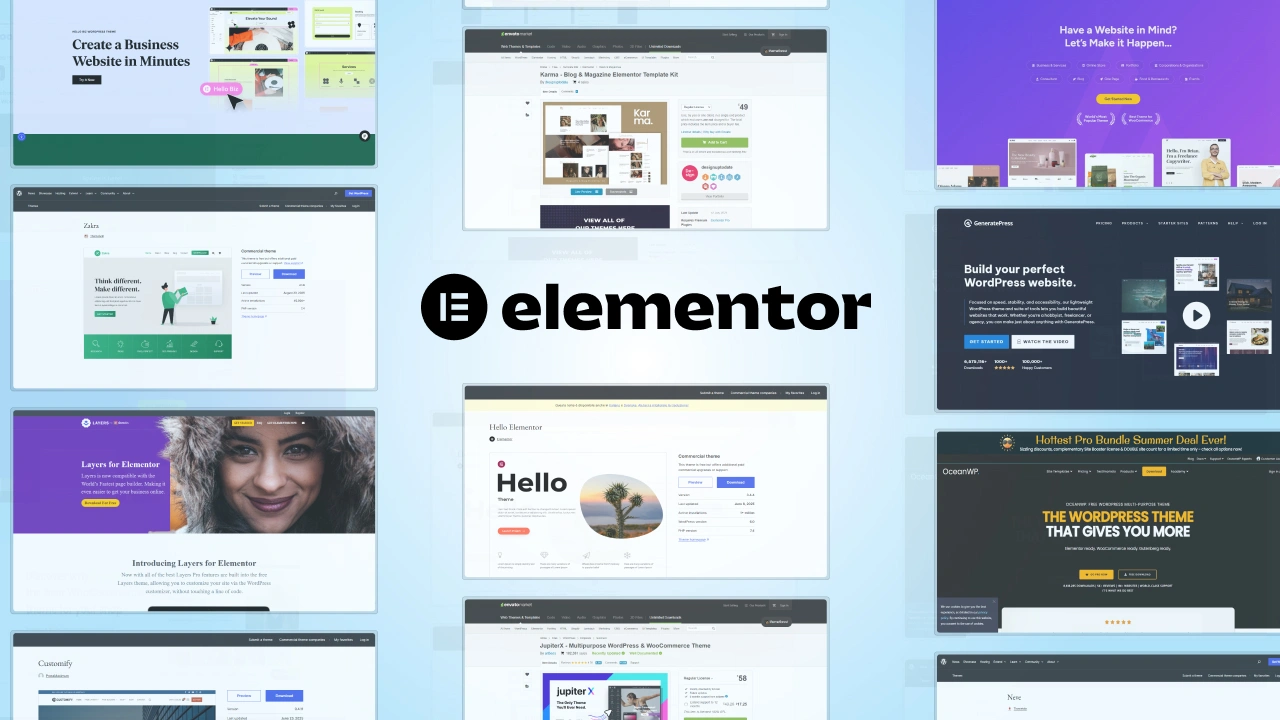
- अधिक जटिल डिज़ाइनों के लिए, एलिमेंटर या बीवर बिल्डर जैसे पेज बिल्डर प्लगइन को इंस्टॉल करने पर
- किसी विशिष्ट पृष्ठ को पुनः बनाने के लिए:
- वर्डप्रेस में एक नया पेज बनाएं
- अपने पेज बिल्डर का उपयोग करके सेक्शन, कॉलम और एलिमेंट जोड़ें।
- अपने हबस्पॉट एक्सपोर्ट से टेक्स्ट और इमेज कॉपी करें
- अपने ब्रांड के अनुरूप स्पेसिंग और स्टाइलिंग को समायोजित करें।
- बार-बार उपयोग होने वाले लेआउट (जैसे उत्पाद पृष्ठ) के लिए, समय बचाने के लिए टेम्पलेट बनाएं।.
- अपनी होमपेज को न भूलें। इसे सही तरीके से बनाने के लिए अक्सर विशेष ध्यान देने की आवश्यकता होती है।.
💡 कुछ अतिरिक्त सुझाव:
- संदर्भ के लिए अपने हबस्पॉट पेजों के स्क्रीनशॉट ले लें।
- इसे उन लेआउट्स को सुधारने के अवसर के रूप में उपयोग करें जो पहले ठीक से काम नहीं कर रहे थे।
- अपने नए लेआउट को अलग-अलग डिवाइस और ब्राउज़र पर टेस्ट करें।
एसईओ संबंधी विचार
अपनी वेबसाइट को स्थानांतरित करना एक बड़ा कदम है, और आप अपनी मेहनत से हासिल की गई सर्च इंजन रैंकिंग को खोना नहीं चाहेंगे। आइए सुनिश्चित करें कि आपकी नई वर्डप्रेस साइट आपकी पुरानी हबस्पॉट साइट जितनी ही एसईओ-फ्रेंडली हो।.
एसईओ प्लगइन इंस्टॉल करें (उदाहरण के लिए, योस्ट एसईओ)
- अपने वर्डप्रेस डैशबोर्ड में “प्लगइन्स” > “नया जोड़ें” पर जाएं
- “Yoast SEO” खोजें (यह एक लोकप्रिय विकल्प है, लेकिन Rank Math जैसे अन्य विकल्प भी मौजूद हैं)।
- “अभी इंस्टॉल करें” पर क्लिक करें, फिर “सक्रिय करें” पर क्लिक करें।
एक बार यह चालू हो जाने के बाद:
- सेटअप विज़ार्ड के माध्यम से आगे बढ़ें
- यदि संभव हो तो Google Search Console से कनेक्ट करें
- अपनी वेबसाइट की बुनियादी जानकारी जैसे नाम और लोगो भरें।
मेटाडेटा और पर्मालिंक अपडेट करें
- सबसे पहले अपने पर्मालिंक्स को व्यवस्थित करें:
- “सेटिंग्स” > “स्थायी लिंक” पर जाएं
- एक ऐसा ढांचा चुनें जो आपके हबस्पॉट सेटअप से मेल खाता हो (आमतौर पर "पोस्ट का नाम")
- सेव पर क्लिक करें
- प्रत्येक पोस्ट और पेज के लिए:
- सबसे नीचे SEO सेक्शन तक स्क्रॉल करें
- एक फोकस कीवर्ड जोड़ें
- एक आकर्षक मेटा विवरण लिखें
- एसईओ शीर्षक की जांच करें कि वह सही दिख रहा है या नहीं।
- श्रेणियों और टैग्स के बारे में मत भूलिए:
- आप इन्हें “पोस्ट” > “श्रेणियाँ” या “टैग” के अंतर्गत पा सकते हैं।
- प्रत्येक में विवरण और मेटाडेटा जोड़ें
- अपनी साइटमैप की जाँच करें:
- आमतौर पर यह आपके domain.com/sitemap_index.xml पर होता है।
- इसे Google सर्च कंसोल में सबमिट करें
- अपनी robots.txt फ़ाइल की जाँच करें:
- सुनिश्चित करें कि यह किसी महत्वपूर्ण चीज़ को अवरुद्ध न कर रहा हो।
- हबस्पॉट से संबंधित किसी भी चीज़ को अपडेट करें
💡 त्वरित सुझाव:
- स्विच करने के बाद कुछ हफ्तों तक अपनी रैंकिंग पर नज़र रखें।
- साथ ही साथ पुरानी सामग्री को भी अपडेट कर दें।
- यदि आपने यूआरएल बदले हैं तो अपने सभी आंतरिक लिंक की दोबारा जांच कर लें।
परीक्षण और गुणवत्ता आश्वासन
अब आपका काम लगभग पूरा हो चुका है। अपनी साइट को सार्वजनिक करने से पहले, हमें यह सुनिश्चित करना होगा कि सब कुछ सही ढंग से काम कर रहा है। यह चरण बहुत महत्वपूर्ण है – आगंतुकों द्वारा आपकी नई साइट देखने से पहले किसी भी समस्या को ढूंढने और ठीक करने का यह आपका अंतिम अवसर है।.
सभी पेज और पोस्ट देखें
- हर एक पेज और हर पोस्ट को ध्यान से पढ़ें। जी हां, सभी को।.
- देखो के लिए:
- टूटी हुई छवियां या अनुपलब्ध मीडिया
- फॉर्मेटिंग संबंधी समस्याएं (अजीब स्पेसिंग, गलत फॉन्ट)
- टूटे हुए लिंक
- सामग्री गायब है
💡 सुझाव: तुलना करने के लिए अपनी पुरानी हबस्पॉट साइट और नई वर्डप्रेस साइट को साथ-साथ खोलें।
कार्यक्षमता और प्रपत्रों का परीक्षण करें
- अपने सभी मेनू आइटम और आंतरिक लिंक पर क्लिक करें
- अपनी साइट पर मौजूद हर फॉर्म का परीक्षण करें:
- इन्हें भरें
- उन्हें जमा करें
- जांचें कि आपको डेटा प्राप्त हुआ है या नहीं।
- किसी भी ऑटोरेस्पॉन्डर का परीक्षण करें
- अगर आपके पास सर्च फंक्शन है, तो उसे आजमा कर देखें।
- स्लाइडर या अकॉर्डियन जैसे अन्य इंटरैक्टिव तत्वों का परीक्षण करें।
इन बातों को न भूलें:
- सोशल मीडिया शेयर बटन
- ब्लॉग पोस्ट पर टिप्पणी अनुभाग
- यदि आपके पास कोई ई-कॉमर्स सुविधाएँ हैं तो उन्हें भी साझा करें।
मोबाइल रिस्पॉन्सिवनेस सुनिश्चित करें
- साइट की जांच करने के लिए अपने फोन और टैबलेट का उपयोग करें।
- देखो के लिए:
- इतना छोटा टेक्स्ट जिसे पढ़ा नहीं जा सकता
- वे छवियां जिनका आकार ठीक से नहीं बदलता
- ऐसे बटन जिन्हें क्लिक करना मुश्किल हो
- ऐसे मेनू जो ठीक से काम नहीं करते
- अतिरिक्त जांच के लिए Google के मोबाइल-फ्रेंडली टेस्ट टूल का उपयोग करें।
💡 उपयोगी सलाह: अपने कुछ सहकर्मियों या दोस्तों से भी साइट का परीक्षण करने के लिए कहें। नए लोगों की नज़र में अक्सर वो चीज़ें नज़र आ जाती हैं जो आपसे छूट जाती हैं।
रहने जाओ
बस यही वो पल है जिसका आप बेसब्री से इंतज़ार कर रहे थे। अब समय आ गया है कि आप अपनी नई वर्डप्रेस साइट को लाइव करें। एक गहरी सांस लें, और चलिए इसे एक-एक करके समझते हैं।.
DNS सेटिंग्स अपडेट करें
- अपने डोमेन रजिस्ट्रार के खाते में लॉग इन करें (जैसे GoDaddy या Namecheap)।
- अपने डोमेन के लिए DNS सेटिंग्स ढूंढें
- A रिकॉर्ड को अपडेट करके उसे अपने नए वर्डप्रेस होस्ट के IP पते पर पॉइंट करें।
- यदि आप Cloudflare या इसी तरह की किसी सेवा का उपयोग कर रहे हैं, तो इसे वहां भी अपडेट करें।
ध्यान दें: DNS में हुए बदलावों को पूरी तरह से लागू होने में 48 घंटे तक लग सकते हैं। इसलिए, उसी के अनुसार योजना बनाएं।
अंतिम जांच और शुभारंभ
DNS अपडेट करने से पहले:
- अपनी वर्डप्रेस साइट की सेटिंग्स को दोबारा जांच लें:
- क्या आपकी साइट की दृश्यता "सार्वजनिक" पर सेट है?
- क्या आपने कोई “जल्द आ रहा है” प्लगइन हटा दिया है?
- अपनी परीक्षा चेकलिस्ट को एक बार फिर से अच्छी तरह देख लें।
- Google Analytics और Search Console जैसे मॉनिटरिंग टूल सेट अप करें
DNS अपडेट हो जाने के बाद:
- अगले कुछ घंटों तक अपनी साइट पर नज़र रखें।
- महत्वपूर्ण कार्यों का पुनः परीक्षण करें (यदि लागू हो तो फॉर्म, भुगतान आदि)।
- अलग-अलग स्थानों और उपकरणों से अपनी साइट की जांच करें
💡 प्रो टिप: किसी भी आपात स्थिति के लिए अपनी हबस्पॉट साइट का बैकअप तैयार रखें।
लॉन्च के बाद:
- अपनी साइट के प्रदर्शन और ट्रैफ़िक की निगरानी करें
- किसी भी 404 त्रुटि पर ध्यान दें और उन्हें ठीक करें।
- अपने महत्वपूर्ण कीवर्ड्स की सर्च रैंकिंग पर नजर रखें।
प्रवासन के बाद के कार्य
आपने अपनी नई वर्डप्रेस साइट लॉन्च कर दी । बहुत बढ़िया! लेकिन सब कुछ सुचारू रूप से चले, इसके लिए कुछ और काम करने बाकी हैं।
वेबसाइट के प्रदर्शन की निगरानी करें
- ट्रैफ़िक को ट्रैक करने के लिए Google Analytics जैसे टूल का उपयोग करें।
- पेज लोड होने के समय पर नज़र रखें
- ट्रैफ़िक या रैंकिंग में किसी भी अप्रत्याशित गिरावट पर नज़र रखें।
आंतरिक लिंक अपडेट करें
- अपनी सामग्री की समीक्षा करें और हबस्पॉट की ओर इंगित करने वाले सभी लिंक को अपडेट करें।
- अपने मेनू और साइडबार में पुराने लिंक की जांच करें।
- अपने ईमेल सिग्नेचर या सोशल मीडिया प्रोफाइल में लिंक डालना न भूलें।
हितधारकों को सूचित करें और व्यावसायिक सूचियों को अपडेट करें
- अपनी टीम को नई वेबसाइट के बारे में बताएं
- अपने सभी व्यावसायिक लिस्टिंग (गूगल माय बिजनेस, येल्प आदि) को अपडेट करें।
- उन साझेदारों या सहयोगियों को सूचित करें जो आपकी साइट से लिंक कर सकते हैं।
निष्कर्ष
हबस्पॉट से वर्डप्रेस पर जाना सिर्फ एक तकनीकी बदलाव नहीं है—यह एक रणनीतिक निर्णय है जो आपकी डिजिटल रणनीति को नया रूप दे सकता है। इस गाइड को समाप्त करते हुए, आइए सबसे महत्वपूर्ण बात पर ध्यान दें: आपके व्यवसाय पर इसका प्रभाव।.
यह बदलाव नए अवसर खोलता है। वर्डप्रेस सिर्फ एक प्लेटफॉर्म नहीं है; यह विकास का एक आधार है। अब आपके पास ये सब करने के लिए उपकरण मौजूद हैं:
- बाजार में होने वाले बदलावों के अनुसार तेजी से अनुकूलन करें।
- अपने दर्शकों को अधिक प्रभावी ढंग से आकर्षित करें
- बिना ज्यादा खर्च किए अपनी ऑनलाइन उपस्थिति बढ़ाएं
लेकिन याद रखें, वेबसाइट माइग्रेशन की सफलता तो बस शुरुआत है। आपकी नई वर्डप्रेस साइट एक शक्तिशाली संसाधन है—इसका समझदारी से उपयोग करें। सीखते रहें, ऑप्टिमाइज़ करते रहें और सबसे महत्वपूर्ण बात, अपने दर्शकों की ज़रूरतों पर ध्यान केंद्रित करते रहें।