हमारे पास 100+
 समीक्षाएँ हैं


आपको एक वेबसाइट चाहिए। वर्डप्रेस आपकी मदद कर सकता है। बस इतना ही।.
चाहे ब्लॉग हो, किसी सेवा का प्रचार हो, या स्टोर स्थापित करना हो, वर्डप्रेस आपको वे सभी उपकरण प्रदान करता है जिनकी आपको आवश्यकता है। और इसे इस्तेमाल करने के लिए आपको डिज़ाइनर या डेवलपर होने की आवश्यकता नहीं है।.
इस गाइड में वर्डप्रेस का उपयोग करना सीखेंगे । होस्टिंग चुनने से लेकर थीम को कस्टमाइज़ करने और पेज जोड़ने तक, हम आपको हर चीज़ सरल अंग्रेजी में समझाएंगे।
- वर्डप्रेस आपको किसी भी प्रकार की वेबसाइट बनाने की सुविधा देता है: एक ब्लॉग, व्यावसायिक साइट या ऑनलाइन स्टोर, भले ही आप एक नौसिखिया हों।
- इसके दो संस्करण हैं: WordPress.com (होस्टेड) और WordPress.org (सेल्फ-होस्टेड)। यह गाइड अधिक लचीले WordPress.org पर केंद्रित है।
- शुरुआत करने के लिए आपको एक डोमेन और होस्टिंग की आवश्यकता होगी , फिर आप वर्डप्रेस इंस्टॉल , एक थीम चुन सकते हैं और पेज और कंटेंट जोड़ना शुरू कर सकते हैं।
- प्लगइन्स आपको फॉर्म, एसईओ टूल और बैकअप जैसी सुविधाएं जोड़ने में मदद करते हैं , जबकि थीम आपकी साइट के डिजाइन और लेआउट को नियंत्रित करती हैं।
- अपनी नई वेबसाइट को सुचारू रूप से चलाने के लिए, नियमित रूप से अपडेट करें, उसका बैकअप लें और पुराने प्लगइन्स और सामग्री को हटा दें।
WordPress.com और WordPress.org में क्या अंतर है?
वर्डप्रेस वेबसाइट बनाना शुरू करने से पहले , एक महत्वपूर्ण बात समझना जरूरी है: वर्डप्रेस के दो मुख्य संस्करण हैं: WordPress.com और WordPress.org । सुनने में ये एक जैसे लग सकते हैं, लेकिन ये अलग-अलग तरीके से काम करते हैं।
मैं समझाता हूँ कैसे।.
वर्डप्रेस.कॉम
यह वर्डप्रेस का होस्टेड वर्जन । आप एक अकाउंट बनाते हैं और आपकी साइट उनके सर्वर पर चलने लगती है। दूसरे शब्दों में, WordPress.com वेबसाइट बनाने की प्रक्रिया के साथ ही होस्टिंग सेवाएं स्वतः प्रदान करता है।
आपको वर्डप्रेस होस्ट ढूंढने या अपडेट मैनेज करने की ज़रूरत नहीं है; सब कुछ अपने आप हो जाता है। हालांकि, कुछ सीमाएं भी हैं। आप वर्डप्रेस प्लगइन्स को स्वतंत्र रूप से इंस्टॉल नहीं कर सकते और न ही अपनी साइट के डिज़ाइन को पूरी तरह से कस्टमाइज़ कर सकते हैं, जब तक कि आप पेड प्लान पर न हों।.
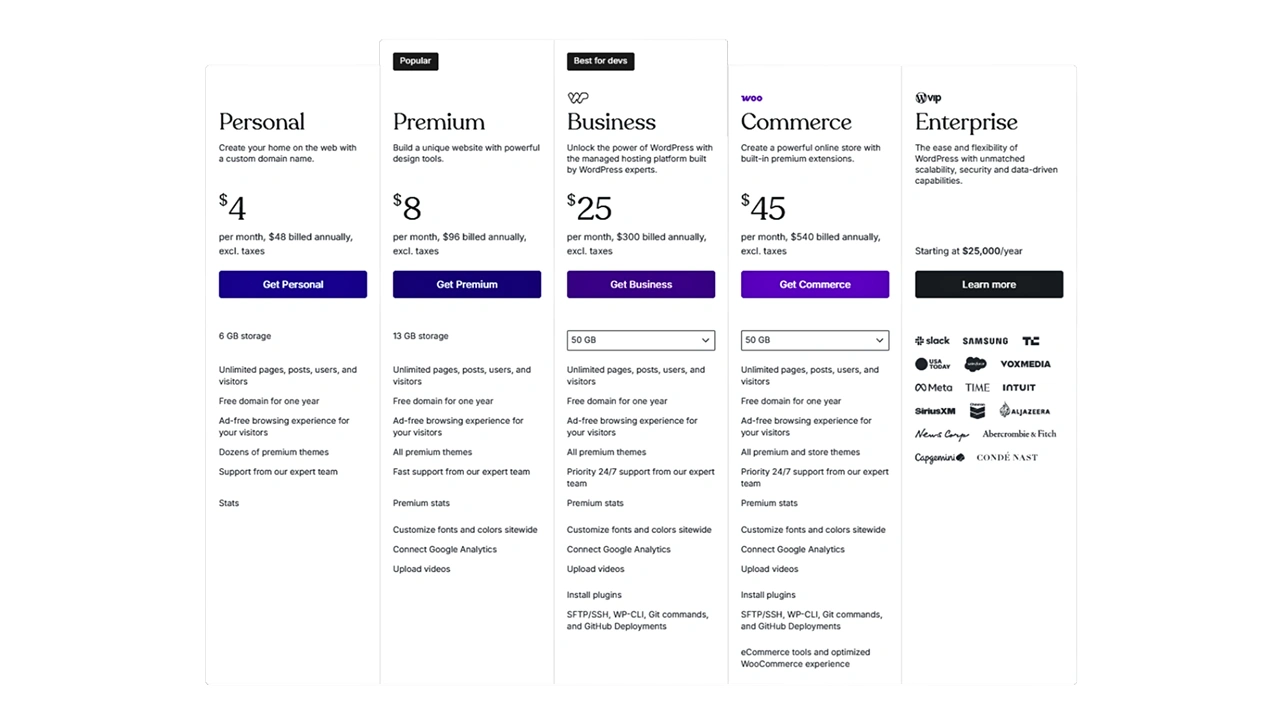
WordPress.com पाँच (5) प्लान पेश करता है: पर्सनल, प्रीमियम, बिज़नेस, कॉमर्स और एंटरप्राइज़। अधिक जानकारी के लिए मूल्य निर्धारण पृष्ठ
WordPress.org
वर्डप्रेस के इस्तेमाल की बात करते हैं तो आमतौर पर उनका यही मतलब होता है थर्ड-पार्टी होस्टिंग प्रोवाइडर के साथ अपनी खुद की वेबसाइट होस्ट करने की सुविधा देता है ।
वर्डप्रेस थीम चुनने सीएसएस एडिट करने, प्लगइन्स इंस्टॉल करने और यहां तक कि कुछ एडवांस कस्टमाइजेशन करने तक, आपको अपनी वर्डप्रेस साइट पर पूरा नियंत्रण मिलेगा।
यह अधिक शक्तिशाली है और आपको कस्टम टेम्प्लेट, ब्लॉक थीम और पूर्ण साइट संपादन जैसी सुविधाओं तक पहुंच प्रदान करता है, जो WordPress.com पर सीमित या अनुपलब्ध हैं। यह मुख्य रूप से आपके द्वारा चुने गए प्लान पर निर्भर करता है।.
आपको WordPress.org समुदाय से मुफ्त संसाधनों, गाइडों और सहायता की एक विस्तृत श्रृंखला भी मिलेगी जो आपको अपनी साइट शुरू करने और विकसित करने में मदद करेगी।.
WordPress.org आम तौर पर उन उपयोगकर्ताओं के लिए अधिक उपयुक्त है जो वेबसाइट प्रबंधन के लिए प्रत्यक्ष अनुभव पसंद करते हैं।.
तो आपको किसका उपयोग करना चाहिए?
यदि आप अपनी साइट को अपनी इच्छानुसार अनुकूलित करने, किसी भी प्लगइन को इंस्टॉल करने और एक स्टैटिक पेज से लेकर एक पूर्ण ऑनलाइन स्टोर तक कुछ भी बनाने की स्वतंत्रता चाहते हैं, तो WordPress.org का उपयोग करें। इस चरण-दर-चरण गाइड में हम इसी संस्करण का उपयोग करेंगे।.
वर्डप्रेस होस्ट का चयन कैसे करें
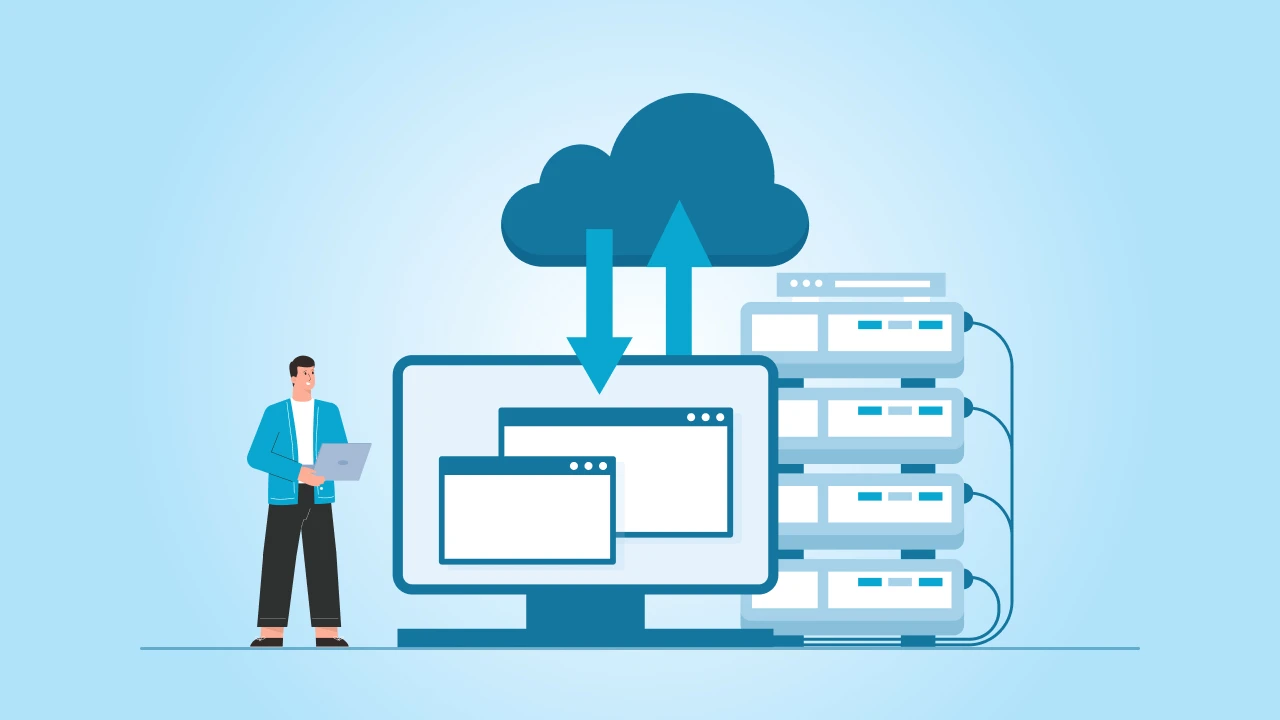
WordPress.org के साथ शुरुआत करने के लिए, आपको दो चीजों की आवश्यकता होगी: एक डोमेन नाम (जैसे yoursite.com) और एक वर्डप्रेस होस्ट, यानी वह कंपनी जो आपकी साइट की फाइलों को स्टोर करती है और इसे वेब पर सुलभ बनाती है।.
कई वेब होस्टिंग कंपनियां वर्डप्रेस को सपोर्ट करती हैं, लेकिन सभी एक जैसी नहीं होतीं। अच्छी बात यह है कि उनमें से ज्यादातर कुछ ही क्लिक में वर्डप्रेस इंस्टॉल करना बेहद आसान बना देती हैं।.
एक अच्छे वर्डप्रेस होस्ट में क्या-क्या देखना चाहिए:
- एक क्लिक में वर्डप्रेस इंस्टॉल करें या पहले से इंस्टॉल किया हुआ वर्डप्रेस चुनें
- तेज़ लोडिंग समय (विशेषकर मोबाइल उपकरणों पर)
- विश्वसनीय ग्राहक सहायता
- निःशुल्क एसएसएल प्रमाणपत्र (साइट की सुरक्षा के लिए)
- स्वचालित अपडेट और बैकअप
- किफायती प्लान, खासकर अगर आप अभी शुरुआत कर रहे हैं।
कुछ जाने-माने विकल्प हैं Pressable, SiteGround, Bluehost और Hostinger। लेकिन आप अपने बजट और स्थान के अनुसार कोई भी विकल्प चुन सकते हैं।.
वर्डप्रेस होस्टिंग प्रदाता के साथ साइन अप करने के बाद, आप निम्न में से कोई एक काम करेंगे:
- वर्डप्रेस को स्वयं इंस्टॉल करें (इसमें आमतौर पर 2-5 मिनट लगते हैं)
- या लॉग इन करें और एक ऐसे डैशबोर्ड तक पहुंच प्राप्त करें जिसमें वर्डप्रेस पहले से ही आपके लिए सेट अप किया गया हो।
दोनों ही स्थितियों में, यह आपके लिए फायदे का सौदा है।.
वर्डप्रेस डैशबोर्ड को जानना
वर्डप्रेस को सफलतापूर्वक इंस्टॉल करने और लॉग इन करने के बाद, आप वर्डप्रेस डैशबोर्ड पर पहुंच जाएंगे। यह आपकी वेबसाइट का कंट्रोल सेंटर है। यहीं से आप पेज बना सकते हैं, ब्लॉग पोस्ट लिख सकते हैं, प्लगइन इंस्टॉल कर सकते हैं, थीम बदल सकते हैं और अपनी पूरी साइट को मैनेज कर सकते हैं।.
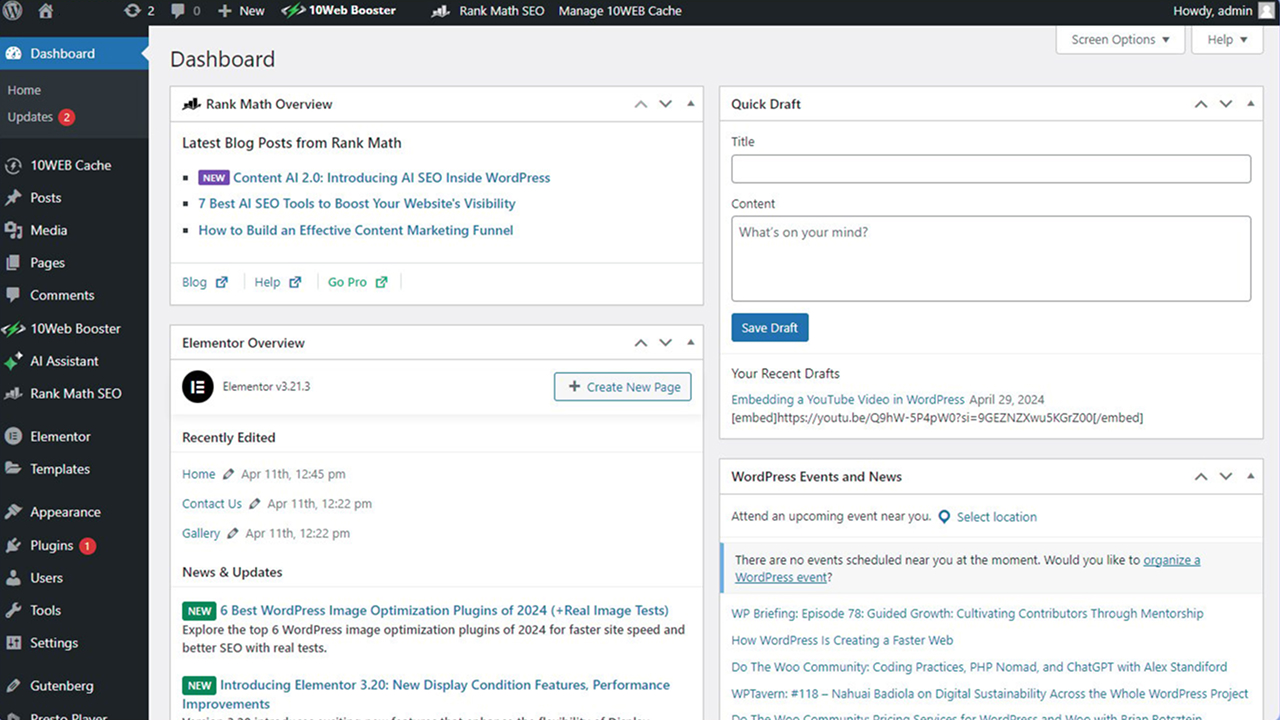
अगर आप इसे पहली बार देख रहे हैं, तो शायद आपको यह थोड़ा मुश्किल लगे, लेकिन चिंता न करें। आपको जल्दी ही इसकी आदत हो जाएगी।.
यहां आपको कुछ खास चीजें देखने को मिलेंगी, जिनका संक्षिप्त परिचय यहां दिया गया है:
- डैशबोर्ड (होम): यह आपका ओवरव्यू है। इसमें हाल की गतिविधियाँ, त्वरित लिंक और उपयोगी टिप्स दिखाई देती हैं। आप शुरुआत में इनमें से अधिकांश को अनदेखा कर सकते हैं।
- पोस्ट: यहाँ आप ब्लॉग पोस्ट लिखेंगे। यदि आप ब्लॉग चला रहे हैं या अपनी वर्डप्रेस साइट पर समाचार जोड़ रहे हैं, तो यह सब यहीं होगा।
- पेज: इसका उपयोग होम पेज, अबाउट पेज या कॉन्टैक्ट पेज जैसी स्थिर सामग्री बनाने के लिए करें। आप आवश्यकतानुसार जितने चाहें उतने पेज जोड़ सकते हैं।
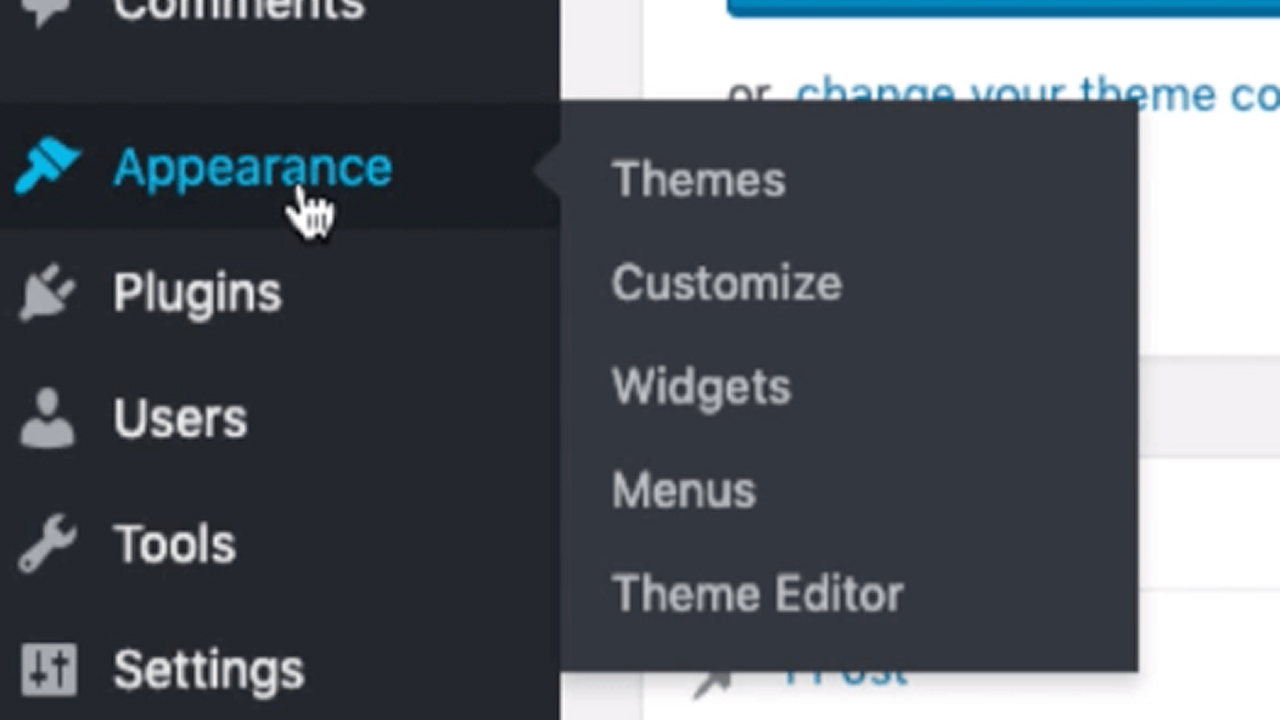
- दिखावट: यहाँ आप अपने वर्डप्रेस थीम, कस्टम टेम्प्लेट और साइट एडिटर को प्रबंधित कर सकते हैं। आपको अपनी साइट के डिज़ाइन को अनुकूलित करने के विकल्प भी मिलेंगे।
- प्लगइन्स: प्लगइन्स ऐसे उपकरण हैं जो आपकी वर्डप्रेस वेबसाइट में अतिरिक्त सुविधाएँ जोड़ते हैं। क्या आप संपर्क फ़ॉर्म बनाना चाहते हैं, एसईओ में सुधार करना चाहते हैं या ऑनलाइन स्टोर स्थापित करना चाहते हैं? इसके लिए एक प्लगइन उपलब्ध है।
- सेटिंग्स: यहां आप अपनी साइट का शीर्षक, टैगलाइन, पर्मालिंक संरचना, छवि आकार और अन्य बुनियादी सेटिंग्स निर्धारित करेंगे। आप शुरुआत में ही इस क्षेत्र पर आएंगे।
ऊपर बताए गए विकल्पों के अलावा, आपको मीडिया, टिप्पणियाँ, प्रतिक्रिया, केस स्टडी, कार्यक्रम, पोर्टफोलियो और कई अन्य चीजें भी देखने को मिलेंगी। कुछ मिनट निकालकर इन्हें देखें।.
चिंता मत करो, कुछ भी नहीं टूटेगा।.
थीम चुनना और अपनी साइट के लुक को कस्टमाइज़ करना
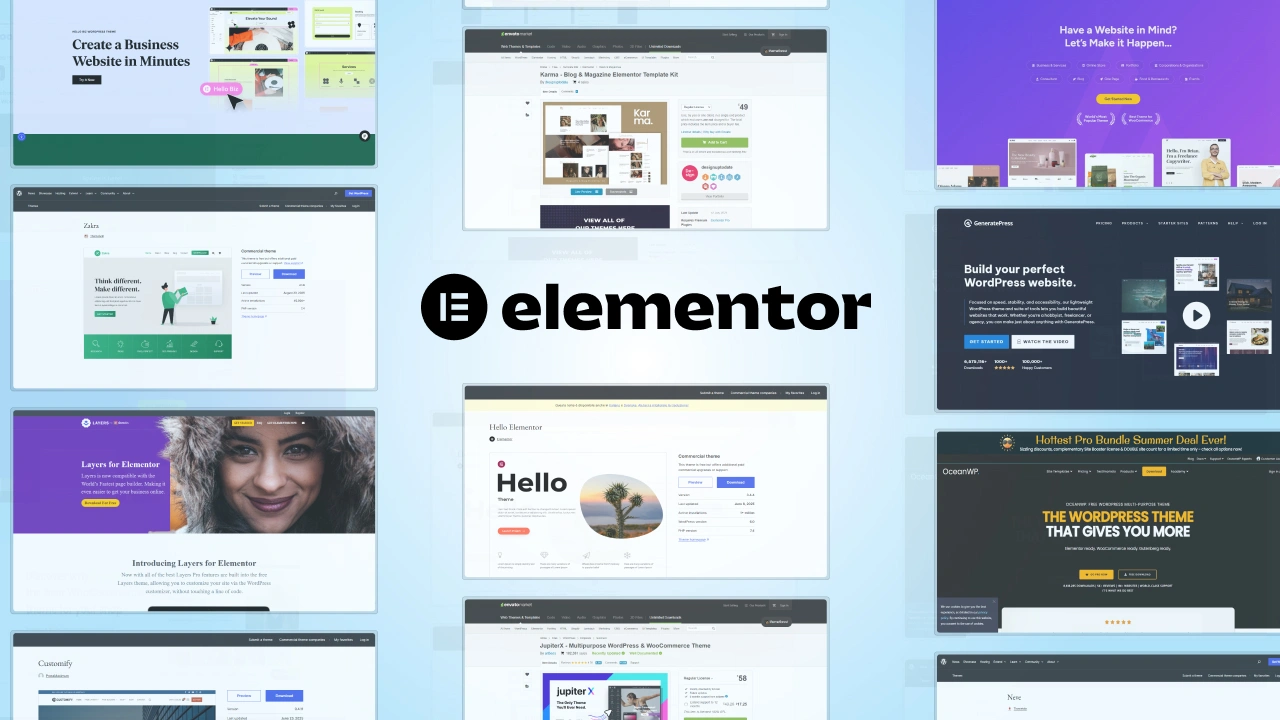
आपकी वर्डप्रेस थीम आपकी वेबसाइट के स्वरूप को नियंत्रित करती है। लेआउट और रंगों से लेकर फ़ॉन्ट और पेजों के प्रदर्शन तक, सब कुछ आपके द्वारा चुनी गई थीम पर निर्भर करता है।.
थीम का चयन कैसे करें:
- अपने वर्डप्रेस डैशबोर्ड अपीयरेंस → थीम्स पर जाएं ।
- हजारों मुफ्त विकल्पों को देखने के लिए
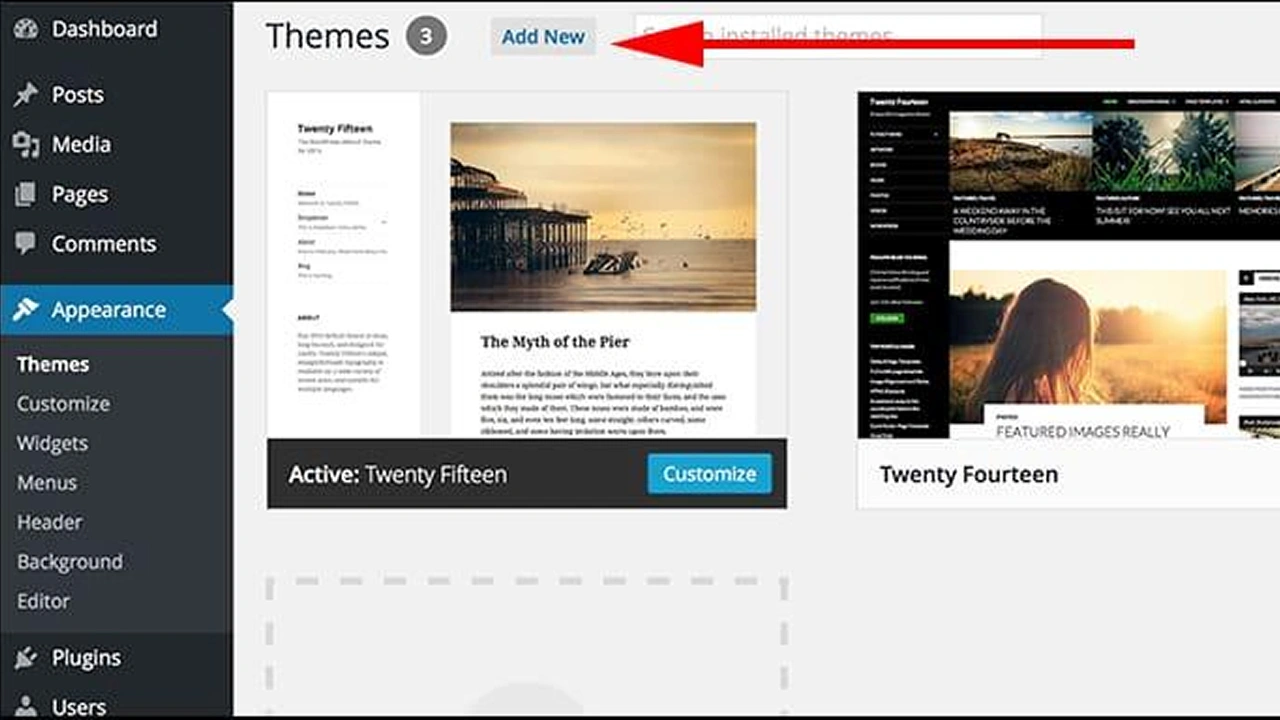 " नया जोड़ें
 - अपनी शैली या उद्योग से मेल खाने वाला विकल्प खोजने के लिए
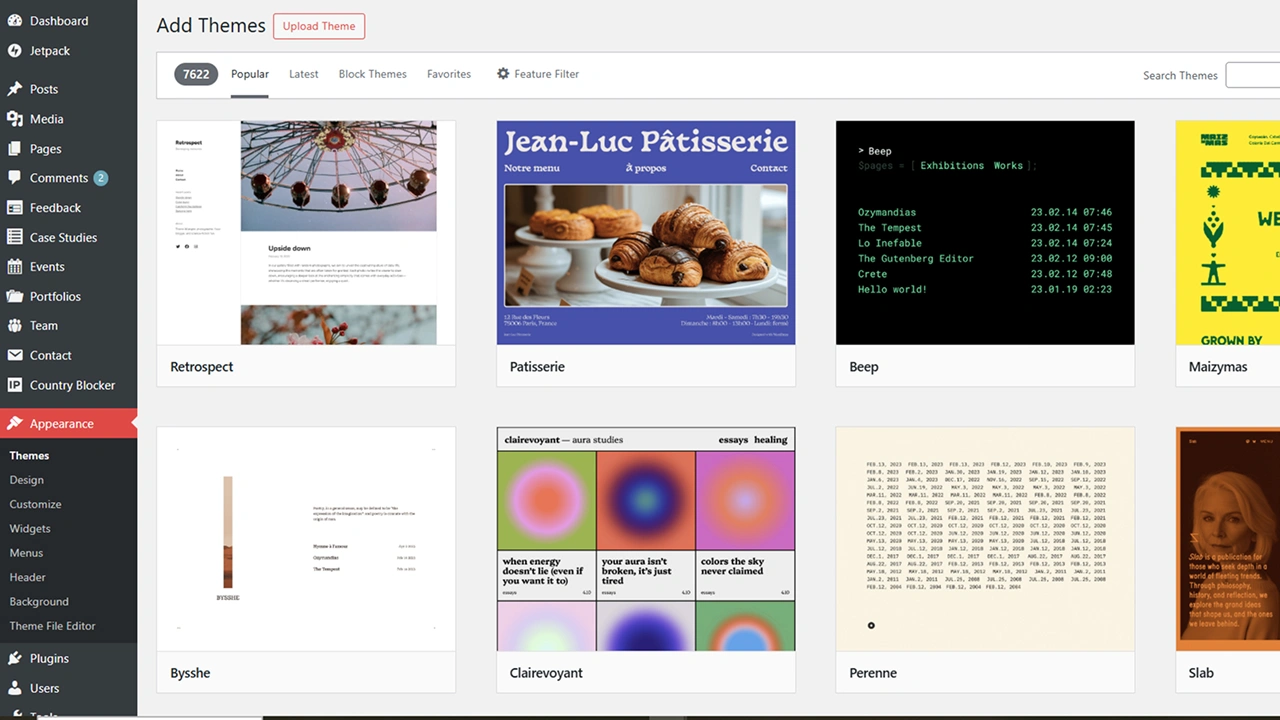 सर्च उपयोग करें
 - यह कैसा दिखेगा, यह देखने के लिए
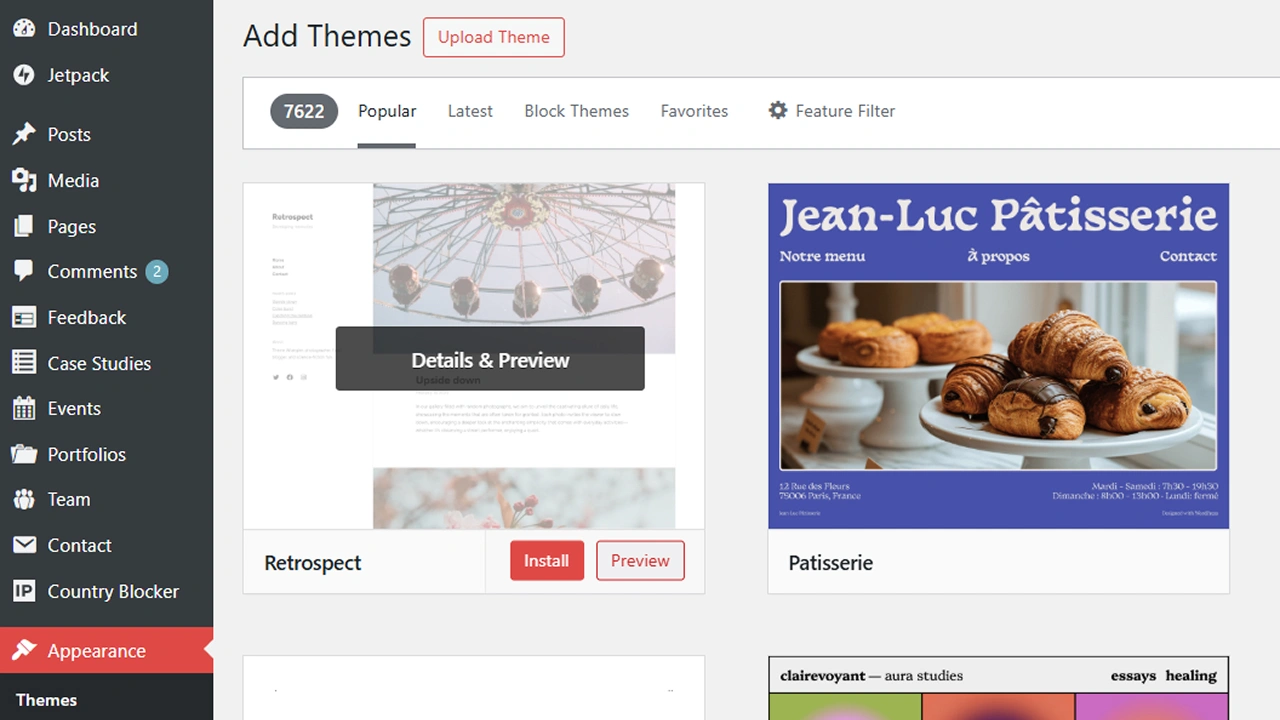 प्रीव्यू पर क्लिक करें
 - इंस्टॉल पर क्लिक करें , फिर जब आप तैयार हों तो एक्टिवेट पर क्लिक करें
बस इतना ही। कुछ क्लिक करने से ही आपकी वेबसाइट का डिज़ाइन तुरंत बदल जाता है।
अपनी थीम को कस्टमाइज़ करना शुरू करें
एक बार जब आपका चुना हुआ थीम सक्रिय हो जाए, तो संपादन शुरू करने के लिए अपीयरेंस → कस्टमाइज़
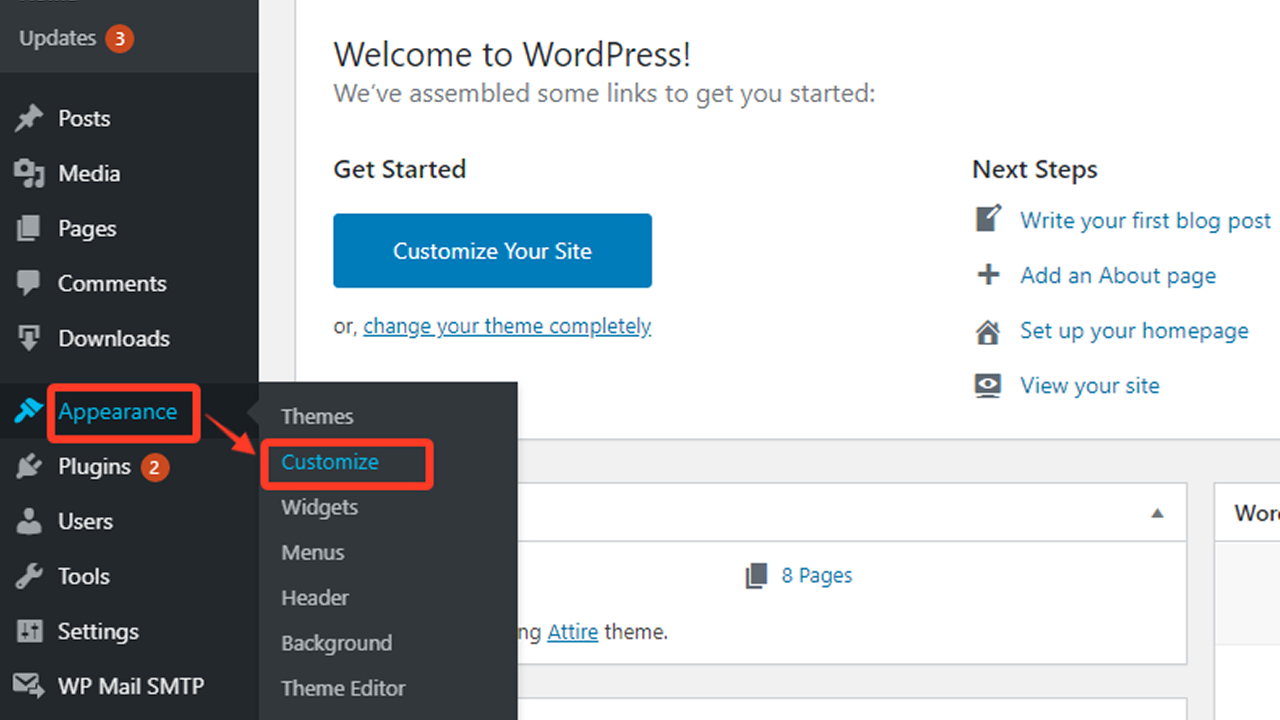
यहां आप अपडेट कर सकते हैं:
- साइट का शीर्षक और टैगलाइन
- रंग और फ़ॉन्ट (या यदि आप ब्लॉक थीम का उपयोग कर रहे हैं तो वैश्विक शैलियाँ)
- हेडर, फुटर और मेनू लेआउट
- होमपेज लेआउट या स्थिर सामग्री
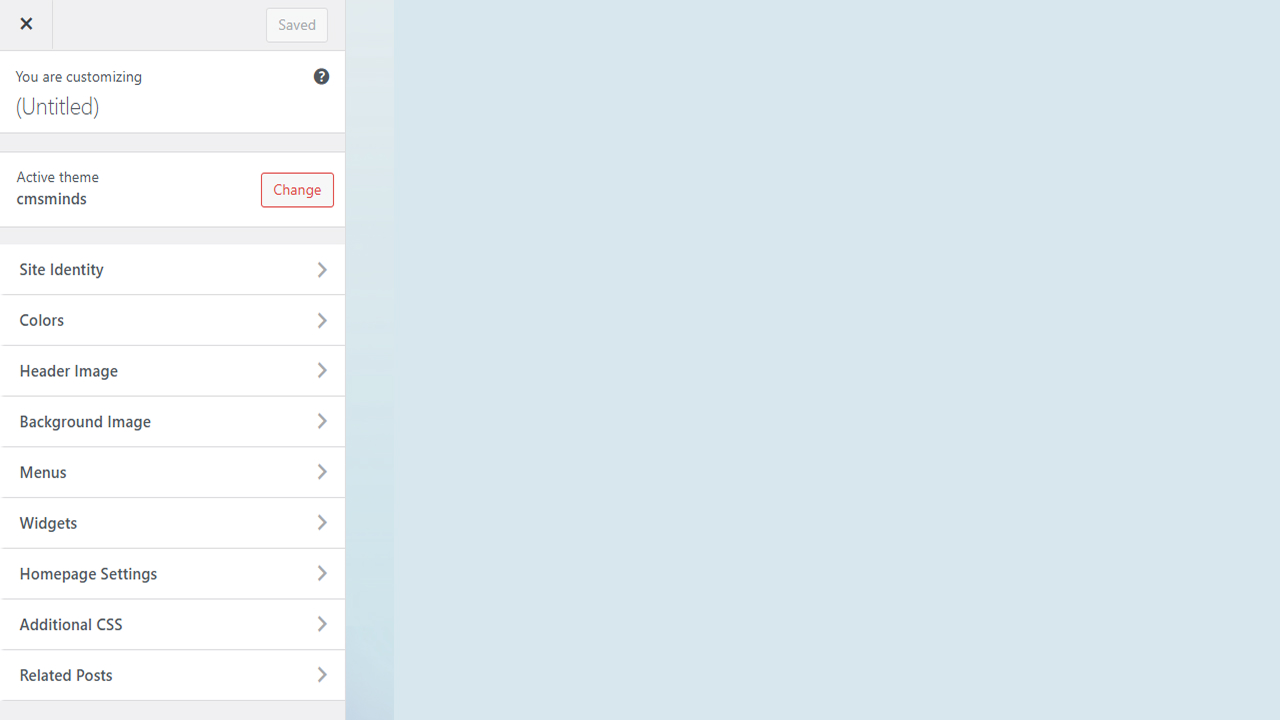
कुछ थीम लैंडिंग पेज या ब्लॉग आर्काइव जैसी चीजों के लिए कस्टम टेम्प्लेट का भी समर्थन करती हैं। अन्य थीम साइट एडिटर (वर्डप्रेस का एक नया फीचर) का उपयोग करके आपको कोड को छुए बिना अधिक नियंत्रण प्रदान करती हैं।.
यदि आप आत्मविश्वास महसूस कर रहे हैं, तो आप हल्के-फुल्के CSS संपादन के लिए अतिरिक्त CSS अनुभाग भी देख सकते हैं।.
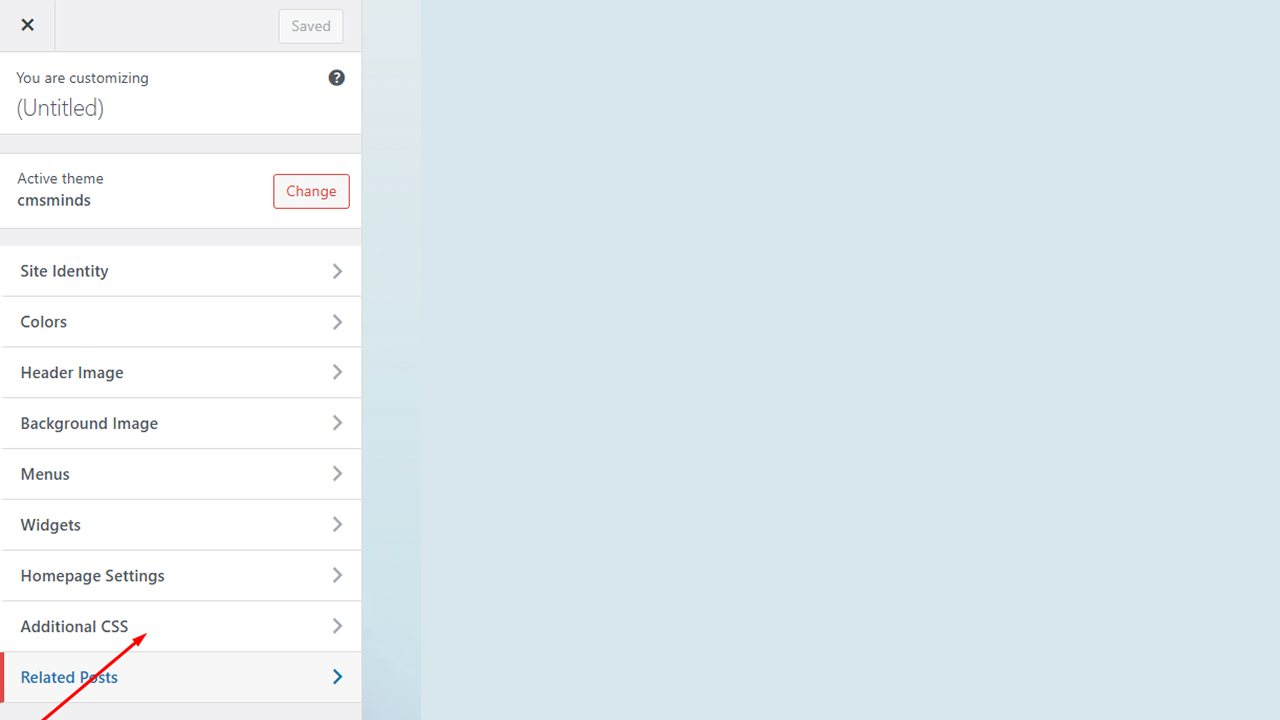
नोट: अपनी पूरी वेबसाइट को दोबारा बनाए बिना किसी भी समय अपनी थीम बदल सकते हैं ।
सामग्री जोड़ना: पृष्ठ, पोस्ट और ब्लॉक
अब जब आपकी वेबसाइट का स्वरूप तैयार हो चुका है, तो इसमें कुछ सामग्री जोड़ने का समय आ गया है। इसका अर्थ है आपके पेज, ब्लॉग पोस्ट, चित्र और वह सब कुछ जो आगंतुक देखेंगे।.
वर्डप्रेस अपने ब्लॉक एडिटर (जिसे गुटेनबर्ग भी कहा जाता है) के साथ इसे आसान बना देता है। आप बिना किसी कोड को छुए ब्लॉक का उपयोग करके टेक्स्ट, हेडिंग, इमेज, वीडियो, बटन, लिंक और बहुत कुछ जोड़ सकते हैं।.
नया पृष्ठ बनाना
नया पेज जोड़ने के लिए वर्डप्रेस डैशबोर्ड में पेज → नया पेज जोड़ें पर जाएं ।
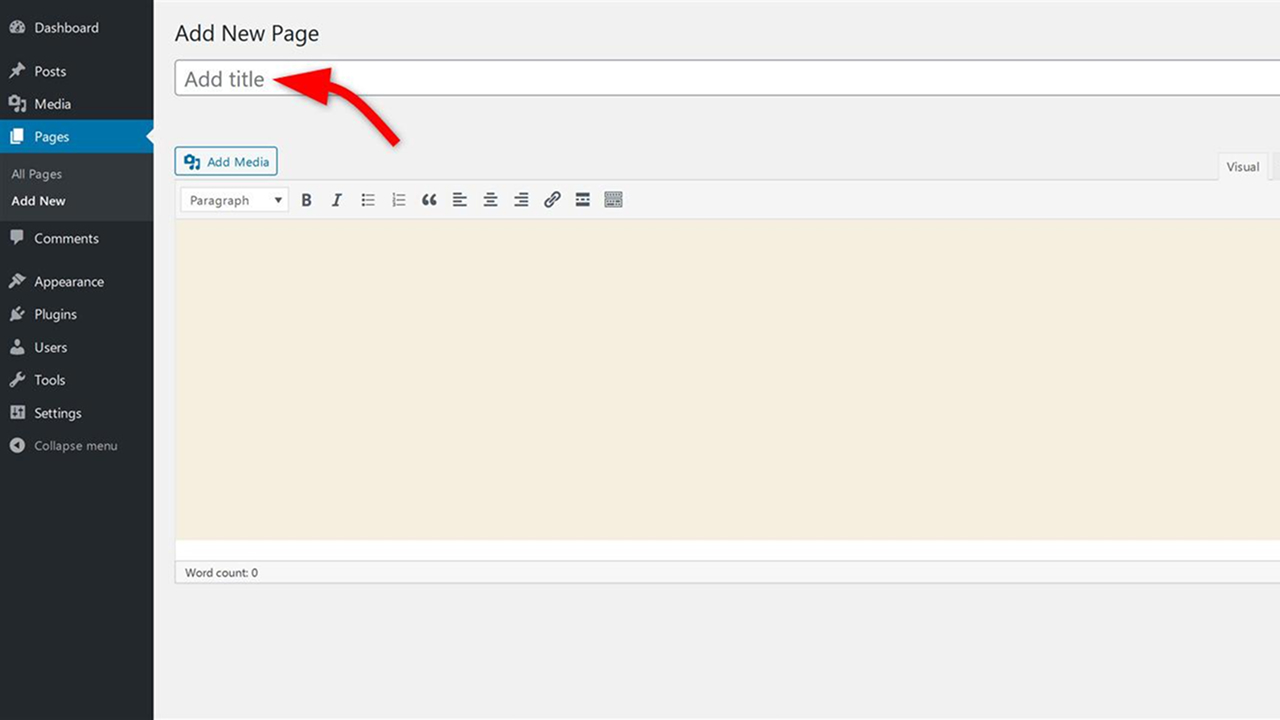
आप शायद ये सामान्य पेज बनाना चाहें:
- होम पेज (आप इसे बाद में एक स्थिर पेज के रूप में सेट कर सकते हैं)
- के बारे में
- संपर्क पृष्ठ
- सेवाएं
- ब्लॉग
“नया जोड़ें” पर क्लिक करें, एक शीर्षक दर्ज करें और पैराग्राफ, चित्र या बटन जैसे ब्लॉक जोड़ना शुरू करें। यह सब ड्रैग-एंड-ड्रॉप विधि से किया जा सकता है और शुरुआती लोगों के लिए बेहद आसान है।.
आप अपीयरेंस और फिर मेनू में जाकर अपनी वर्डप्रेस साइट के नेविगेशन को कस्टमाइज़ कर सकते हैं।.
ब्लॉग पोस्ट बनाना
पोस्ट का उपयोग आमतौर पर ब्लॉग प्रविष्टियों के लिए किया जाता है, जबकि पेज का उपयोग स्थिर सामग्री जैसे कि 'हमारे बारे में' या 'संपर्क' पेज के लिए किया जाता है।.
अगर आप ब्लॉग बनाना चाहते हैं, तो Posts → Add New । प्रक्रिया पेज बनाने जैसी ही है, लेकिन पोस्ट आपके ब्लॉग फीड में अपने आप दिखाई देंगे और उन्हें तारीख या श्रेणी के अनुसार व्यवस्थित किया जाएगा।
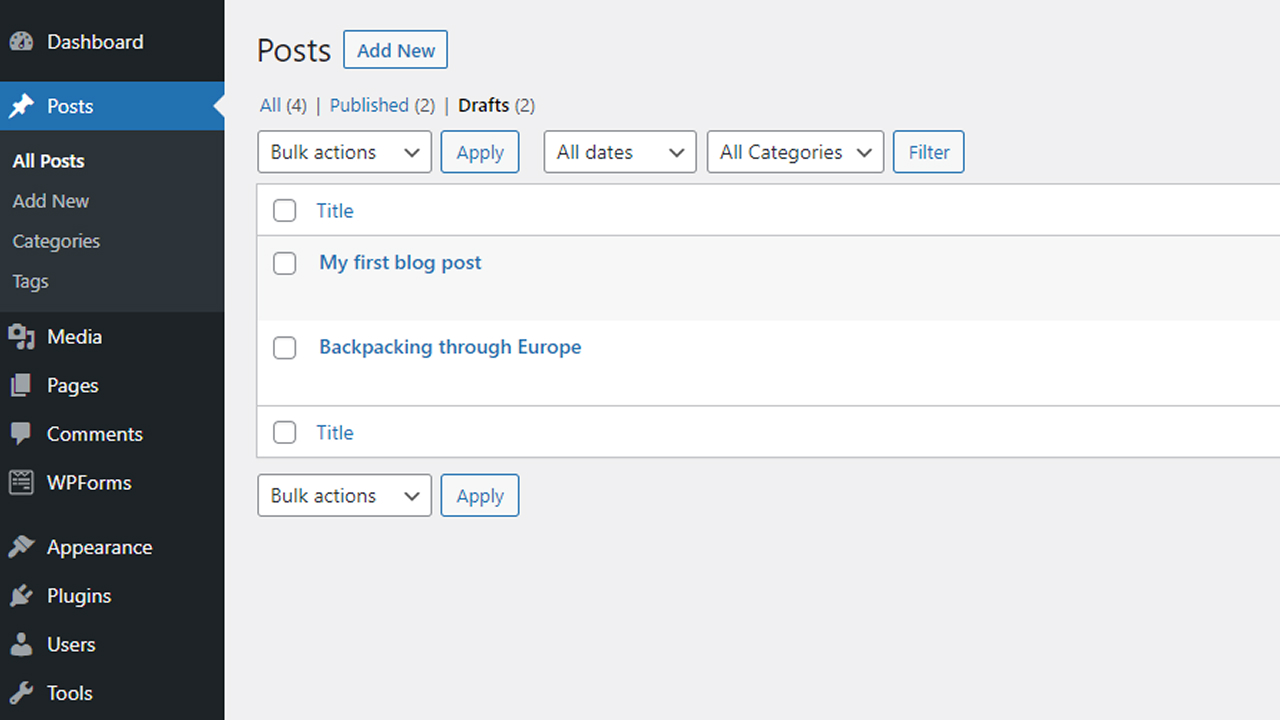
आप पेज की तरह ही कंटेंट जोड़ सकते हैं; टेक्स्ट लिखें, लिंक जोड़ें, वीडियो एम्बेड करें और कुछ ही क्लिक में इमेज डालें।.
ब्लॉक का उपयोग करके सामग्री का निर्माण करना
ब्लॉक एडिटर आपको ढेर सारे कस्टमाइज़ेशन विकल्प देता है। कुछ ब्लॉक जिनका आप अक्सर उपयोग करेंगे:
- पैराग्राफ – बुनियादी पाठ के लिए
- शीर्षक – शीर्षकों और अनुभागों के शीर्षों के लिए
- छवि – अपनी लाइब्रेरी से मीडिया अपलोड करने या डालने के लिए
- बटन – विशिष्ट पृष्ठों से लिंक करने के लिए
- स्पेसर / डिवाइडर – लेआउट और स्पेसिंग को बेहतर बनाने के लिए
आप अतिरिक्त ब्लॉक भी खोज सकते हैं या ऐसे प्लगइन इंस्टॉल कर सकते हैं जो आपके एडिटर में अधिक प्रकार के ब्लॉक जोड़ते हैं।.
अपनी साइट में अतिरिक्त सुविधाएँ जोड़ने के लिए प्लगइन्स इंस्टॉल करना
वर्डप्रेस का उपयोग करने के सबसे अच्छे पहलुओं में से एक प्लगइन्स हैं। इनकी मदद से आप अपनी साइट में नई सुविधाएं और उपकरण जोड़ सकते हैं।.
क्या आपको संपर्क फ़ॉर्म चाहिए? संपर्क फ़ॉर्म के लिए एक प्लगइन । क्या आपको SEO में सुधार करना है, स्पीड बढ़ानी है या ऑनलाइन स्टोर बनाना है? इन सबके लिए भी प्लगइन मिल जाएगा।
59,000 से अधिक मुफ्त प्लगइन हैं । इसके अलावा, हजारों और सशुल्क विकल्प भी मौजूद हैं। आप जो भी करना चाहते हैं, संभावना है कि किसी ने उसके लिए पहले से ही प्लगइन बना लिया हो।
प्लगइन कैसे इंस्टॉल करें
- पर जाएं → नया जोड़ें
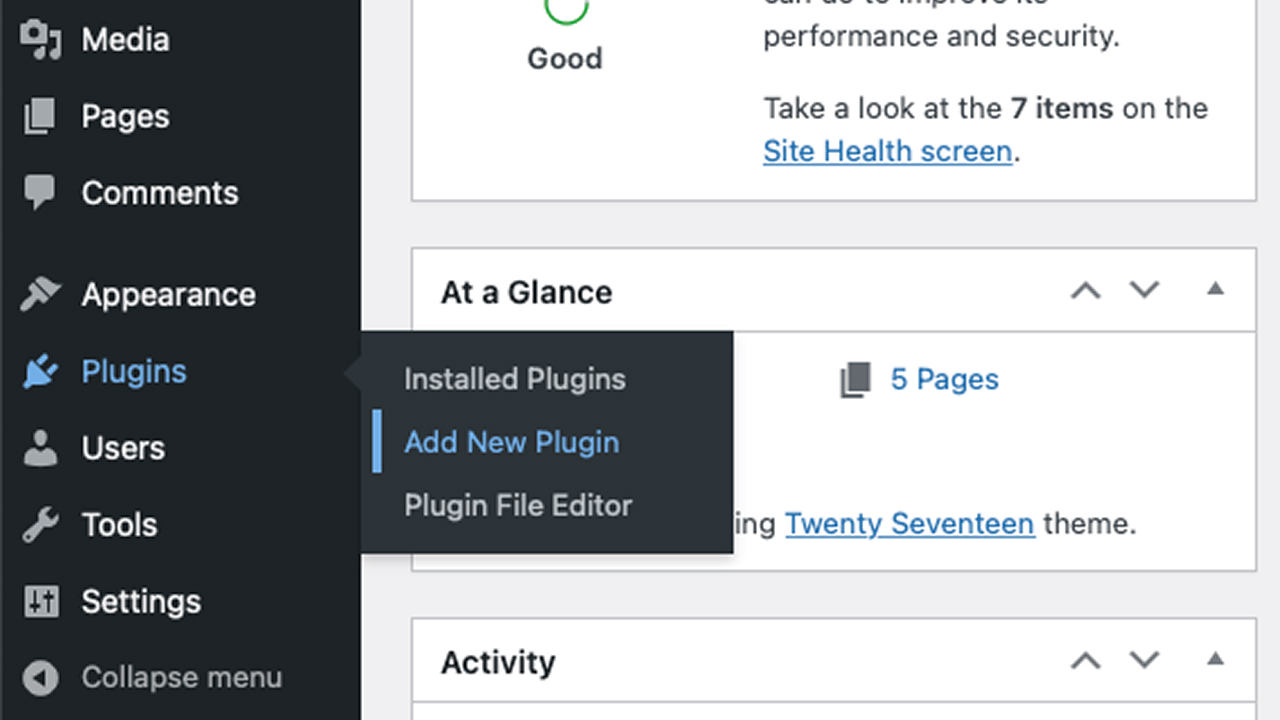
- सर्च उपयोग करें (उदाहरण के लिए "संपर्क फ़ॉर्म" या "एसईओ")
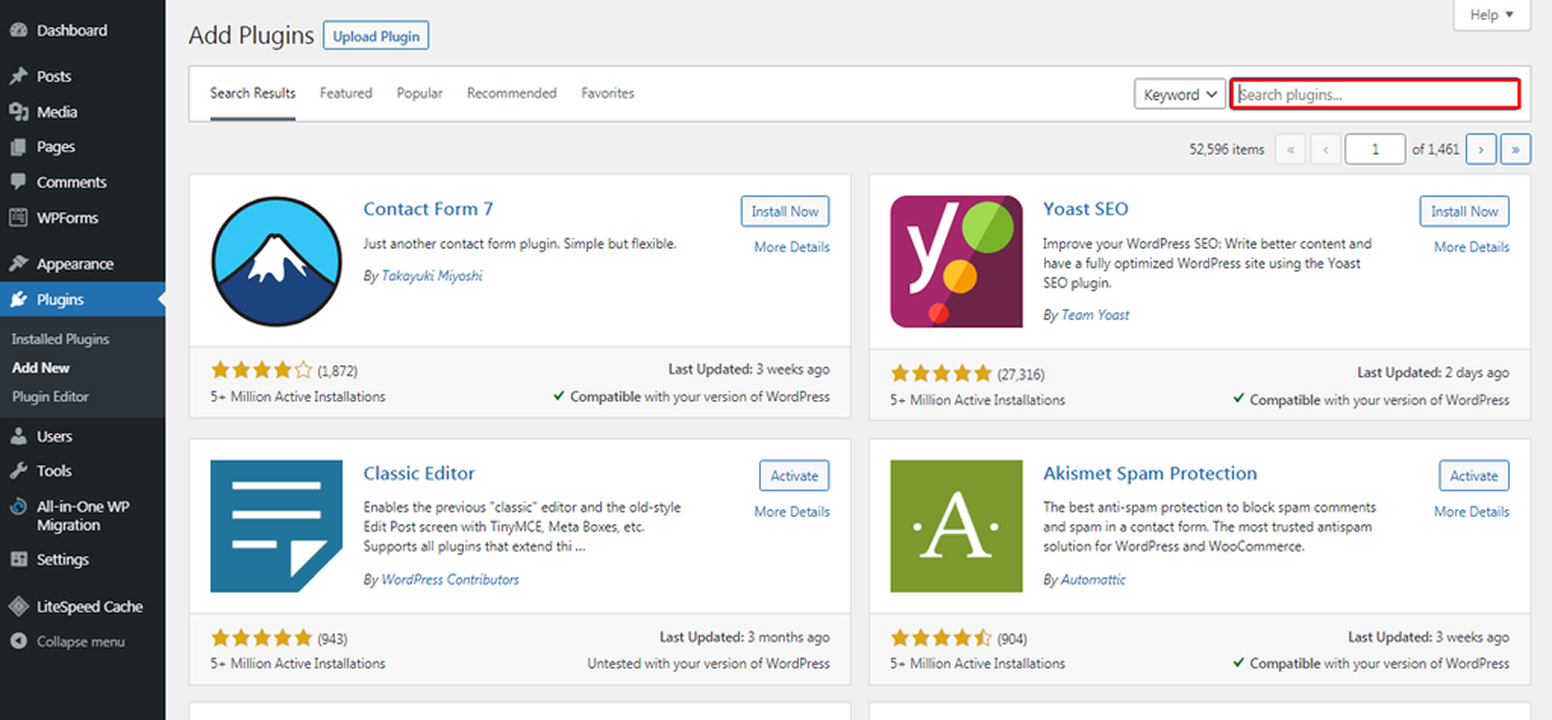
- अभी इंस्टॉल करें
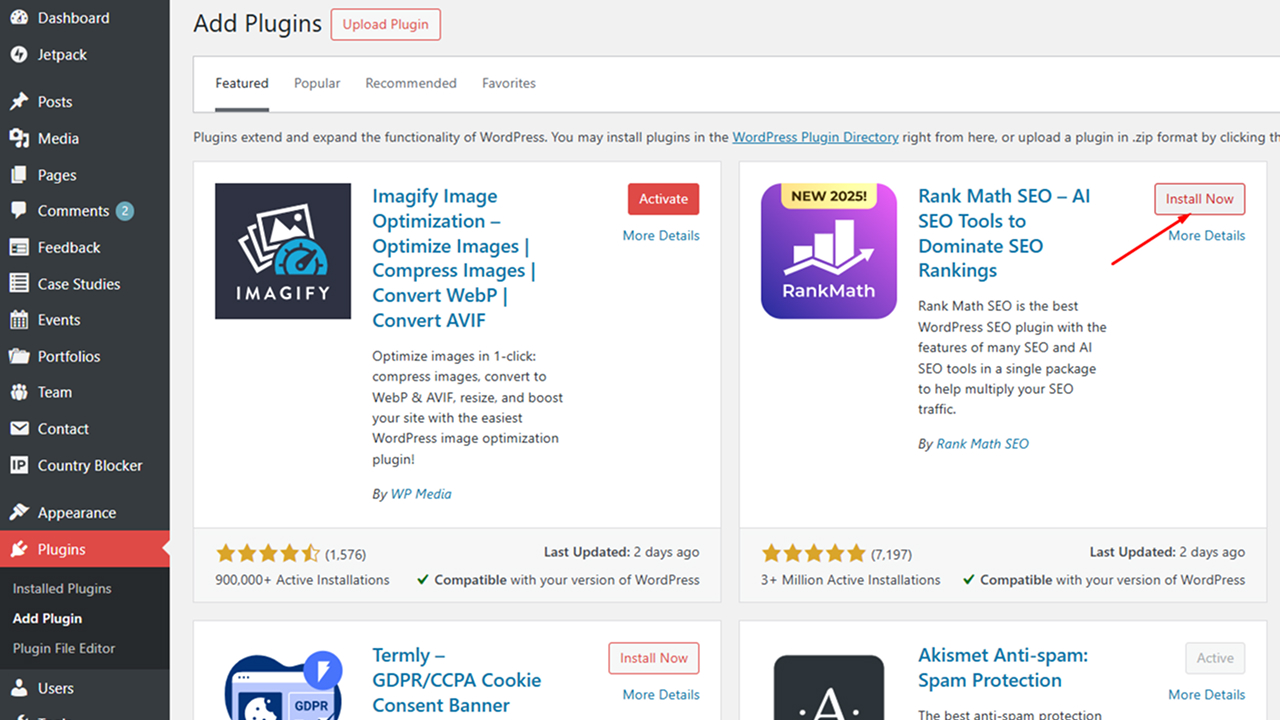 पर क्लिक करें
 - फिर एक्टिवेट
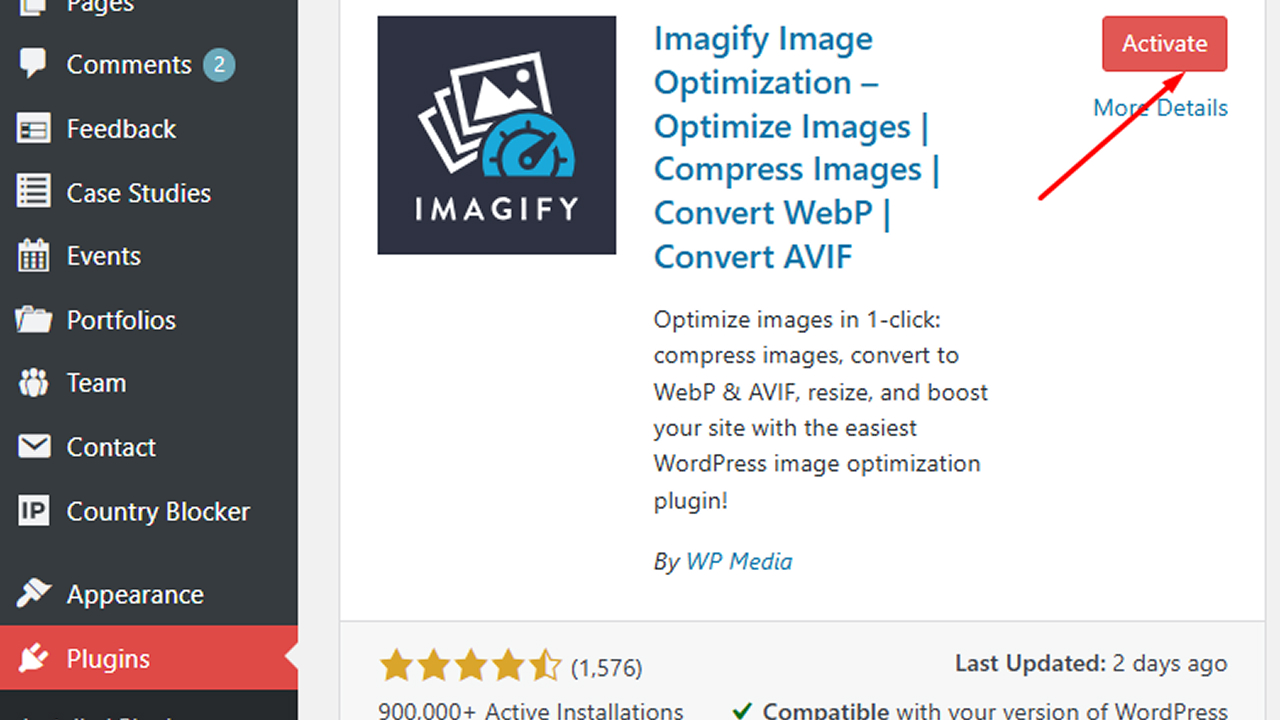
बस इतना ही, आपका प्लगइन अब इस्तेमाल के लिए तैयार है।.
नई वेबसाइटों के लिए आवश्यक वर्डप्रेस प्लगइन्स
यहां कुछ मुफ्त प्लगइन दिए गए हैं जिन्हें कई नए उपयोगकर्ता तुरंत इंस्टॉल कर लेते हैं:
- संपर्क फ़ॉर्म 7 – अपने संपर्क पृष्ठ पर एक सरल फ़ॉर्म जोड़ें
- योस्ट एसईओ या रैंक मैथ – सर्च इंजनों पर आपकी साइट की दृश्यता बेहतर बनाने में मदद करता है
- WooCommerce – अपनी वर्डप्रेस साइट को एक पूर्ण ऑनलाइन स्टोर में बदलें
- WPForms – शुरुआती लोगों के लिए आसान ड्रैग-एंड-ड्रॉप फॉर्म बिल्डर
- जेटपैक – सुरक्षा, बैकअप और परफॉर्मेंस टूल्स को एक ही जगह पर जोड़ता है
- अपड्राफ्टप्लस – स्वचालित फ़ाइल बैकअप के लिए
- WP सुपर कैश – लोडिंग समय में सुधार करता है, खासकर मोबाइल उपकरणों पर।
आप जितने चाहें उतने प्लगइन इंस्टॉल कर सकते हैं, लेकिन चीजों को साफ-सुथरा रखने की कोशिश करें, क्योंकि बहुत सारे सक्रिय प्लगइन आपकी साइट को धीमा कर सकते हैं।.
सबसे पहले बुनियादी सेटिंग्स कॉन्फ़िगर करें
चलिए कुछ सेटिंग्स से शुरुआत करते हैं। ये छोटे-छोटे बदलाव आपकी वेबसाइट के लुक और काम करने के तरीके में बहुत बड़ा फर्क ला सकते हैं।.
आपको अपनी वर्डप्रेस डैशबोर्ड में सेटिंग्स मेनू के अंतर्गत वह सब कुछ मिल जाएगा जिसकी आपको आवश्यकता है।.
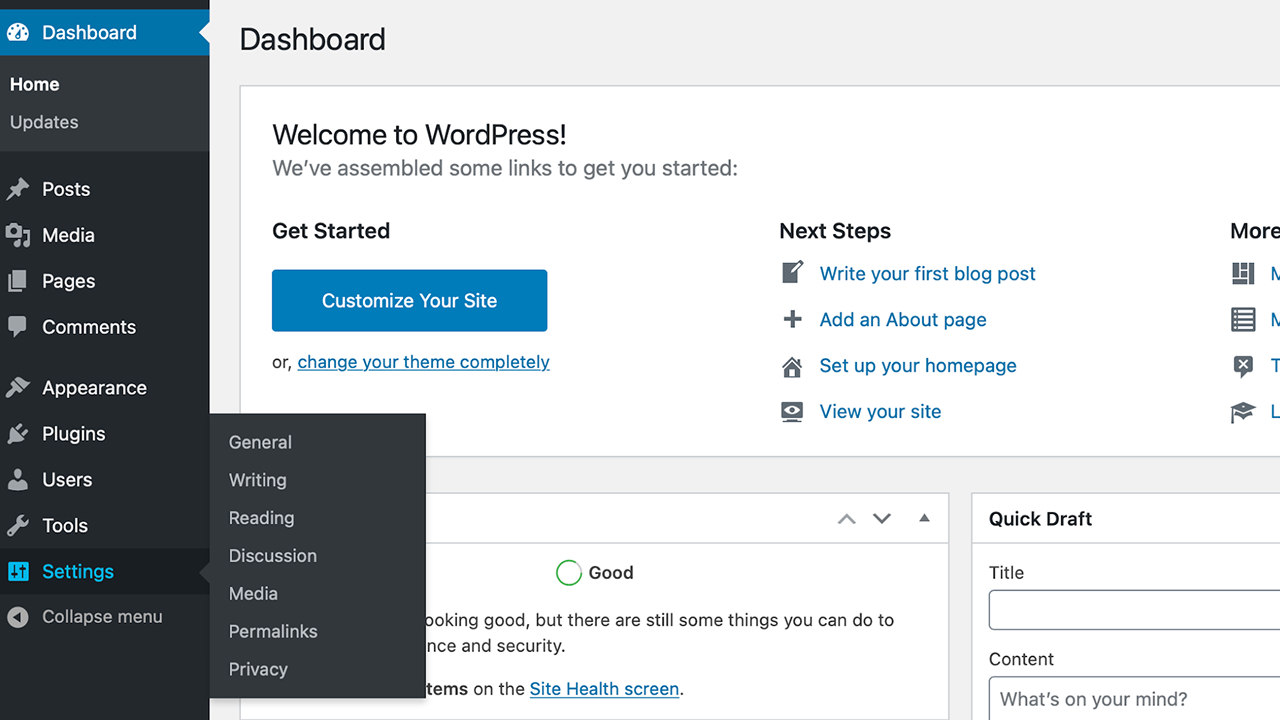
सबसे पहले आपको इन बातों पर ध्यान देना चाहिए:
साइट का शीर्षक और टैगलाइन
सेटिंग्स → सामान्य
पर जाएं अपनी साइट का शीर्षक (जैसे आपके ब्रांड या व्यवसाय का नाम) और एक संक्षिप्त टैगलाइन जोड़ें। ये अक्सर आपके ब्राउज़र टैब और खोज इंजन परिणामों में दिखाई देते हैं।
एक स्थिर होमपेज सेट करें
सेटिंग्स → रीडिंग
पर जाएं डिफ़ॉल्ट रूप से, वर्डप्रेस आपके नवीनतम ब्लॉग पोस्ट को होम पेज स्थिर पेज को अपना होमपेज बनाना चाहेंगे
एक स्थिर पृष्ठ जिसे आपने पहले ही बना लिया हो (जैसे "होम") और यदि आवश्यक हो तो अपने ब्लॉग के लिए एक और पृष्ठ चुनें।
अपने पर्मालिंक की संरचना बदलें
सेटिंग्स → लिंक्स
पर जाएं एड्रेस बार में आपके पेज पोस्ट का नाम " विकल्प चुनें—यह साफ-सुथरा है और सर्च इंजन के लिए बेहतर है।
नियंत्रण टिप्पणियाँ
सेटिंग्स → चर्चा
पर जाएं यदि आप नहीं चाहते कि लोग आपके पेज पर कमेंट करें, तो इस विकल्प को यहां बंद कर दें। आप यह भी नियंत्रित कर सकते हैं कि कमेंट्स को कैसे मॉडरेट किया जाए।
मीडिया और फ़ाइल सेटिंग्स
यदि आप बहुत सारी छवियां या वीडियो अपलोड कर रहे हैं, तो सेटिंग्स → मीडिया अनुभाग देखें। वर्डप्रेस स्वचालित रूप से प्रत्येक छवि के अलग-अलग आकार बनाता है, जिन्हें आप यहां समायोजित कर सकते हैं।
इन सेटिंग्स को अपडेट करने में बस कुछ ही मिनट लगते हैं, लेकिन ये आपकी साइट को और अधिक आकर्षक बनाने और आपकी इच्छानुसार काम करने में मदद करेंगी।.
नोट : पोस्ट का उपयोग आमतौर पर ब्लॉग प्रविष्टियों के लिए किया जाता है, जबकि पेज का उपयोग 'हमारे बारे में' या 'संपर्क' पेज जैसी स्थिर सामग्री के लिए किया जाता है।
वर्डप्रेस में उपयोगकर्ताओं और भूमिकाओं का प्रबंधन
यदि आप किसी टीम के साथ काम कर रहे हैं या ग्राहकों, लेखकों या डेवलपर्स को अपनी साइट तक पहुँचने की अनुमति दे रहे हैं, तो आप यह जानना चाहेंगे कि वर्डप्रेस में उपयोगकर्ताओं को
आपके वर्डप्रेस डैशबोर्ड में लॉग इन करने वाले प्रत्येक व्यक्ति के पास एक विशिष्ट भूमिका वाला उपयोगकर्ता खाता होता है। ये भूमिकाएँ नियंत्रित करती हैं कि वे आपकी साइट पर क्या कर सकते हैं और क्या नहीं कर सकते।.
नया उपयोगकर्ता कैसे जोड़ें
- उपयोगकर्ता → नया जोड़ें
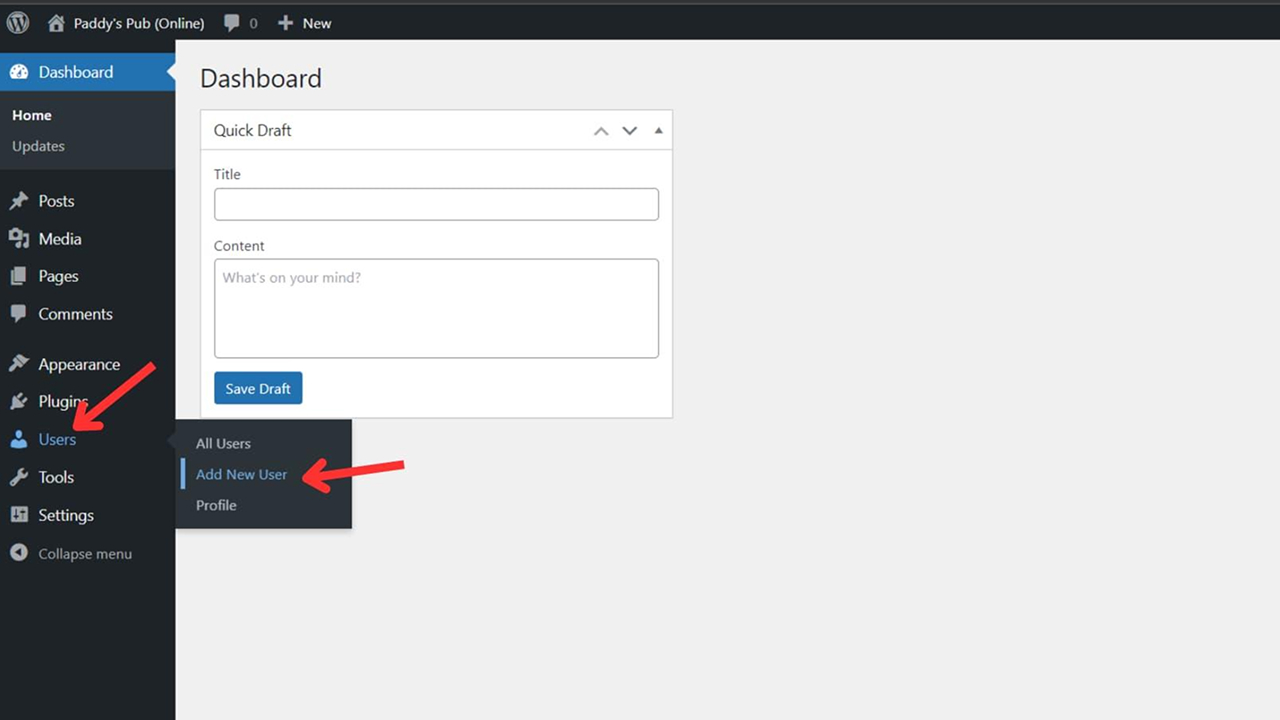 पर जाएं
 - उनका उपयोगकर्ता नाम , ईमेल और पासवर्ड
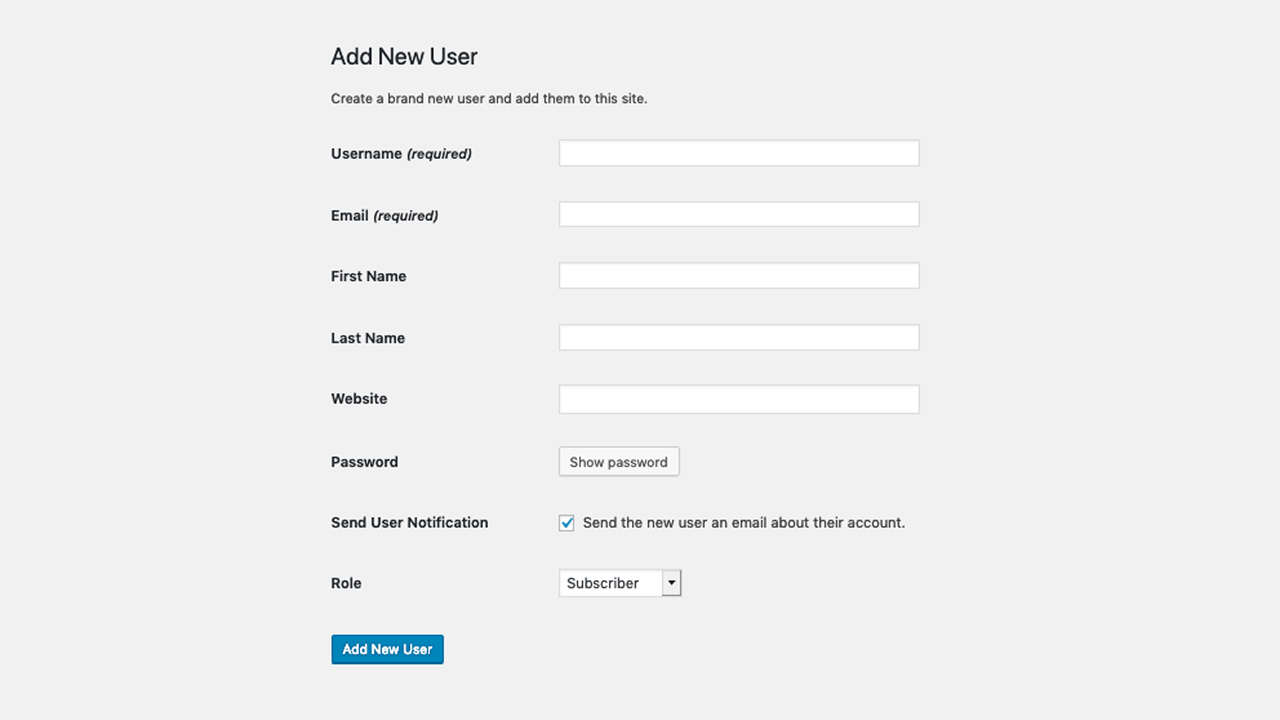
- एक भूमिका
- नया उपयोगकर्ता जोड़ें पर क्लिक करें
आपके द्वारा सौंपी गई भूमिका के आधार पर नए व्यक्ति को पहुंच
वर्डप्रेस उपयोगकर्ता भूमिकाओं को समझना
यहां आपको मुख्य रूप से ये भूमिकाएं देखने को मिलेंगी:
- प्रशासक – पूर्ण नियंत्रण। सेटिंग्स बदल सकते हैं, प्लगइन जोड़ सकते हैं, अन्य उपयोगकर्ताओं का प्रबंधन कर सकते हैं—सब कुछ।
- संपादक – किसी भी पृष्ठ या पोस्ट को संपादित, प्रकाशित या हटा सकता है, यहां तक कि उन्हें भी जो उसने नहीं लिखा हो।
- लेखक – अपनी पोस्ट लिख और प्रकाशित कर सकते हैं, लेकिन दूसरों की पोस्ट को प्रभावित नहीं कर सकते।
- योगदानकर्ता – लिख तो सकते हैं, लेकिन प्रकाशित नहीं कर सकते। इसके लिए किसी व्यवस्थापक या संपादक की स्वीकृति आवश्यक है।
- सब्सक्राइबर - लॉग इन करके अपनी प्रोफाइल मैनेज कर सकते हैं, लेकिन साइट को एडिट नहीं कर सकते।
इसका उपयोग कब करें
- अपने डेवलपर या डिज़ाइनर को सीमित पहुँच
- ग्राहकों को बिना कुछ बदले अपनी साइट देखने के लिए लॉग इन करने की अनुमति देना
- कई लेखकों के साथ ब्लॉग चलाना
- सदस्यता या ऑनलाइन स्टोर पर भूमिकाओं का प्रबंधन करना
उपयोगकर्ताओं को प्रबंधित करने के लिए आपको वर्डप्रेस के उन्नत कौशल की आवश्यकता नहीं है—यह सब बस पॉइंट और क्लिक करने जितना आसान है।.
अपनी वर्डप्रेस साइट को सुरक्षित और अद्यतन रखना
एक बार आपकी वर्डप्रेस वेबसाइट लाइव हो जाने के बाद, आपका काम खत्म नहीं होता। वेबसाइट को सुचारू रूप से चलाने और आगंतुकों की सुरक्षा सुनिश्चित करने के लिए, आपको नियमित रूप से थोड़ा-बहुत रखरखाव ।
इसमें ज्यादा समय नहीं लगता, लेकिन यह ऐसी चीज है जिस पर हर साइट के मालिक को नजर रखनी चाहिए।.
वर्डप्रेस को अपडेट रखें
वर्डप्रेस नियमित रूप से सुरक्षा में सुधार और बग्स को ठीक करने के लिए अपडेट जारी करता है। आपको अपने थीम्स और प्लगइन्स के लिए भी अपडेट देखने को मिलेंगे।.
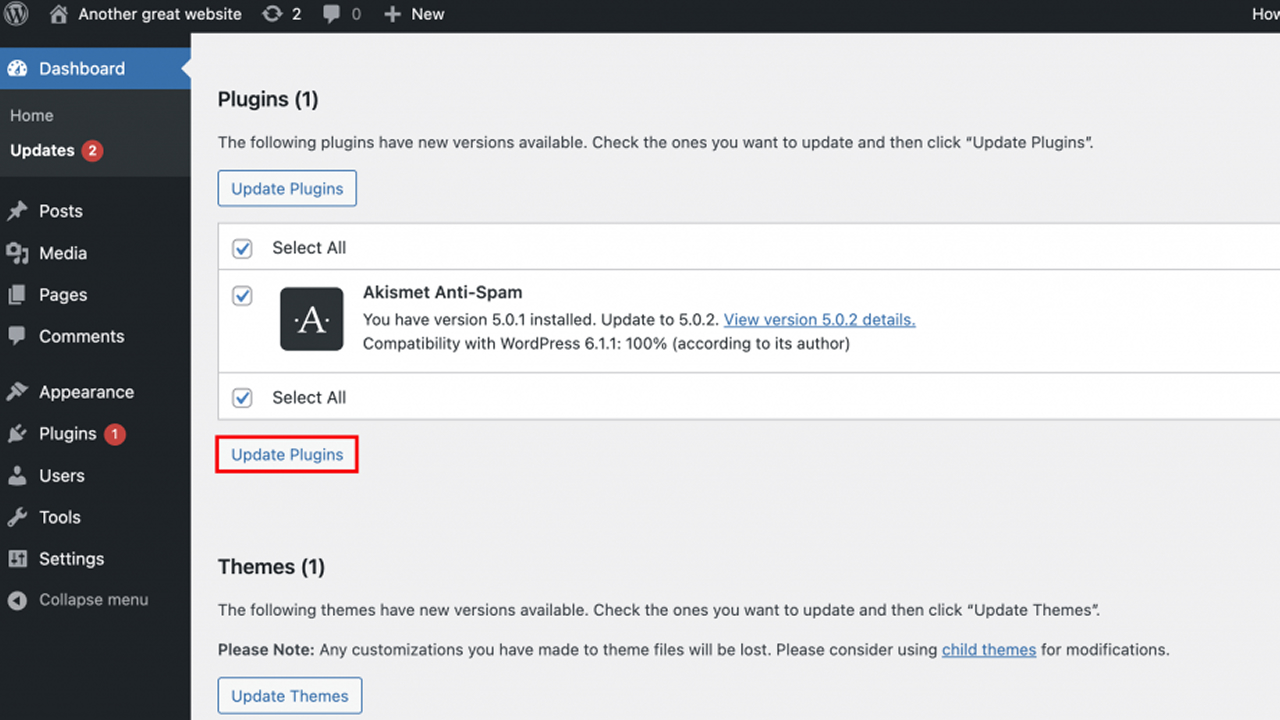
अपडेट की जांच करने के लिए:
- डैशबोर्ड पर जाएं
- आपको उन सभी चीजों की सूची दिखाई देगी जिन्हें अपडेट करने की आवश्यकता है।
- नवीनतम संस्करण स्थापित करने के लिए अभी अपडेट करें पर क्लिक करें
चीजों को अपडेट रखने से आपकी साइट बेहतर ढंग से चलती है और सुरक्षित रहती है।
सुरक्षा प्लगइन का उपयोग करें
वर्डप्रेस डिफ़ॉल्ट रूप से सुरक्षित है, लेकिन फिर भी सुरक्षा प्लगइन इंस्टॉल करना । ये प्लगइन स्पैम को ब्लॉक करने, मैलवेयर स्कैन करने और अनचाहे एक्सेस को रोकने में मदद करते हैं।
कुछ लोकप्रिय (और अक्सर मुफ्त) विकल्प:
- वर्डफेंस
- सुकुरी सुरक्षा
- iThemes सुरक्षा
इनमें से अधिकांश में फायरवॉल, लॉगिन सुरक्षा और रीयल-टाइम मॉनिटरिंग के लिए अंतर्निहित उपकरण होते हैं।.
अपनी साइट का बैकअप लें
गलतियाँ हो सकती हैं, इसलिए अपनी फ़ाइलों, पेजों और डेटाबेस का नियमित रूप से बैकअप लेना अच्छा विचार है। इससे, अगर कुछ गड़बड़ हो जाए, तो आप अपनी साइट को तुरंत रीस्टोर कर सकते हैं।.
आप निम्न प्रकार के प्लगइन का उपयोग कर सकते हैं:
- अपड्राफ्टप्लस
- जेटपैक बैकअप
- बैकअप
कई होस्टिंग प्रदाता स्वचालित बैकअप की सुविधा भी प्रदान करते हैं, जिससे आपका समय और मेहनत बच सकती है।.
अप्रयुक्त सामग्री और प्लगइन्स को साफ़ करें
समय के साथ, आपका डैशबोर्ड अप्रयुक्त प्लगइन्स, थीम्स और ड्राफ्ट पेजों से भर सकता है। चीजों को व्यवस्थित और सुव्यवस्थित रखने के लिए समय-समय पर थोड़ी-बहुत सफाई करना जरूरी है।.
नियमित रूप से कुछ मिनट निकालकर निम्नलिखित कार्य करें:
- अप्रयुक्त प्लगइन्स और थीम हटाएँ
- पुराने ड्राफ्ट या डिलीट किए गए पोस्ट हटा दें
- अप्रयुक्त छवियों को हटाकर अपनी मीडिया लाइब्रेरी को अनुकूलित करें।
निष्कर्ष
वर्डप्रेस वेबसाइट बनाने के सबसे लचीले और शुरुआती लोगों के लिए सबसे आसान तरीकों में से एक है। चाहे आप ब्लॉग बना रहे हों, अपने व्यवसाय का प्रदर्शन कर रहे हों या पूरी तरह से ऑनलाइन स्टोर शुरू कर रहे हों, वर्डप्रेस आपको शुरुआत करने के लिए आवश्यक सब कुछ प्रदान करता है, भले ही आपने पहले कभी वेबसाइट न बनाई हो।.
सबसे ज़रूरी बात है बस शुरुआत करना। एक सरल थीम चुनें, होम और अबाउट जैसे कुछ पेज लिखें और धीरे-धीरे फ़ीचर जोड़ते जाएं। आपको सब कुछ एक साथ करने की ज़रूरत नहीं है।.
जैसे-जैसे आप इसमें माहिर होते जाएंगे, आप प्लगइन्स जोड़ने, अपने डिज़ाइन को कस्टमाइज़ करने या नई सुविधाओं को आज़माने जैसे और भी विकल्प तलाश सकते हैं। और अगर कुछ आपकी इच्छानुसार काम नहीं करता है, तो WordPress.org समुदाय में ढेर सारे ट्यूटोरियल, फ़ोरम और मददगार लोग मौजूद हैं जो आपकी सहायता कर सकते हैं।.