हमारे पास 100+
 समीक्षाएँ हैं


एक दशक पहले, वेबसाइट बनाने का मतलब निश्चित रूप से एक डेवलपर को काम पर रखना, जटिल कोड से जूझना और हर बार पेज को अपडेट करने के लिए किसी को भुगतान करना होता था।.
इसमें काफी बदलाव आया है।.
आजकल, वर्डप्रेस की मदद से लगभग कोई भी व्यक्ति बिना कोडिंग के अपनी वर्डप्रेस वेबसाइट बना और चला सकता है।.
लेकिन पेज डिजाइन करने, अपना लोगो जोड़ने या अपना पहला ब्लॉग पोस्ट लिखने से पहले, आपको अपने वेब सर्वर पर वर्डप्रेस को ठीक से इंस्टॉल करना होगा।.
और सच कहूँ तो, ज़्यादातर लोग यहीं अटक जाते हैं। हाँ, इंटरनेट पर बहुत सारे ट्यूटोरियल मौजूद हैं, लेकिन उनमें से आधे या तो ज़रूरी चरणों को छोड़ देते हैं या चीज़ों को असलियत से कहीं ज़्यादा जटिल बना देते हैं।.
तो लीजिए! इस पोस्ट में हम इसे सरल रखेंगे। आपको शुरू से अंत तक वर्डप्रेस को इंस्टॉल करने का पूरा तरीका
- अपने होस्टिंग कंट्रोल पैनल में एक डेटाबेस और एक उपयोगकर्ता सेट अप करें, क्योंकि वर्डप्रेस के काम करने के लिए आपको इन विवरणों की आवश्यकता होगी।.
- WordPress.org से WordPress फाइलें डाउनलोड करें और उन्हें अपने सर्वर पर अपलोड करें, या अपने होस्ट के वन-क्लिक इंस्टॉल विकल्प का उपयोग करें।.
- वर्डप्रेस सेटअप विजार्ड शुरू करने के लिए अपने ब्राउज़र में अपनी साइट का यूआरएल खोलें।.
- जब आपसे वर्डप्रेस को अपने डेटाबेस से कनेक्ट करने के लिए कहा जाए, तो अपना डेटाबेस नाम, उपयोगकर्ता नाम और पासवर्ड दर्ज करें।.
- अपनी साइट का शीर्षक, व्यवस्थापक उपयोगकर्ता नाम और पासवर्ड बनाकर सेटअप पूरा करें, फिर लॉग इन करें, और आप इसे अनुकूलित करने के लिए तैयार हैं।.
इंस्टॉल करने से पहले: आपको क्या चाहिए होगा
वर्डप्रेस को इंस्टॉल करना सीखने से पहले, आपको कुछ चीजें तैयार रखनी चाहिए।.
वर्डप्रेस इंस्टॉल करने के लिए, आपको एक डोमेन नाम (जैसे yourwebsite.com) और एक अच्छा होस्टिंग प्रदाता होस्टिंग प्लान वर्डप्रेस को जल्दी इंस्टॉल करने का विकल्प देते हैं, लेकिन फिर भी आपको अपने डोमेन को अपने वेब सर्वर से कनेक्ट करना होगा।- डेटाबेस की
आवश्यकता होती है और यहीं पर MySQL डेटाबेस काम आता है। सुनिश्चित करें कि आपके पास डेटाबेस का नाम, उपयोगकर्ता नाम, पासवर्ड और होस्ट की जानकारी तैयार है। आप आमतौर पर इसे अपने होस्टिंग कंट्रोल पैनल में सेट करते हैं। - एफटीपी क्लाइंट (वैकल्पिक):
यदि आप वर्डप्रेस फाइलों को मैन्युअल रूप से अपलोड करने की योजना बना रहे हैं, तो आपको एफटीपी क्लाइंट की आवश्यकता होगी। यह आपके कंप्यूटर से होस्टिंग सर्वर पर फाइलों को स्थानांतरित करने का एक आसान तरीका है। - लॉगिन जानकारी:
अपने वर्डप्रेस डैशबोर्ड के लिए एक अच्छा यूज़रनेम और पासवर्ड चुनें। "एडमिन" को अपने यूज़रनेम के रूप में इस्तेमाल करने से बचें; यह हैकर्स के लिए आसान निशाना होता है। साथ ही, एक मज़बूत पासवर्ड का इस्तेमाल करें।
cmsMinds के हमारे वर्डप्रेस विशेषज्ञ आपकी स्थापना, सेटअप या माइग्रेशन का काम संभाल सकते हैं, ताकि आप तकनीकी परेशानियों के बजाय अपनी सामग्री पर ध्यान केंद्रित कर सकें।.
वन-क्लिक वर्डप्रेस इंस्टॉलर का उपयोग करें (सबसे आम तरीका)
अधिकांश परिस्थितियों में, विशेष रूप से यदि आप ब्लूहोस्ट, साइटग्राउंड या होस्टगेटर जैसी होस्टिंग कंपनी का उपयोग कर रहे हैं, तो वर्डप्रेस को स्थापित करने का सबसे आसान तरीका आपके कंट्रोल पैनल में मौजूद वन-क्लिक इंस्टॉलर के माध्यम से है।.
ऐसे:
- अपने होस्टिंग खाते
- कंट्रोल पैनल (जिसे अक्सर cPanel कहा जाता है) खोलें।
- वर्डप्रेस बटन सॉफ्टैकुलस या इंस्टालट्रॉन जैसे ऐप इंस्टॉलर को खोजें।
- वर्डप्रेस इंस्टॉल करें पर क्लिक करें डोमेन नाम चुनें
- साइट का शीर्षक, एडमिन यूजरनेम, मजबूत पासवर्ड और सही ईमेल पता जैसी बुनियादी जानकारी भरें।
- अपनी भाषा और पसंदीदा विकल्प चुनें (कुछ विकल्पों में सर्च इंजन में दृश्यता )।
- इंस्टॉल पर क्लिक करें और कुछ सेकंड प्रतीक्षा करें।
प्रक्रिया पूरी होने पर, आपको लॉगिन यूआरएल और वर्डप्रेस डैशबोर्ड तक पहुंचने के लिए आपके लॉगिन क्रेडेंशियल के साथ एक पुष्टिकरण दिखाई देगा।.
नोट: अधिकांश उपयोगकर्ताओं के लिए यह पसंदीदा तरीका है; यह तेज़, सरल है और इसमें वर्डप्रेस फ़ाइलों, डेटाबेस या वेब सर्वर को मैन्युअल रूप से संभालने की आवश्यकता नहीं होती है।
वर्डप्रेस को सही तरीके से कैसे इंस्टॉल करें (चरण-दर-चरण मार्गदर्शिका)
यदि आप वर्डप्रेस को मैन्युअल रूप से इंस्टॉल करना पसंद करते हैं, चाहे इसलिए कि आपका होस्टिंग प्रदाता वन-क्लिक इंस्टॉल की सुविधा नहीं देता है, या आप प्रक्रिया पर अधिक नियंत्रण चाहते हैं, तो यह गाइड आपको पूरी प्रक्रिया समझाएगी। स्पष्ट चरणों में विभाजित करने पर यह एक सरल प्रक्रिया है।.
आइए विस्तार से जानते हैं कि अपने खुद के सर्वर या लाइव होस्टिंग अकाउंट पर वर्डप्रेस कैसे इंस्टॉल करें।.
चरण 1: वर्डप्रेस डाउनलोड करें
सबसे पहले WordPress.org पर जाएं और WordPress का नवीनतम संस्करण । यह एक संपीड़ित ज़िप फ़ाइल के रूप में आएगा, जिसमें आपकी साइट को चलाने के लिए आवश्यक सभी मुख्य WordPress फ़ाइलें शामिल होंगी।
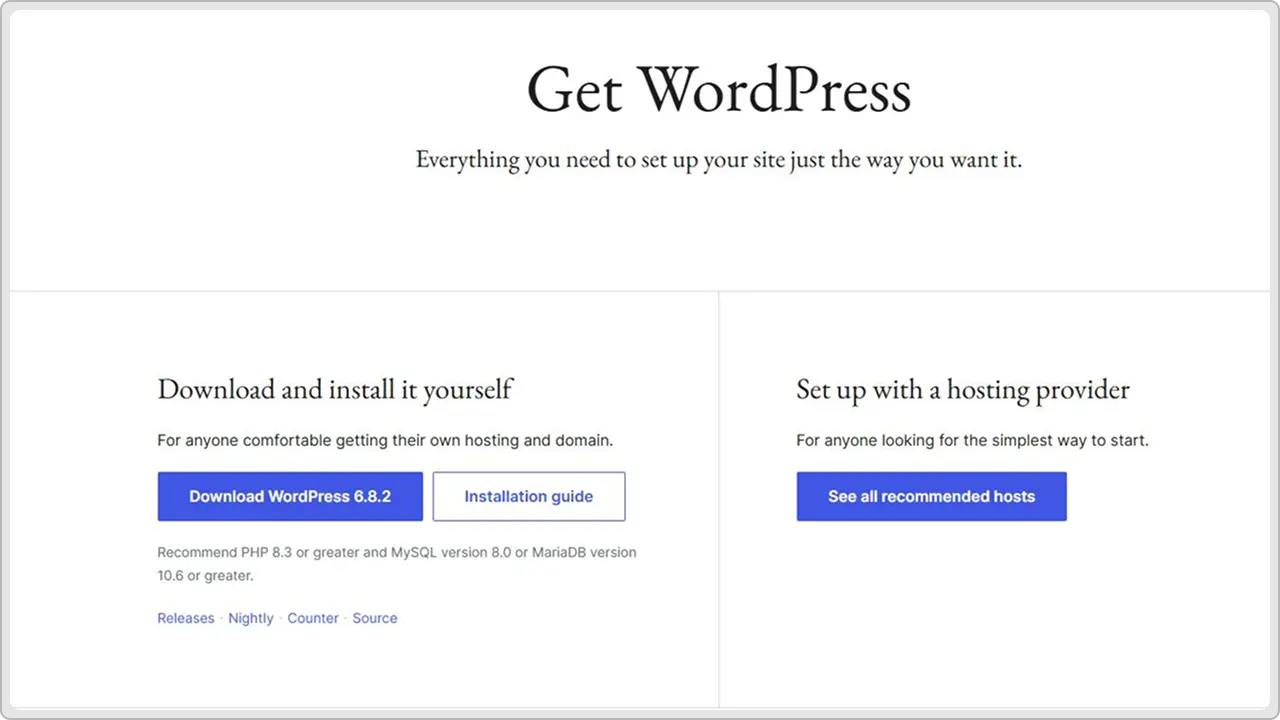
डाउनलोड होने के बाद, फ़ाइल को अपने कंप्यूटर पर एक्सट्रैक्ट (या अनज़िप) करें। इसके अंदर आपको wordpress नाम का एक फ़ोल्डर मिलेगा जिसमें इंस्टॉलेशन के लिए आवश्यक सभी फ़ाइलें होंगी। अगले चरण में आप इन फ़ाइलों को अपने सर्वर पर अपलोड करेंगे।.
चरण 2: वर्डप्रेस फ़ाइलों को अपने होस्टिंग सर्वर पर अपलोड करें
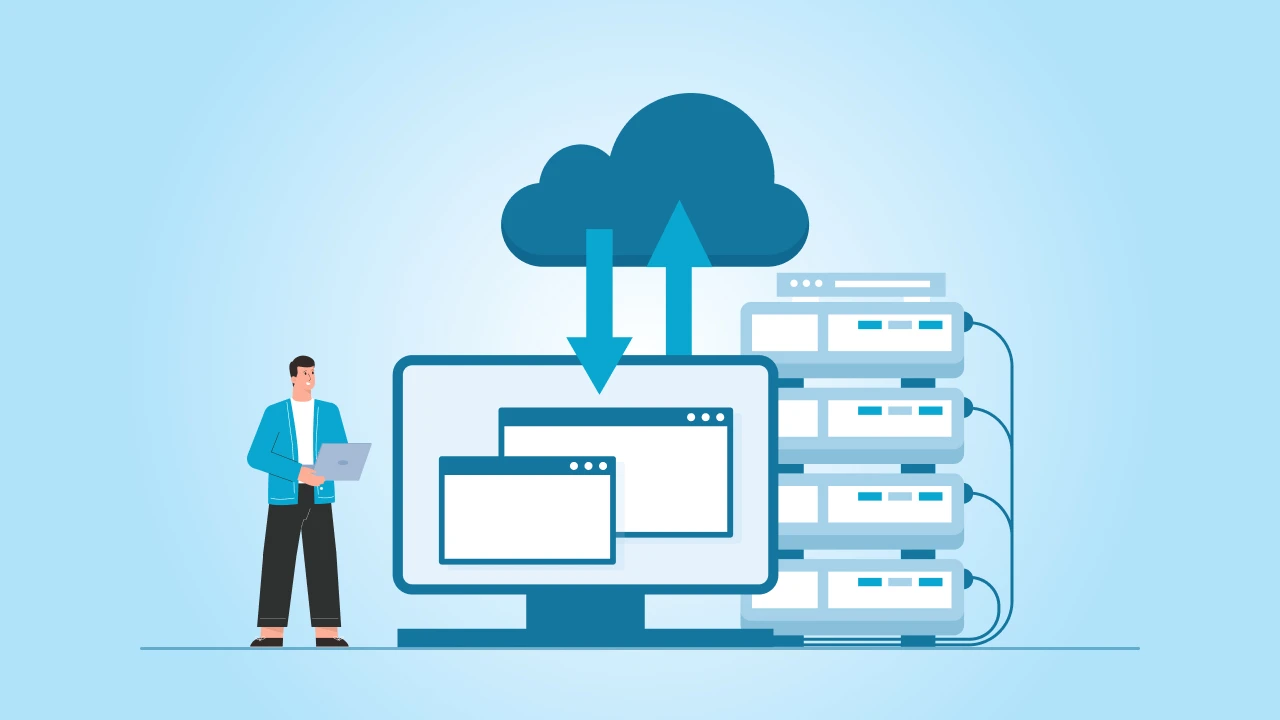
वर्डप्रेस पैकेज को एक्सट्रैक्ट करने के बाद , आपको फाइलों को अपने कंप्यूटर से अपने होस्टिंग सर्वर पर ट्रांसफर करना होगा।
इसे करने के दो तरीके हैं, यह इस बात पर निर्भर करता है कि आप किस तरीके का उपयोग करने में अधिक सहज महसूस करते हैं।.
विकल्प 1: एफटीपी क्लाइंट (जैसे फाइलज़िला) का उपयोग करना
अपने पसंदीदा एफटीपी क्लाइंट, जैसे कि फाइलज़िला, को खोलें और अपनी होस्टिंग कंपनी द्वारा प्रदान किए गए एफटीपी क्रेडेंशियल्स का उपयोग करके इसे अपने वेब होस्टिंग खाते से कनेक्ट करें।.
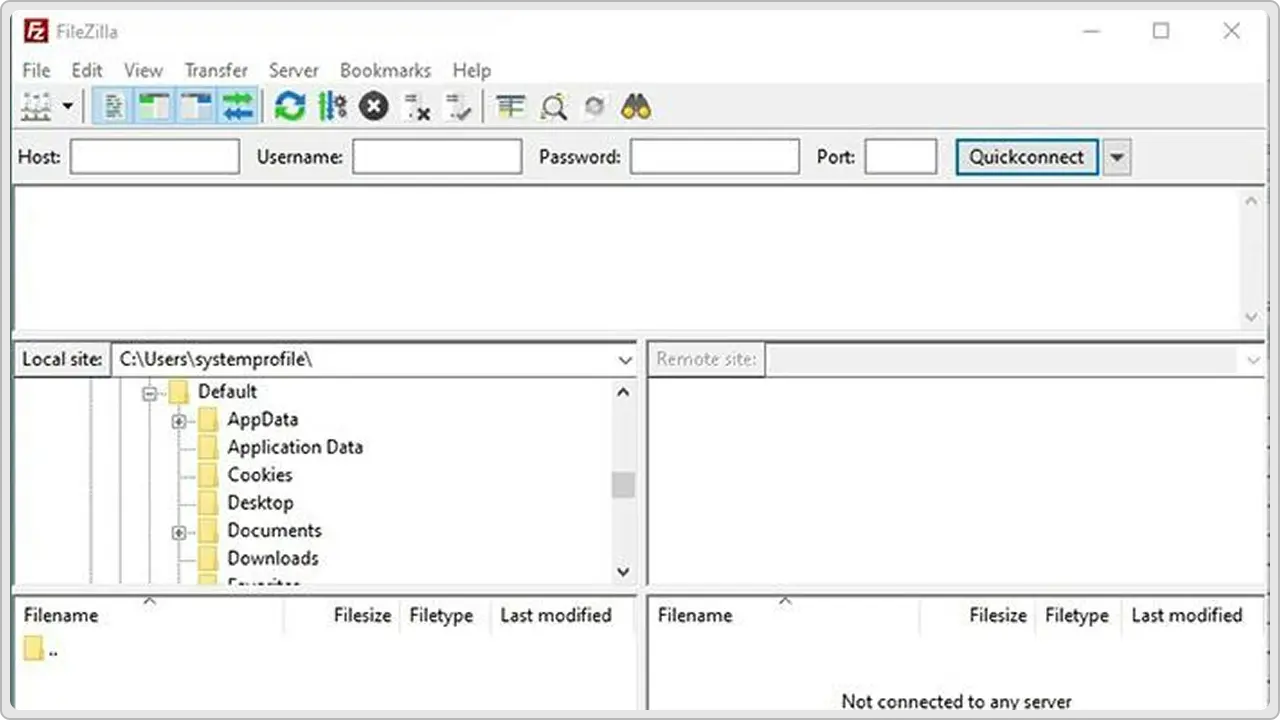
अपने डोमेन की रूट डायरेक्टरी पर जाएं; इसे आमतौर पर public_html या www कहा जाता है।.
फिर वर्डप्रेस फोल्डर के अंदर मौजूद सभी सामग्री को सीधे उस रूट डायरेक्टरी में अपलोड करें। ध्यान रखें कि पूरा फोल्डर अपलोड न करें, बल्कि केवल उसमें मौजूद फाइलों और फोल्डरों को ही अपलोड करें।.
विकल्प 2: cPanel में फ़ाइल प्रबंधक का उपयोग करना
यदि आप FTP का उपयोग नहीं करना चाहते हैं, तो अपने होस्टिंग खाते के कंट्रोल पैनल (आमतौर पर cPanel) में लॉग इन करें और फ़ाइल मैनेजर ।
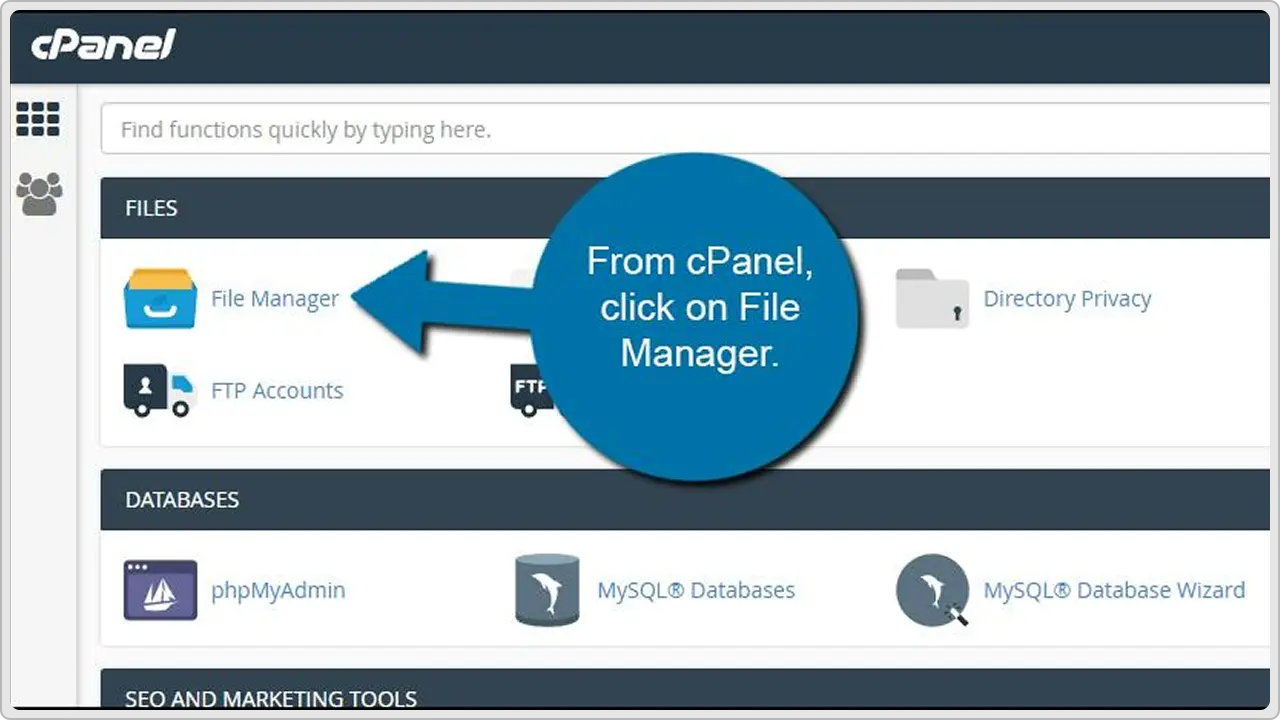
अपने डोमेन की रूट डायरेक्टरी में जाएं, "अपलोड" पर क्लिक करें और WordPress.org से डाउनलोड की गई मूल ज़िप फ़ाइल चुनें।.
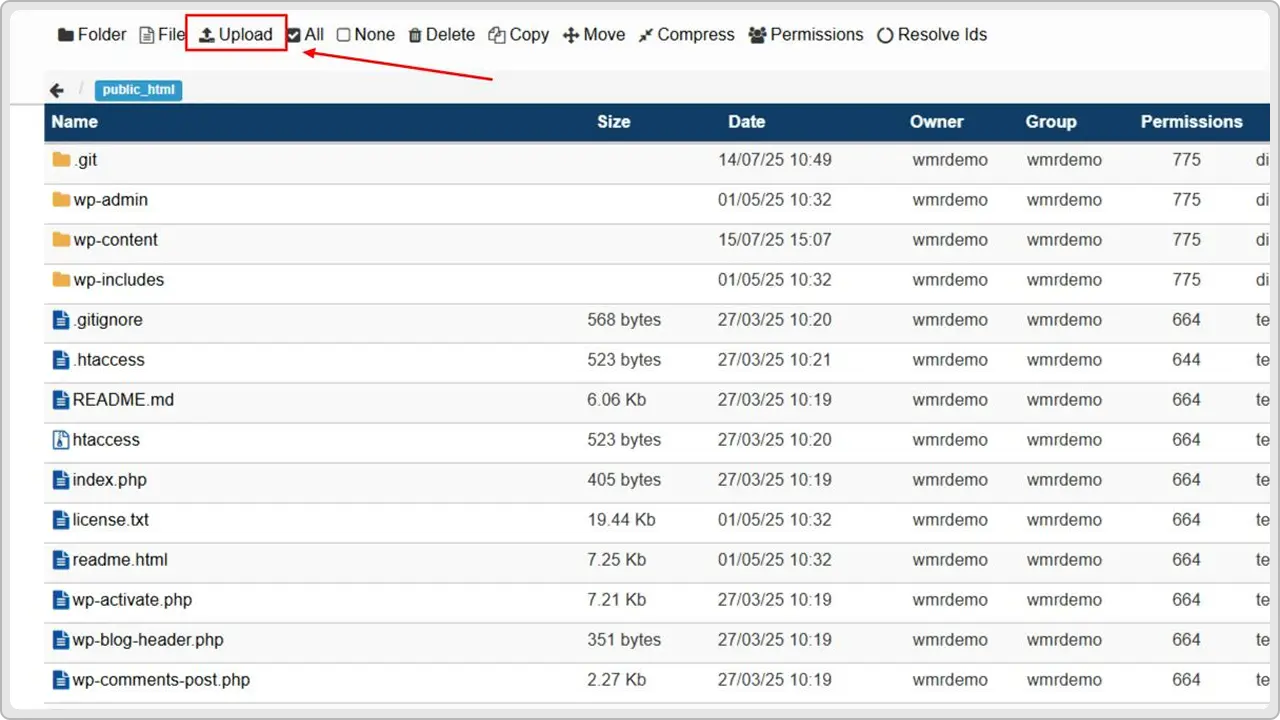
एक बार अपलोड हो जाने के बाद, फ़ाइलों को अनपैक करने के लिए "एक्सट्रैक्ट" विकल्प का उपयोग करें।.
यदि वे फ़ाइलें wordpress नामक सबफ़ोल्डर में एक्सट्रैक्ट होती हैं, तो फ़ाइलों को रूट डायरेक्टरी में ले जाएं ताकि आपकी साइट yourdomain.com पर ठीक से लोड हो सके।.
दोनों तरीकों में आपका लक्ष्य एक ही है: वर्डप्रेस फाइलों को अपने वेब सर्वर सही स्थान पर पहुंचाना।
चरण 3: एक MySQL डेटाबेस और उपयोगकर्ता बनाएं
अब जबकि आपकी फाइलें सही जगह पर हैं, वर्डप्रेस को आपकी वेबसाइट की सामग्री को स्टोर करने के लिए कहीं जगह चाहिए, और यहीं पर MySQL डेटाबेस काम आता है।
इसे बनाने के लिए, अपने होस्टिंग कंट्रोल पैनल पर वापस जाएं और MySQL डेटाबेस अनुभाग ढूंढें।
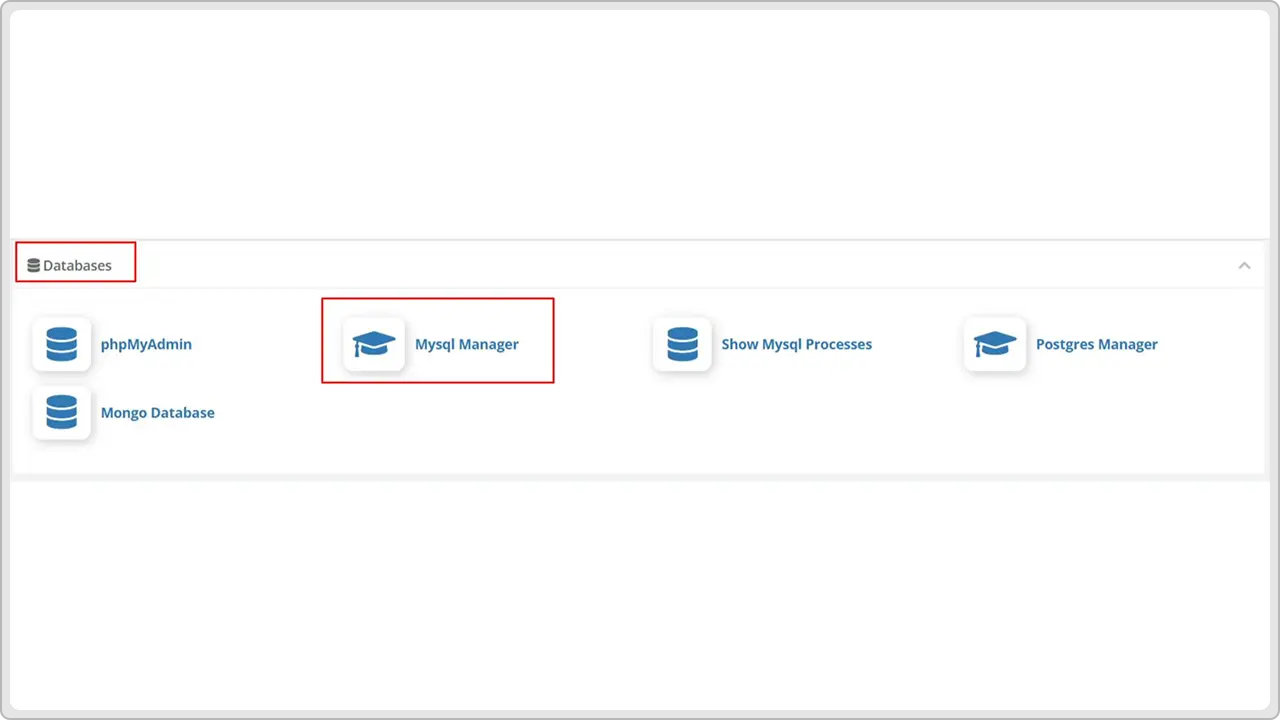
नया डेटाबेस बनाएं और उसे एक ऐसा नाम दें जिसे याद रखना आसान हो।
इसके बाद, एक डेटाबेस उपयोगकर्ता , उसे एक सुरक्षित पासवर्ड , और फिर उस उपयोगकर्ता को आपके द्वारा अभी बनाए गए डेटाबेस में जोड़ें। उसे सभी विशेषाधिकार ।
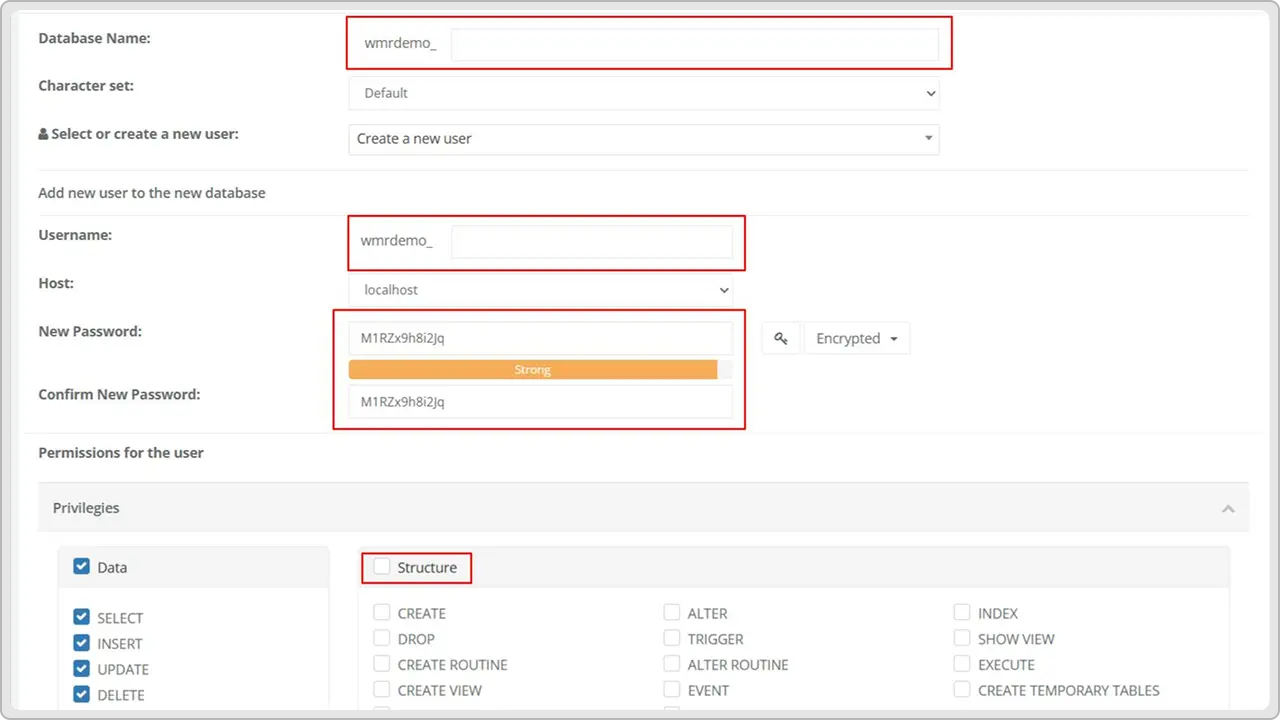
ये तीनों चीजें: डेटाबेस का नाम, उपयोगकर्ता नाम और पासवर्ड, आपके डेटाबेस क्रेडेंशियल्स के रूप में जाने जाते हैं, और आपको अगले चरण में इनकी आवश्यकता होगी।.
इन्हें लिख लें या किसी सुरक्षित स्थान पर इनकी प्रतिलिपि बना लें।.
चरण 4: wp-config फ़ाइल को अपने डेटाबेस की जानकारी के साथ कॉन्फ़िगर करें
डेटाबेस बन जाने के बाद, अब इसे वर्डप्रेस से जोड़ने का समय आ गया है। इसके लिए wp-config.php फ़ाइल को संपादित करना होगा, जो यह नियंत्रित करती है कि वर्डप्रेस आपके MySQL डेटाबेस ।
अपने FTP क्लाइंट या फ़ाइल मैनेजर का उपयोग करके, अपनी वर्डप्रेस डायरेक्टरी में wp-config-sample.php नामक फ़ाइल का पता लगाएं।.
इसका नाम बदलकर wp-config.php कर दें। फिर इसे एक टेक्स्ट एडिटर में खोलें और उस सेक्शन तक स्क्रॉल करें जो इस तरह दिखता है:
define( 'DB_NAME', 'database_name_here' );
define( 'DB_USER', 'username_here' );
define( 'DB_PASSWORD', 'password_here' );
प्लेसहोल्डर्स को आपके द्वारा पहले बनाई गई वास्तविक डेटाबेस जानकारी : डेटाबेस का नाम, उपयोगकर्ता और पासवर्ड। यदि आपका होस्ट लोकलहोस्ट के बजाय कस्टम डेटाबेस होस्ट का उपयोग करता है, तो उसे भी अपडेट करना सुनिश्चित करें।
एक बार हो जाने पर, फ़ाइल को सेव करें और बंद कर दें। अब वर्डप्रेस इंस्टॉलेशन के दौरान नए डेटाबेस
चरण 5: वर्डप्रेस इंस्टॉलेशन स्क्रिप्ट चलाएँ
सब कुछ तैयार हो जाने के बाद, आप वर्डप्रेस इंस्टॉलेशन की वास्तविक प्रक्रिया ।
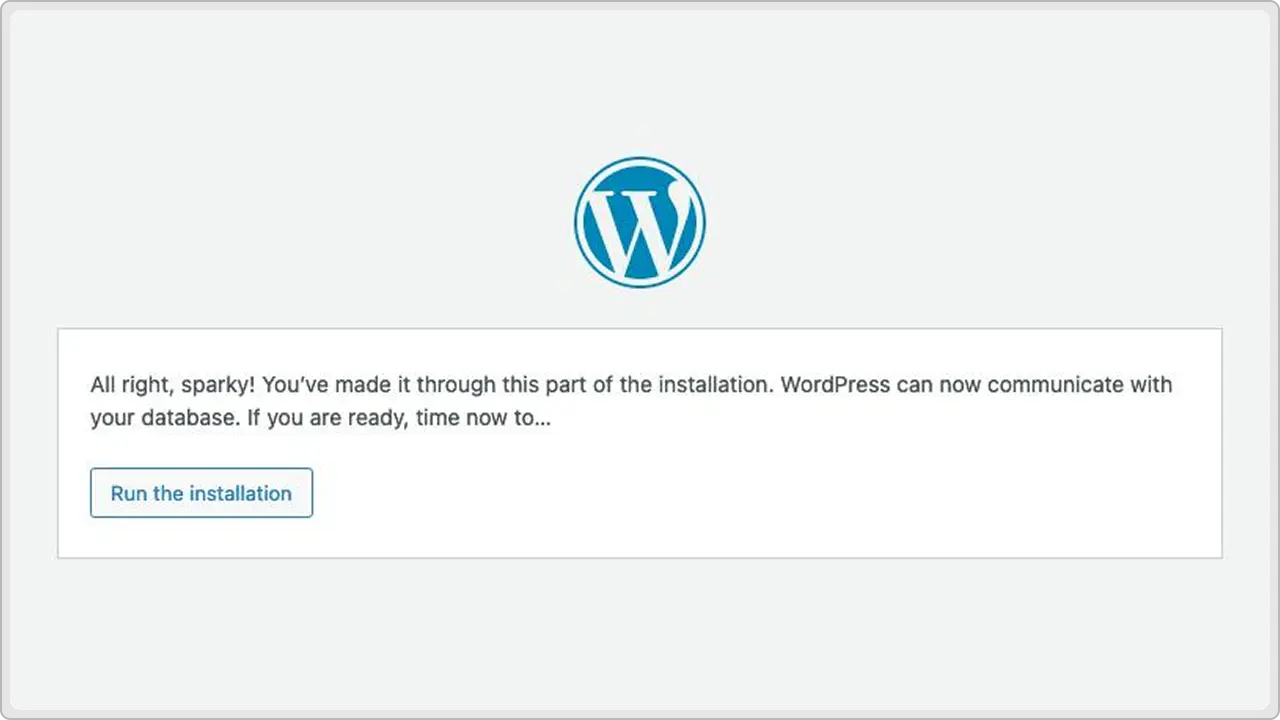
अपना वेब ब्राउज़र खोलें और अपने डोमेन नाम (जैसे, yourdomain.com) पर जाएं। यदि सभी फ़ाइलें सही ढंग से अपलोड हो गई हैं और डेटाबेस कनेक्शन ठीक से काम कर रहा है, तो आपको स्वचालित रूप से वर्डप्रेस इंस्टॉलेशन पेज पर ले जाया जाएगा।.
सबसे पहले, अपनी पसंदीदा भाषा चुनें और "जारी रखें" पर क्लिक करें। अगली स्क्रीन पर, आप अपनी साइट का शीर्षक दर्ज करेंगे, वर्डप्रेस एडमिन खाते के लिए एक उपयोगकर्ता नाम और एक मजबूत पासवर्ड चुनेंगे, और अपना ईमेल पता दर्ज करेंगे।.
सर्च इंजनों को साइट को इंडेक्स करने से रोकने का विकल्प भी दिखाई देगा
जब सब कुछ ठीक लगे, तो 'इंस्टॉल वर्डप्रेस' बटन पर क्लिक करें। वर्डप्रेस सेटअप को पूरा करेगा, आपके डेटाबेस में आवश्यक टेबल बनाएगा और आपको लॉगिन पेज पर रीडायरेक्ट कर देगा।
बस इतना ही, आपकी वर्डप्रेस वेबसाइट अब इंस्टॉल हो चुकी है और इस्तेमाल के लिए तैयार है।
इंस्टालेशन में आने वाली आम समस्याएं और उन्हें हल करने के तरीके
हर चरण का पालन करने के बाद भी, वर्डप्रेस में एक-दो त्रुटियाँ आ सकती हैं (कभी-कभी दो से अधिक भी)। यहाँ वर्डप्रेस की कुछ सामान्य समस्याएँ और उन्हें हल करने के सरल तरीके दिए गए हैं।
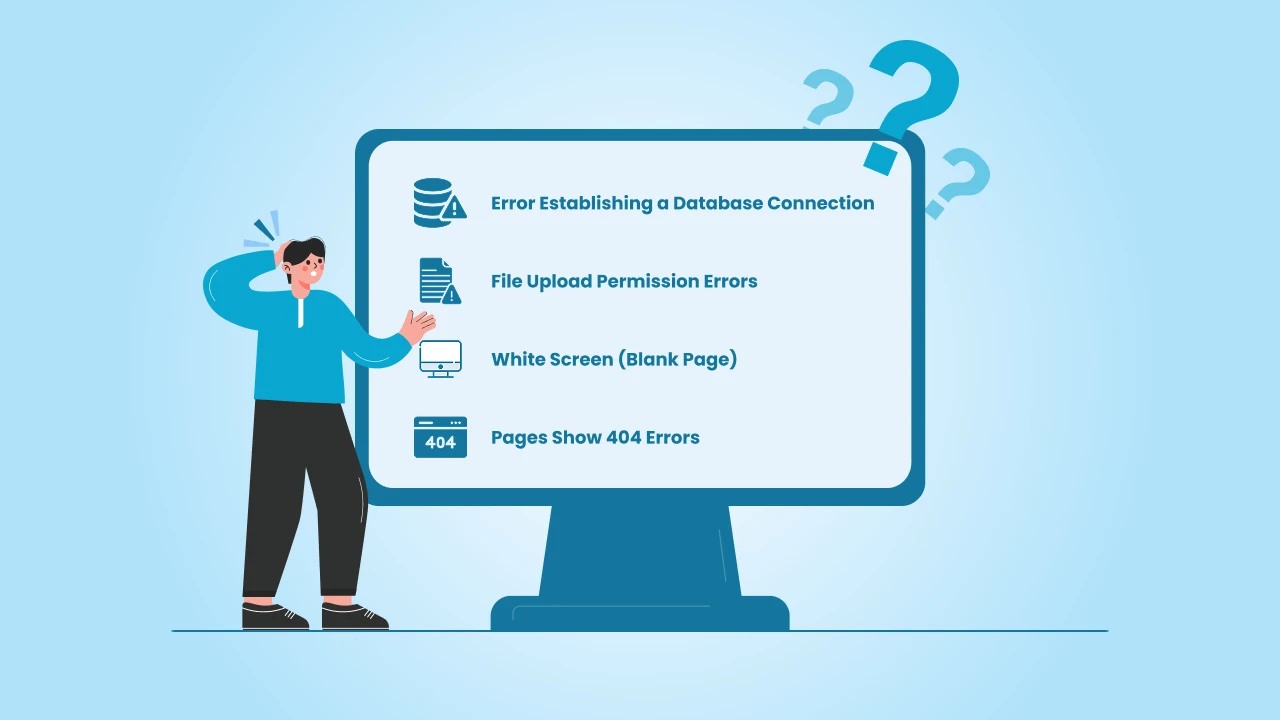
1. त्रुटि: "डेटाबेस कनेक्शन स्थापित करने में त्रुटि"
इसका मतलब है कि वर्डप्रेस आपके डेटाबेस से कनेक्ट नहीं हो पा रहा है। ऐसा आमतौर पर तब होता है जब आपकी wp-config.php फ़ाइल में डेटाबेस की जानकारी आपके होस्ट पर सेट की गई जानकारी से मेल नहीं खाती है।
इसे ठीक करने का तरीका:
- अपने डेटाबेस का नाम, उपयोगकर्ता नाम और पासवर्ड जांचें।.
- छोटी-मोटी टाइपिंग की गलतियों या अतिरिक्त रिक्त स्थानों पर ध्यान दें।.
- कुछ होस्ट डेटाबेस होस्ट के लिए लोकलहोस्ट का उपयोग करते हैं, लेकिन कुछ को एक विशिष्ट नाम की आवश्यकता होती है, इसलिए यदि आप निश्चित नहीं हैं तो अपने होस्ट से संपर्क करें।.
2. फ़ाइल अपलोड करने की अनुमति में त्रुटियाँ
अनुमति अस्वीकृत जैसे संदेश दिखाई देते हैं , तो यह संभवतः फोल्डर की अनुमति संबंधी समस्या है।
इसे ठीक करने का तरीका:
- अपने होस्टिंग कंट्रोल पैनल में लॉग इन करें या एफटीपी ऐप का उपयोग करें।.
- जांच लें कि आपके फ़ोल्डरों की सेटिंग 755 और फ़ाइलों की सेटिंग 644 पर सेट है।.
- अगर यह सब आपको उलझन भरा लग रहा है, तो आपका होस्टिंग प्रोवाइडर इसे आपके लिए जल्दी से सुलझा सकता है - बस उन्हें एक मैसेज भेजें।.
3. सफेद स्क्रीन (खाली पृष्ठ)
यदि आपकी साइट पर केवल एक खाली सफेद पृष्ठ दिखाई देता है, तो इसका आमतौर पर मतलब होता है कि आपके कोड में कोई छोटी सी त्रुटि है या किसी प्लगइन में कोई समस्या है।.
इसे ठीक करने का तरीका:
- यदि आपने प्लगइन्स इंस्टॉल किए हैं, तो उन्हें बंद करने के लिए अपने प्लगइन्स फ़ोल्डर का नाम बदल दें।.
- यदि आपने wp-config.php फ़ाइल को मैन्युअल रूप से संपादित किया है, तो उसमें किसी भी प्रकार की टाइपिंग त्रुटि की जांच करें।.
- सुनिश्चित करें कि आपका होस्टिंग सर्वर समर्थित PHP संस्करण चला रहा है (वर्डप्रेस PHP 7.4 या उससे उच्चतर संस्करण की अनुशंसा करता है)।.
4. पेज 404 त्रुटियाँ दिखाते हैं
आपने वर्डप्रेस इंस्टॉल कर लिया है, लेकिन जब आप किसी पेज पर क्लिक करते हैं, तो आपको 404 एरर दिखाई देता है।.
इसे ठीक करने का तरीका:
- अपने वर्डप्रेस डैशबोर्ड में लॉग इन करें।.
- सेटिंग्स → पर्मालिंक्स पर जाएं और सेव चेंजेस — इससे आपके पर्मालिंक्स रीसेट हो जाएंगे और आमतौर पर समस्या ठीक हो जाएगी।
सहायता कहाँ से प्राप्त करें
बेहतरीन से बेहतरीन चरण-दर-चरण गाइड के बावजूद भी, आपको कुछ अनपेक्षित समस्याओं का सामना करना पड़ सकता है। अच्छी बात यह है कि आपको अकेले ही सब कुछ समझने और परेशान होने की ज़रूरत नहीं है। इसके बजाय, मदद के लिए आप इन कुछ जगहों पर जा सकते हैं:
- WordPress.org सहायता फ़ोरम:
आधिकारिक फ़ोरम उन लोगों से भरे हुए हैं जिन्हें इसी तरह की समस्या का सामना करना पड़ा है। आप अपने त्रुटि संदेश को खोज सकते हैं या यदि आपको अभी तक कोई उत्तर नहीं मिला है तो प्रश्न पूछ सकते हैं। - मददगार समुदाय:
फेसबुक पर कई दोस्ताना समूह और ऑनलाइन समुदाय मौजूद हैं जहाँ लोग टिप्स, समाधान और सलाह साझा करते हैं। बस "वर्डप्रेस हेल्प" या "वर्डप्रेस सपोर्ट" खोजें और किसी सक्रिय और स्वागत करने वाले समूह में शामिल हो जाएं। - आपका होस्टिंग प्रदाता:
अधिकांश होस्टिंग कंपनियों के पास बेहतरीन सपोर्ट टीमें होती हैं। अगर आपको कोई समस्या आती है, तो सपोर्ट चैट या टिकट खोलें। वे वर्डप्रेस की समस्याओं को हल करने में माहिर हैं - यही उनका रोज़ का काम है। - क्या आपको और मदद चाहिए?
यदि आप स्वयं सहायता प्रदान करते हैं (जैसे वर्डप्रेस परामर्श , वर्डप्रेस डिज़ाइन , वर्डप्रेस डेवलपमेंट या समस्या निवारण), तो अपनी संपर्क जानकारी यहाँ दें। लोगों को बताएं कि वे आपसे कैसे संपर्क कर सकते हैं।
निष्कर्ष
और बस, आपने अभी-अभी स्टेप बाय स्टेप वर्डप्रेस इंस्टॉल करना सीख लिया है।.
शुरू में यह थोड़ा मुश्किल लग सकता है, लेकिन एक बार जब आप इसे कर लेंगे, तो आपको पता चलेगा कि यह वास्तव में कितना आसान है।.
याद रखें, अपनी वेबसाइट को ऑनलाइन लाना तो बस शुरुआत है। डैशबोर्ड को अच्छी तरह से समझने के लिए समय निकालें, अलग-अलग थीम आज़माएं और अपनी सुविधानुसार पेज और पोस्ट जोड़ें।.
अगर आप कभी भी किसी समस्या में फंस जाएं, तो चिंता न करें, आपकी मदद करने के लिए बहुत सारे लोग और संसाधन मौजूद हैं।.
सबसे महत्वपूर्ण बात, अपनी वेबसाइट बनाने और उसे अपने हिसाब से ढालने का आनंद लें। आपके पास शुरुआत करने के लिए सब कुछ है, तो अब कुछ अद्भुत बनाएं।.
cmsMinds के साथ, आपको अपडेट, सुरक्षा, बैकअप और वर्डप्रेस से जुड़ी किसी भी अन्य समस्या के लिए विशेषज्ञ सहायता मिलती है।.