हमारे पास 100+
 समीक्षाएँ हैं


मुझे संपर्क फ़ॉर्म की ज़रूरत ही क्यों है? मैं अपना ईमेल मौजूदा 'हमसे संपर्क करें' पृष्ठ पर ही डाल सकता हूँ।
आप पहले व्यक्ति नहीं हैं जिन्होंने यह सोचा है। वेबसाइट बनाते समय बहुत से लोग ऐसा ही महसूस करते हैं।.
और हां, आप अपना ईमेल पता भी जोड़ सकते हैं। लेकिन बात यह है कि एक सरल संपर्क फ़ॉर्म होना आपके और आपके आगंतुकों दोनों के लिए कहीं बेहतर है।.
सबसे पहले, स्पैम के बारे में बात करते हैं। जैसे ही आप अपना ईमेल पता सार्वजनिक करते हैं, बॉट्स और स्पैमर उसे ढूंढ लेते हैं। देखते ही देखते, आपका इनबॉक्स बेकार की चीज़ों, बेतरतीब प्रोमोशन और ऐसे संदिग्ध संदेशों से भर जाता है जिनकी आपने कभी मांग नहीं की थी।.
संपर्क फ़ॉर्म आपको ठीक इसी चीज़ से बचाता है। अधिकांश फ़ॉर्म स्पैम फ़िल्टर या कैप्चा के साथ आते हैं जो अनावश्यक संदेशों को रोकते हैं।.
दूसरा, फॉर्म भरने से लोगों के लिए आपसे संपर्क करना बेहद आसान हो जाता है। उन्हें आपका ईमेल कॉपी करने, अपना ईमेल ऐप खोलने और यह उम्मीद करने की ज़रूरत नहीं है कि उन्होंने ईमेल सही टाइप किया है। वे बस फॉर्म भरें और सेंड बटन दबा दें, बस!
अगर आपने इससे पहले कभी संपर्क फ़ॉर्म नहीं बनाया है, तो चिंता न करें। यह तेज़ है, शुरुआती लोगों के लिए आसान है, और आपको कोड की एक भी लाइन को छूने की ज़रूरत नहीं है।.
उपयोगकर्ता अनुभव और रूपांतरण के लिए संपर्क फ़ॉर्म क्यों महत्वपूर्ण हैं?
वर्डप्रेस में संपर्क फ़ॉर्म होना पहली नज़र में भले ही कोई बड़ी बात न लगे, लेकिन यह निश्चित रूप से इस बात में बहुत बड़ा अंतर ला सकता है कि लोग आपकी वेबसाइट के बारे में कैसा महसूस करते हैं और क्या वे वास्तव में आपसे संपर्क करते हैं।.
मैं समझाता हूँ कैसे।.
- फॉर्म अधिक पेशेवर और व्यवस्थित दिखते हैं: कोई भी पेज पर ईमेल पता भेज सकता है, लेकिन एक साफ-सुथरा और सुव्यवस्थित फॉर्म यह दर्शाता है कि आप गंभीर हैं और मदद करने के लिए तैयार हैं। यह आपके आगंतुकों के लिए अधिक सुरक्षित और भरोसेमंद लगता है।
- स्मार्ट फ़ील्ड्स की मदद से आप लोगों को मार्गदर्शन दे सकते हैं: फ़ॉर्म में आप ड्रॉपडाउन मेनू या चेकबॉक्स जैसी उपयोगी चीज़ें जोड़ सकते हैं। उदाहरण के लिए: "आपको किस चीज़ में मदद चाहिए?"
इससे आगंतुकों के लिए अपनी ज़रूरतें बताना बहुत आसान हो जाता है और आपको तेज़ी से जवाब देने में मदद मिलती है। - आपको हर बार एक जैसी जानकारी मिलती है: फॉर्म के साथ, आपको अधूरे ईमेल खंगालने में समय बर्बाद नहीं करना पड़ता जो आपको वह जानकारी नहीं देते जिसकी आपको जरूरत है।
आपको शुरुआत में ही मुख्य जानकारी मिल जाती है, जैसे नाम, ईमेल और वे क्या ढूंढ रहे हैं, जिससे बार-बार की बातचीत कम हो जाती है और आपका इनबॉक्स व्यवस्थित रहता है।.
शुरू करने से पहले आपको क्या चाहिए
संपर्क फ़ॉर्म बनाने के लिए आपको बस कुछ ही चीज़ों की आवश्यकता होगी।.
- एक चालू वर्डप्रेस वेबसाइट:
यदि आपकी वेबसाइट पहले से ही लाइव है, तो आप आगे बढ़ सकते हैं। यदि नहीं, तो सुनिश्चित करें कि आपने वर्डप्रेस इंस्टॉल कर लिया और आप अपने डैशबोर्ड में लॉग इन कर सकते हैं। - वर्डप्रेस में लॉग इन करने के लिए
आपको अपने डैशबोर्ड तक पहुंचने की आवश्यकता होगी ताकि आप वर्डप्रेस संपर्क फ़ॉर्म प्लगइन और अपना फ़ॉर्म बना सकें। - आपके फॉर्म में क्या होना चाहिए, इसका स्पष्ट विचार रखें।
अधिकांश संपर्क फॉर्म में नाम, ईमेल और संदेश बॉक्स जैसी बुनियादी जानकारी ही आवश्यक होती है। लेकिन आप चाहें तो फोन नंबर या विषय पंक्ति जैसी अतिरिक्त जानकारी भी जोड़ सकते हैं। - थोड़ा सा समय (लगभग 15-20 मिनट)।
अपना पहला फॉर्म सेट अप करना जल्दी हो जाता है, लेकिन इसे टेस्ट करने और यह सुनिश्चित करने के लिए कि यह पूरी तरह से काम करता है, कुछ अतिरिक्त मिनट निकालना फायदेमंद होता है।
cmsMinds आपकी मदद के लिए मौजूद है। हमारे वर्डप्रेस विशेषज्ञ आपके फॉर्म को डिज़ाइन, स्टाइल और सुरक्षित बना सकते हैं ताकि आप कोई भी महत्वपूर्ण संदेश कभी न चूकें।.
वर्डप्रेस के लिए सर्वश्रेष्ठ संपर्क फ़ॉर्म प्लगइन्स (मुफ़्त और सशुल्क)
तो, आप वर्डप्रेस पर संपर्क फ़ॉर्म कैसे बनाते हैं? इसके लिए आपको एक प्लगइन की आवश्यकता होगी, और सौभाग्य से, कुछ बेहतरीन प्लगइन उपलब्ध हैं जो बेहद प्रभावी हैं।.
यहां कुछ सबसे लोकप्रिय विकल्प दिए गए हैं (और हां, ये तब भी काम करते हैं जब आप बिल्कुल नौसिखिया हों):
1. WPForms
शुरुआती लोगों के लिए यह सबसे आसान प्लगइन्स में से एक है। इसमें ड्रैग-एंड-ड्रॉप बिल्डर है, जिससे आप बिना किसी कोड को छुए अपना फॉर्म बना सकते हैं। इसका एक मुफ़्त वर्शन है जिसमें सभी बुनियादी सुविधाएं शामिल हैं, साथ ही ज़रूरत पड़ने पर अतिरिक्त सुविधाओं के लिए सशुल्क प्लान भी उपलब्ध हैं।.
2. संपर्क प्रपत्र 7
WPForms की तुलना में इसका इंटरफ़ेस थोड़ा अधिक तकनीकी है । यदि आपको कुछ शॉर्टकोड से कोई आपत्ति नहीं है, तो यह बिल्कुल ठीक काम करता है।
3. निंजा फॉर्म
यह शुरुआती लोगों के लिए एक और बढ़िया विकल्प है। इसमें एक साफ-सुथरा और उपयोग में आसान बिल्डर है, और बाद में विस्तार करने के लिए कई ऐड-ऑन भी उपलब्ध हैं। आप मुफ्त में शुरुआत कर सकते हैं और अधिक सुविधाओं की आवश्यकता होने पर अपग्रेड कर सकते हैं।.
4. ग्रेविटी फॉर्म्स (सशुल्क)
अगर आपको कुछ ज़्यादा उन्नत चाहिए और इसके लिए पैसे देने में कोई आपत्ति नहीं है, तो Gravity Forms एक बेहद शक्तिशाली विकल्प है। यह उन बड़ी वेबसाइटों के लिए सबसे उपयुक्त है जिन्हें ज़्यादा कस्टम फ़ील्ड और इंटीग्रेशन की ज़रूरत होती है।.
आपको कौन सा चुनना चाहिए?
अगर आप इस क्षेत्र में नए हैं, तो हम WPForms से शुरुआत करने की सलाह देते हैं। यह सरल, शुरुआती लोगों के लिए अनुकूल और तुरंत काम करने लगता है। अधिक सुविधाओं के लिए आप बाद में अन्य प्लगइन्स भी आज़मा सकते हैं।.
और पढ़ें: वर्डप्रेस में निंजा फॉर्म कैसे बनाएं
WPForms का उपयोग करके संपर्क फ़ॉर्म कैसे बनाएं (चरण दर चरण)
ठीक है, चलिए आपका संपर्क फ़ॉर्म बनाते हैं! इस उदाहरण के लिए हम WPForms का क्योंकि यह बहुत आसान है, भले ही आपने इसे पहले कभी न किया हो।
इन सरल चरणों का पालन करें:
चरण 1: WPForms को इंस्टॉल और एक्टिवेट करें
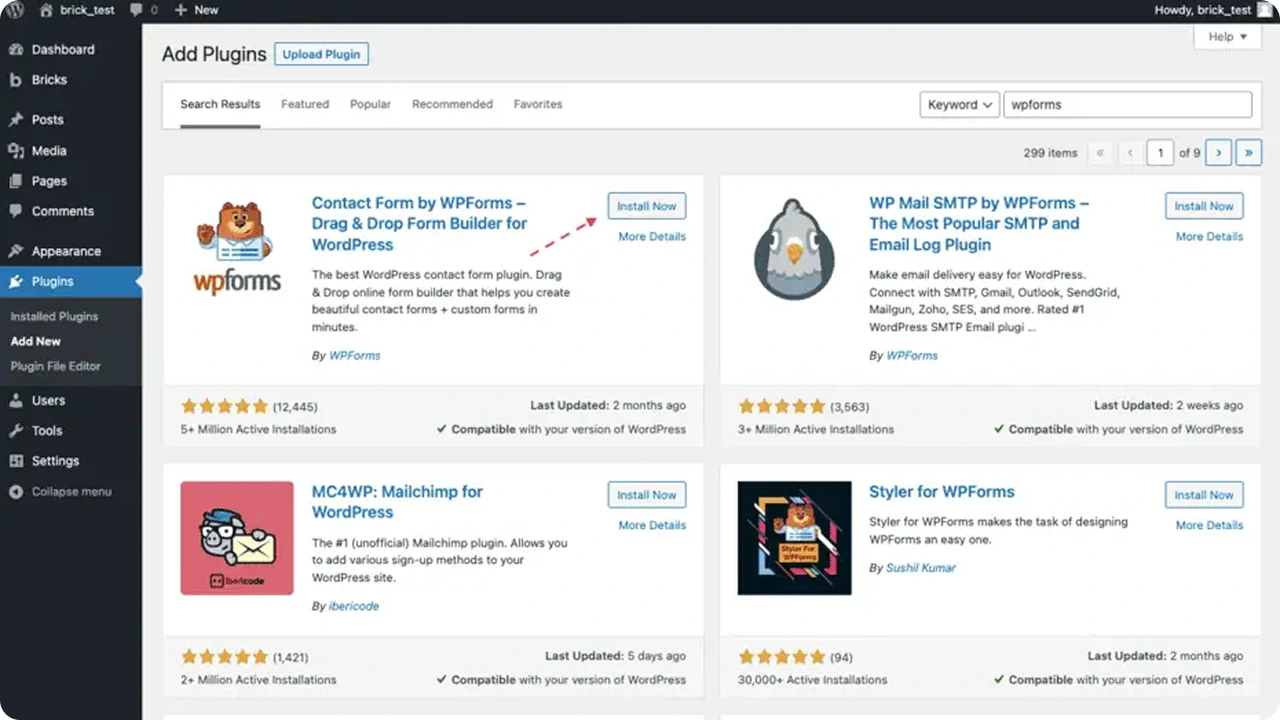
सबसे पहले, आपको अपनी वर्डप्रेस साइट में WPForms प्लगइन जोड़ना होगा। और यहाँ बताया गया है कि यह कैसे करें:
-
अपने वर्डप्रेस डैशबोर्ड में लॉग इन करें।
यह एडमिन एरिया है जहाँ आप अपनी पूरी वेबसाइट को मैनेज करते हैं। आमतौर पर, यह आपको yourwebsite.com/wp-admin पर मिलेगा। -
प्लगइन्स > नया जोड़ें पर जाएं।
बाईं ओर के साइडबार में, प्लगइन्स पर माउस ले जाएं, फिर नया जोड़ें पर क्लिक करें। यहां आप अपनी साइट के लिए नए प्लगइन्स ढूंढ और इंस्टॉल कर सकते हैं। -
“WPForms” खोजें।
ऊपरी दाएं कोने में स्थित खोज बॉक्स में “WPForms” टाइप करें और एंटर दबाएं। आपको WPForms दिखाई देगा – आमतौर पर इस पर एक प्यारा सा भालू का लोगो बना होता है। -
“अभी इंस्टॉल करें” पर क्लिक करें।
WPForms मिलने पर, “अभी इंस्टॉल करें” बटन पर क्लिक करें। वर्डप्रेस आपके लिए प्लगइन डाउनलोड और इंस्टॉल कर देगा। -
प्लगइन को सक्रिय करें।
इंस्टॉलेशन के बाद, "अभी इंस्टॉल करें" बटन "सक्रिय करें" में बदल जाएगा। प्लगइन को चालू करने के लिए "सक्रिय करें" पर क्लिक करें।
बस इतना ही, आपने अपनी साइट पर WPForms जोड़ लिया है! अब आपको अपने वर्डप्रेस डैशबोर्ड साइडबार में WPForms का मेनू विकल्प दिखाई देगा।.
आप अपना पहला फॉर्म बनाने के लिए तैयार हैं!
चरण 2: एक नया फॉर्म बनाएं
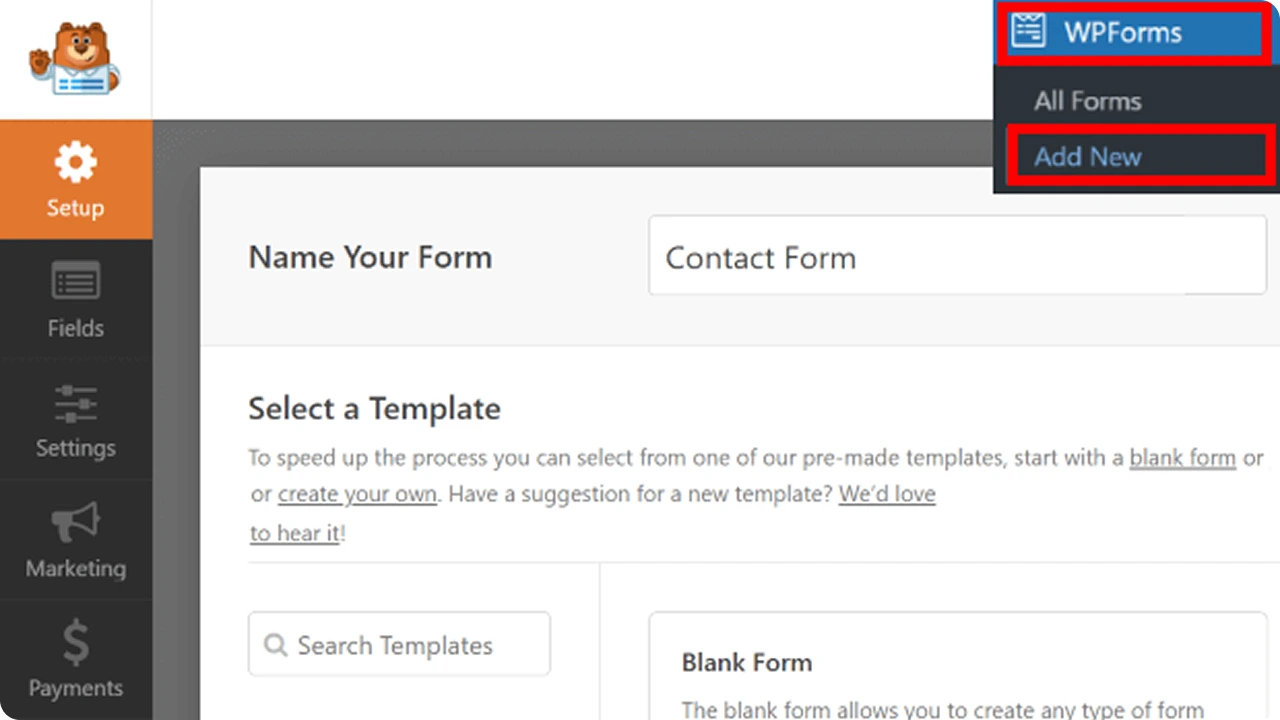
अब जब WPForms इंस्टॉल और एक्टिवेट हो चुका है, तो अपना संपर्क फ़ॉर्म बनाने का समय आ गया है। चिंता न करें, यह हिस्सा बहुत आसान है!
- अपने डैशबोर्ड में WPForms पर जाएं।
अपने वर्डप्रेस डैशबोर्ड के बाईं ओर के साइडबार को देखें। आपको WPForms । उस पर क्लिक करें, फिर Add New । - अपने फॉर्म का नाम दें।
सबसे ऊपर आपको फॉर्म का नाम लिखने के लिए जगह दिखेगी। इसे कोई स्पष्ट और सरल नाम दें, जैसे "संपर्क फ़ॉर्म"। यह नाम सिर्फ़ आपके लिए है – आपके आगंतुकों को यह नहीं दिखेगा। - एक टेम्पलेट चुनें।
WPForms तैयार टेम्पलेट उपलब्ध कराकर काम आसान बना देता है। अधिकतर लोगों के लिए, सिंपल कॉन्टैक्ट फॉर्म 'टेम्पलेट का उपयोग करें' पर क्लिक करें , और आपका फॉर्म ड्रैग-एंड-ड्रॉप बिल्डर में खुल जाएगा।
बस इतना ही, आपका वर्डप्रेस में संपर्क फ़ॉर्म तैयार है! अब आप इसे अपनी ज़रूरतों के हिसाब से कस्टमाइज़ कर सकते हैं।.
चरण 3: अपने फॉर्म को अनुकूलित करें
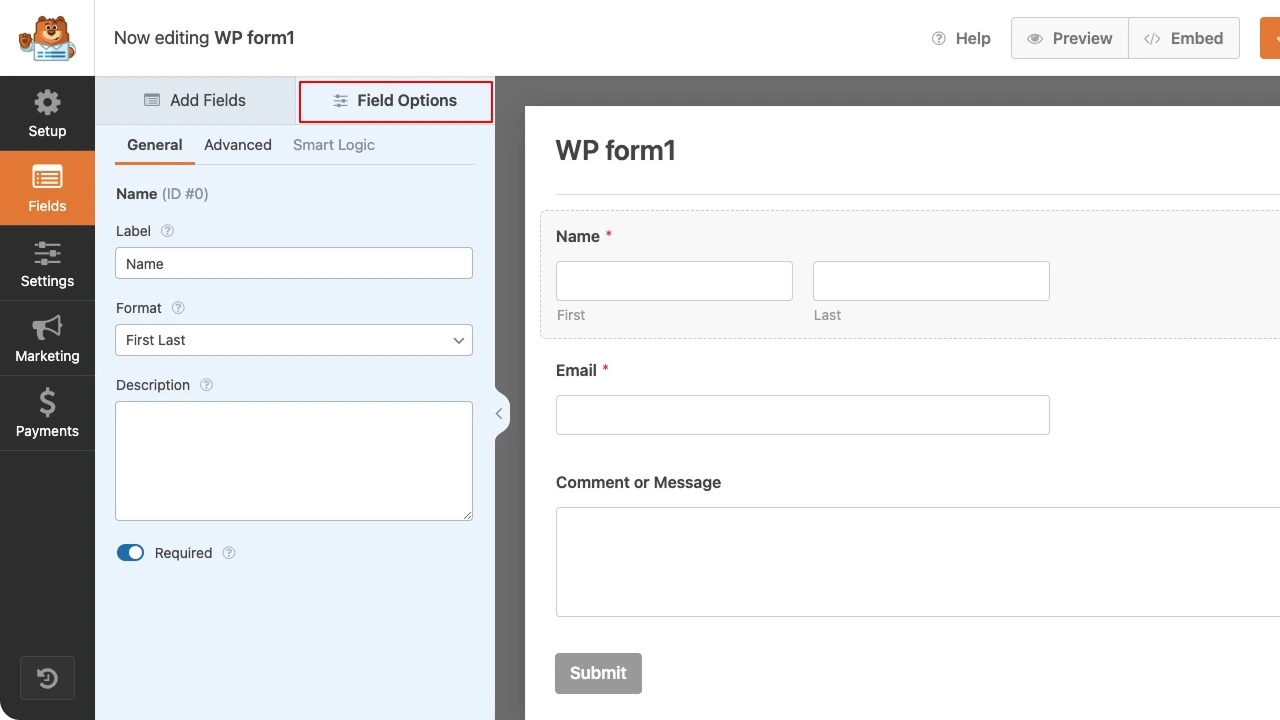
यहां आप अपने व्यवसाय के अनुरूप संपर्क फ़ॉर्म बना सकते हैं। WPForms का ड्रैग-एंड-ड्रॉप बिल्डर इस प्रक्रिया को बेहद आसान बना देता है।.
- अपने फॉर्म के फ़ील्ड्स को देखें।
आपको पहले से ही बुनियादी फ़ील्ड्स दिखाई देंगे: नाम, ईमेल और एक संदेश बॉक्स। कई वेबसाइटों के लिए, बस इतना ही काफ़ी होता है। लेकिन अगर आप चाहें तो और भी फ़ील्ड्स जोड़ सकते हैं! - नए फ़ील्ड जोड़ें:
बाईं ओर, आपको अतिरिक्त फ़ील्ड की एक सूची दिखाई देगी जिन्हें आप जोड़ सकते हैं, जैसे फ़ोन नंबर, ड्रॉपडाउन, चेकबॉक्स या फ़ाइल अपलोड। किसी एक को जोड़ने के लिए, बस उसे बाईं ओर के पैनल से दाईं ओर स्थित अपने फ़ॉर्म में खींचें। - फ़ील्ड्स को पुनर्व्यवस्थित करें।
क्या आप फ़ोन नंबर को मैसेज बॉक्स के ऊपर रखना चाहते हैं? बस फ़ील्ड्स पर क्लिक करें और उन्हें ऊपर या नीचे तब तक खींचें जब तक वे आपकी पसंद के क्रम में न आ जाएं। - प्रत्येक फ़ील्ड को संपादित करें।
किसी भी फ़ील्ड पर क्लिक करके उसका लेबल संपादित करें (उदाहरण के लिए, "संदेश" को "हम आपकी कैसे मदद कर सकते हैं?" में बदलें)। आप फ़ील्ड को अनिवार्य भी बना सकते हैं ताकि लोग उन्हें अनदेखा न करें। - जिन फ़ील्ड्स की आपको ज़रूरत नहीं है,
उन्हें हटा दें। किसी फ़ील्ड पर माउस ले जाकर लाल ट्रैश आइकन पर क्लिक करें। - अपना फ़ॉर्म सहेजें।
जब आप अपने फ़ॉर्म के स्वरूप से संतुष्ट हो जाएं, तो ऊपरी दाएं कोने में स्थित बड़े नारंगी रंग के 'सहेजें' बटन पर क्लिक करें। सावधानी बरतने में ही भलाई है!
चरण 4: सूचनाएं और पुष्टिकरण सेट करें
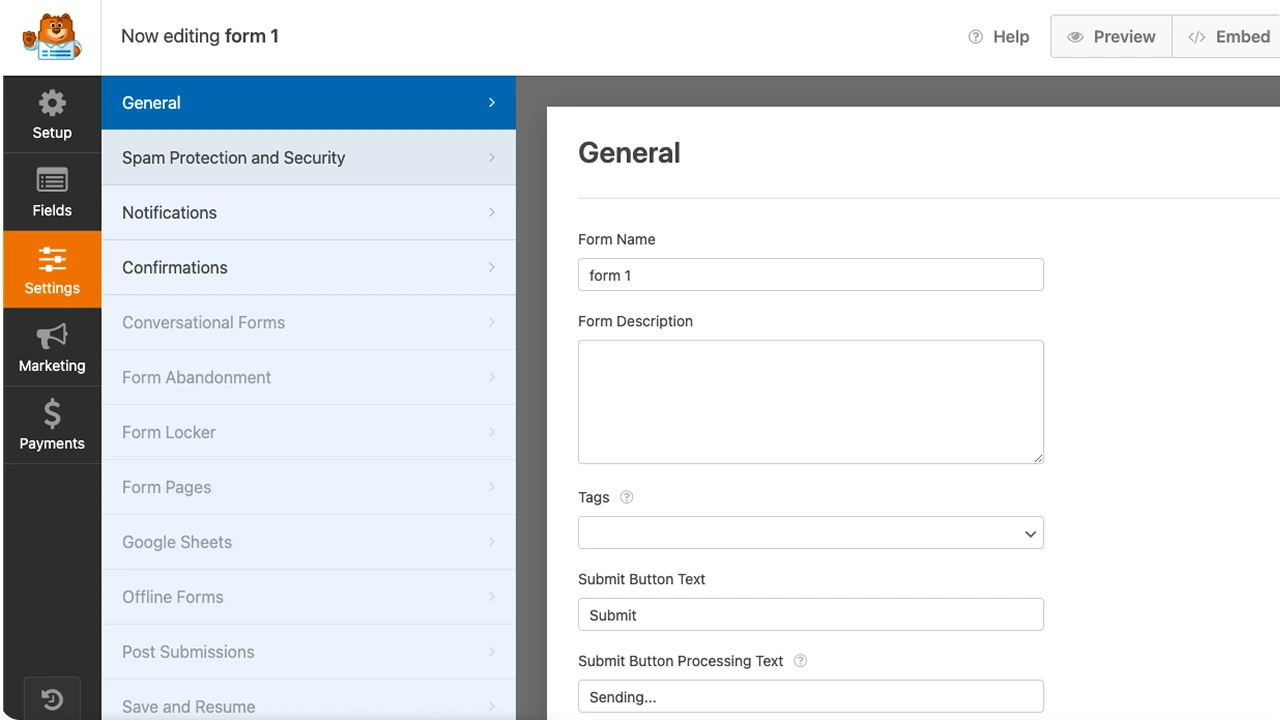
आपका फॉर्म बन गया है। अब, आप यह सुनिश्चित करना चाहते हैं कि संदेश वास्तव में आप तक पहुँचें और आपके आगंतुकों को पता चले कि उनका संदेश भेज दिया गया है।.
1. ईमेल सूचनाएं सेट करें
- सेटिंग्स > नोटिफिकेशन पर जाएं
, बाईं ओर देखें और सेटिंग्स पर , फिर नोटिफिकेशन पर । - ईमेल कहाँ जाने चाहिए?
डिफ़ॉल्ट रूप से, संदेश उस एडमिन ईमेल पते पर भेजे जाएँगे जिसका उपयोग आपने वर्डप्रेस सेटअप करते समय किया था। यदि आप उन्हें किसी अन्य पते पर भेजना चाहते हैं (जैसे कि टीम इनबॉक्स में), तो " भेजें" ईमेल पता फ़ील्ड बदलें। - ईमेल का विषय अपनी पसंद के अनुसार बदलें।
आप ईमेल के विषय को स्पष्ट बना सकते हैं ताकि लोगों को पता चले कि यह आपकी वेबसाइट से आया है। उदाहरण के लिए, "आपकी वेबसाइट के संपर्क फ़ॉर्म से नया संदेश"। - ज़रूरत पड़ने पर और भी प्राप्तकर्ता जोड़ें।
क्या आप चाहते हैं कि टीम के कई सदस्यों को एक ही ईमेल मिले? बस प्रत्येक ईमेल पते को अल्पविराम से अलग करें।
2. फॉर्म पुष्टिकरण सेट अप करें
सबमिट पर क्लिक करने के तुरंत बाद लोगों को यही संदेश दिखाई देता है; इससे उन्हें पता चलता है कि उनका संदेश सफलतापूर्वक भेज दिया गया है।.
- फॉर्म बिल्डर में सेटिंग्स > पुष्टिकरण पर क्लिक करें
- डिफ़ॉल्ट रूप से, एक सरल संदेश दिखाई देता है: "हमसे संपर्क करने के लिए धन्यवाद!" आप इसे संपादित करके इसे और अधिक व्यक्तिगत बना सकते हैं, जैसे:
"संपर्क करने के लिए धन्यवाद! हम 24 घंटों के भीतर आपसे संपर्क करेंगे।" - थोड़ा और आकर्षक बनाना चाहते हैं? आप चाहें तो आगंतुकों को अपनी साइट पर मौजूद धन्यवाद पृष्ठ पर भी रीडायरेक्ट कर सकते हैं।.
3. सब कुछ सुरक्षित रखें
जब आप अपनी सेटिंग्स पूरी कर लें, तो दोबारा सेव बटन पर क्लिक करना न भूलें।.
चरण 5: फॉर्म को किसी पेज या पोस्ट में जोड़ें
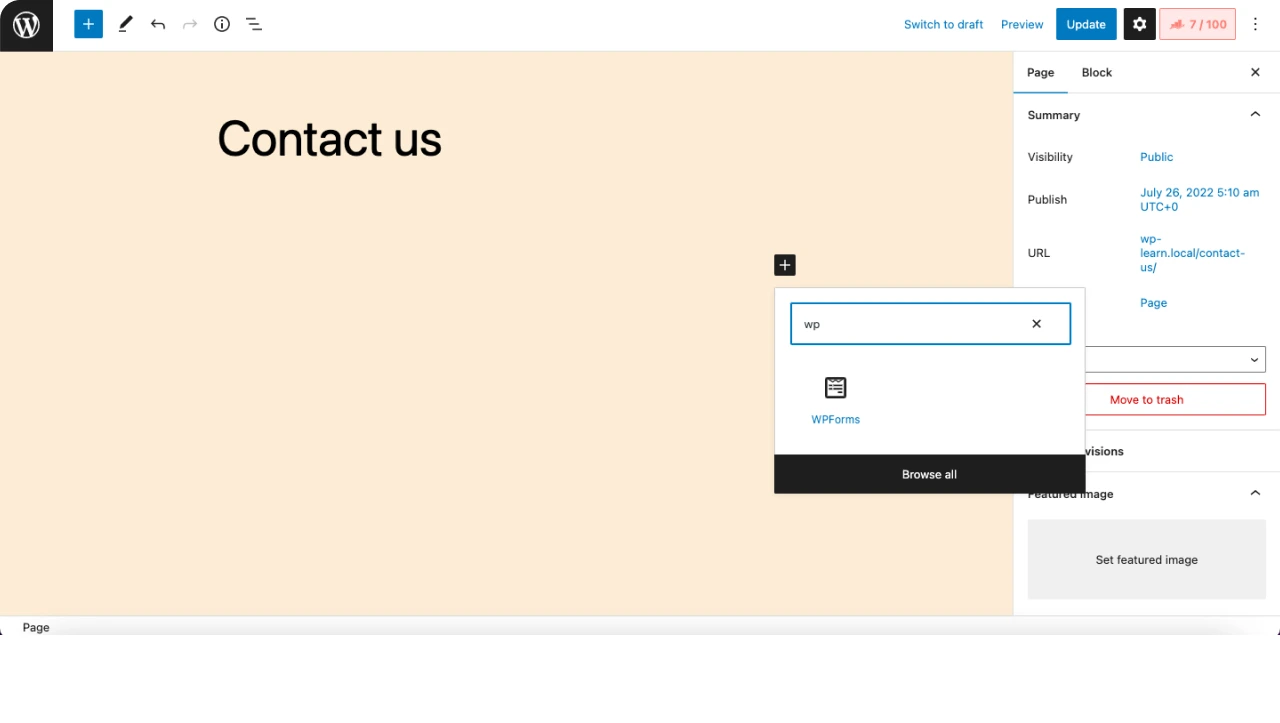
आपका फॉर्म बन गया है, सेव हो गया है और तैयार है। अब आप इसे अपनी वेबसाइट पर डाल सकते हैं ताकि आगंतुक इसका उपयोग कर सकें।.
इसे करने का तरीका यहाँ दिया गया है:
1. अपने फॉर्म को किसी मौजूदा पेज में जोड़ें
- अपने वर्डप्रेस डैशबोर्ड में, पेजेस और वह पेज ढूंढें जहां आप फॉर्म दिखाना चाहते हैं। ज्यादातर लोगों के लिए, यह ' हमसे संपर्क करें ' पेज होता है। 'संपादित करें' ।
- वर्डप्रेस एडिटर के अंदर, जहां आप फॉर्म दिखाना चाहते हैं, वहां + (ब्लॉक जोड़ें)
- सर्च बार में “ WPForms WPForms ब्लॉक चुनें
- ड्रॉपडाउन से, आपके द्वारा अभी बनाए गए फॉर्म का चयन करें (जैसे "हमसे संपर्क करें फॉर्म")।.
- अपना पेज सेव करने के लिए अपडेट या पब्लिश पर क्लिक करें
बस इतना ही, आपका फॉर्म अब लाइव हो गया है!
2. अपने फ़ॉर्म को एक नए पृष्ठ पर जोड़ें
अगर आपके पास अभी तक संपर्क पृष्ठ नहीं है, तो भी यह उतना ही आसान है:
- पेज > नया जोड़ें पर जाएं ।
- अपने पेज को एक शीर्षक दें, जैसे "हमसे संपर्क करें"।
- + (ब्लॉक जोड़ें) बटन पर क्लिक करें और WPForms ब्लॉक का चयन करें।
- ड्रॉपडाउन सूची से अपना फॉर्म चुनें।.
- आप चाहें तो अपना पता, फोन नंबर या कार्यालय समय जैसी कोई भी अन्य जानकारी जोड़ सकते हैं।.
- अपना नया पेज लाइव करने के लिए पब्लिश पर क्लिक करें
3. हर चीज़ का परीक्षण करें
अपने पेज को ग्राहकों के साथ साझा करने से पहले, स्वयं इसकी जांच कर लें। फ़ॉर्म भरें, सबमिट और जांच लें कि:
- पुष्टिकरण संदेश दिखाई देता है
- ईमेल आपके इनबॉक्स में आ जाएगा
अपने संपर्क फ़ॉर्म को अन्य टूल से कैसे कनेक्ट करें
आपका संपर्क फ़ॉर्म पहले से ही आपको एक ईमेल भेजता है जब भी आपके ग्राहक आपको कोई संदेश भेजते हैं या फ़ॉर्म जमा करके आपसे संपर्क करते हैं। यह तो तय है।.
लेकिन क्या आप जानते हैं कि आपका संपर्क फ़ॉर्म आपको ईमेल भेजने के अलावा और भी बहुत कुछ कर सकता है?
उदाहरण के लिए , समय बचाने और व्यवस्थित रहने के लिए आप संपर्क फ़ॉर्म को उन अन्य टूल से जोड़ सकते हैं जिनका आप पहले से ही उपयोग करते हैं।
यहां कुछ बेहतरीन सुझाव दिए गए हैं:
1. अपनी ईमेल मार्केटिंग सेवा से जुड़ें
क्या आप अपनी ईमेल सूची को स्वचालित रूप से बढ़ाना चाहते हैं?
आसान!
WPForms, Ninja Forms, या Gravity Forms जैसे कई प्लगइन उपलब्ध हैं जो आपको लोकप्रिय ईमेल मार्केटिंग सेवाओं के साथ आसानी से एकीकृत करने की सुविधा देते हैं, जैसे कि:
- MailChimp
- एवेबर
- निरंतर संपर्क
- कन्वर्टकिट
इस तरह, जब कोई व्यक्ति आपका फ़ॉर्म भरता है और अनुमति देता है, तो वह सीधे आपकी ईमेल सूची में जुड़ जाता है। मैन्युअल रूप से कॉपी-पेस्ट करने की कोई ज़रूरत नहीं!
कनेक्ट कैसे करें:
- अपने प्लगइन के "ऐडऑन" या "इंटीग्रेशन" टैब की जाँच करें।.
- अपने ईमेल टूल के लिए इंटीग्रेशन इंस्टॉल करें।.
- अपने फॉर्म में एक चेकबॉक्स जोड़ें जैसे कि "हां, मुझे अपडेट के लिए साइन अप करें!"।.
- यह सुनिश्चित करने के लिए इसका परीक्षण करें कि नए संपर्क आपकी सूची में दिखाई दें।.
2. स्लैक या अपनी टीम को सूचनाएं भेजें
यदि आप बार-बार अपना इनबॉक्स चेक नहीं करना चाहते हैं, तो आप नए फॉर्म सबमिशन सीधे स्लैक या अपनी टीम के प्रोजेक्ट मैनेजमेंट टूल पर भेज सकते हैं।.
ट्रेलो और असाना जैसे प्लगइन्स इसमें आपकी मदद करेंगे। इससे आपकी पूरी टीम बिना अतिरिक्त ईमेल भेजे ही हर बात से अवगत रहेगी।.
3. फॉर्म में दर्ज प्रविष्टियों को गूगल शीट्स में सहेजें
कभी-कभी, सारी जानकारी को स्प्रेडशीट में रखना कहीं ज्यादा आसान होता है।.
आपको बस इतना करना है कि अपने संपर्क फ़ॉर्म को Google Sheets से लिंक कर दें ताकि हर नया संदेश वहां अपने आप दिखाई दे।.
अगर आप संभावित ग्राहकों, ग्राहक अनुरोधों या ऑर्डरों का रिकॉर्ड रखना चाहते हैं तो यह बेहद उपयोगी है, और आपको कुछ भी हाथ से कॉपी और पेस्ट नहीं करना पड़ेगा।.
4. सरल कार्यों को स्वचालित करें
यदि आप वास्तव में समय बचाना चाहते हैं, तो आप अपने फॉर्म को उन अन्य ऐप्स से जोड़ सकते हैं जिनका आप पहले से उपयोग कर रहे हैं।.
उदाहरण के लिए, आप निम्न कार्य कर सकते हैं:
- जब कोई व्यक्ति फ़ॉर्म सबमिट करता है तो स्वचालित रूप से धन्यवाद ईमेल भेजें
- नए संपर्कों को सीधे अपने CRM में जोड़ें
- अगर किसी को मदद की ज़रूरत है तो सपोर्ट टिकट बनाएं।
इसके लिए आपको तकनीकी विशेषज्ञ होने की आवश्यकता नहीं है। Zapier या Make आपको बिना कोई कोड लिखे यह काम करने में मदद कर सकते हैं।
अपने संपर्क फ़ॉर्म को सुरक्षित रखने के लिए सुझाव
इसमें कोई शक नहीं कि संपर्क फ़ॉर्म बेहद मददगार होता है, लेकिन इसे सुरक्षित भी होना चाहिए ताकि आप स्पैम में न डूब जाएं या संपर्क फ़ॉर्म सबमिशन से जुड़ी किसी भी गोपनीयता संबंधी समस्या का जोखिम न उठाएं।.
तो यहां कुछ आसान तरीके दिए गए हैं जिनसे आप अपने फॉर्म को सुरक्षित रख सकते हैं:
- CAPTCHA या हनीपॉट फ़ील्ड का उपयोग करें।
ये स्पैम बॉट्स को आपके इनबॉक्स को अनावश्यक ईमेल से भरने से रोकने में मदद करते हैं। अधिकांश अच्छे फ़ॉर्म प्लगइन्स में यह सुविधा पहले से मौजूद होती है; बस इसे अपने फ़ॉर्म सेटिंग्स में चालू कर दें। - अपने प्लगइन को
हमेशा अपडेट रखें। अपने संपर्क फ़ॉर्म प्लगइन (और वर्डप्रेस को भी) हमेशा अपडेट रखें। अपडेट अक्सर उन सुरक्षा संबंधी बग्स को ठीक कर देते हैं जिनके बारे में आपको पता भी नहीं होता। - अनावश्यक जानकारी एकत्र न करें।
केवल वही जानकारी मांगें जिसकी वास्तव में आवश्यकता हो। आप जितना कम डेटा संग्रहित करेंगे, उतना ही कम आपको उसकी सुरक्षा करनी होगी, और लोग भी बहुत अधिक जानकारी साझा न करने की सराहना करते हैं (इस पर मेरा विश्वास करें)। - एक सरल गोपनीयता सूचना जोड़ें।
यदि आप व्यक्तिगत जानकारी एकत्र कर रहे हैं, तो लोगों को बताएं कि आप इसका उपयोग कैसे करेंगे। "हम आपकी जानकारी का उपयोग केवल आपके संदेश का उत्तर देने के लिए करेंगे" जैसी एक छोटी सी पंक्ति आश्वस्त करने वाली होती है, या यदि आपके पास गोपनीयता नीति है तो उसका लिंक दें।
संपर्क फ़ॉर्म में होने वाली आम गलतियाँ जिनसे बचना चाहिए
यह तो बस एक साधारण संपर्क फ़ॉर्म है। इसमें क्या गड़बड़ हो सकती है? अगर आप सावधान नहीं हैं तो एक साधारण फ़ॉर्म भी आपको मुश्किल में डाल सकता है।.
यहां कुछ सामान्य गलतियां दी गई हैं जिनसे आपको सावधान रहना चाहिए:
- फॉर्म का परीक्षण न करना: लाइव होने से पहले इसे हमेशा स्वयं भरें। सुनिश्चित करें कि पुष्टिकरण संदेश दिखाई दे और ईमेल वास्तव में आपके इनबॉक्स में आ जाए।
- अपने एडमिन ईमेल पते को अपडेट करना भूल जाना: यदि आपकी साइट पुराने या गलत ईमेल पते पर संदेश भेज रही है, तो आप उन्हें कभी नहीं देख पाएंगे! इसलिए अपनी नोटिफिकेशन सेटिंग्स को दोबारा जांच लें।
- बहुत सारे अनिवार्य फ़ील्ड का उपयोग करना: लोग सिर्फ़ हाय कहने के लिए लंबा फ़ॉर्म भरना नहीं चाहते। केवल ज़रूरी जानकारी जैसे नाम, ईमेल और संदेश ही अनिवार्य रखें।
इन छोटी-छोटी चीजों को ठीक करने से बहुत फर्क पड़ता है। आपके आगंतुकों को बेहतर अनुभव मिलेगा और आप महत्वपूर्ण संदेशों को खोने से बचेंगे।.
निष्कर्ष
बस इतना ही! वर्डप्रेस में संपर्क फ़ॉर्म बनाने के लिए यह आपकी संपूर्ण शुरुआती गाइड है!
देखने में भले ही यह साधारण सा फॉर्म कोई बड़ी बात न लगे, लेकिन यह आपके लिए बहुत कुछ करता है: यह आपके इनबॉक्स को व्यवस्थित रखता है, स्पैम से सुरक्षा प्रदान करता है, आपको अधिक पेशेवर दिखाता है, और आगंतुकों को बिना किसी परेशानी के आपसे संपर्क करने में मदद करता है।.
याद रखें, इसे संक्षिप्त और स्पष्ट रखें, नियमित रूप से इसका परीक्षण करें, और अपने व्यवसाय के बढ़ने के साथ-साथ इसमें बदलाव करने से न डरें।.
अगर आप कभी अपने फॉर्म को और बेहतर बनाना चाहें, तो आप इसे अन्य टूल्स से जोड़ सकते हैं, स्मार्ट फील्ड जोड़ सकते हैं, या यहां तक कि अपने फॉलो-अप को ऑटोमेट भी कर सकते हैं, लेकिन शुरुआत करने के लिए एक बेसिक, काम करने वाला फॉर्म ही काफी है।.
संपर्क फ़ॉर्म, कस्टम डिज़ाइन, सुरक्षा और वर्डप्रेस से संबंधित अन्य सभी चीज़ों में सहायता प्राप्त करने के लिए cmsMinds के साथ साझेदारी करें।.