हमारे पास 100+
 समीक्षाएँ हैं


वर्डप्रेस थीम को एडिट करना शुरू में आसान लगता है। आप फ़ाइलें खोलते हैं, कुछ बदलाव करते हैं, और सब कुछ वैसा ही दिखता है जैसा आप चाहते हैं। लेकिन फिर थीम अपडेट हो जाती है, और सारे बदलाव गायब हो जाते हैं। यह एक ऐसी गलती है जो लगभग हर शुरुआती यूजर से हो जाती है।.
ऐसी स्थितियों में चाइल्ड थीम ही काम आती है। पैरेंट थीम को सीधे एडिट करने के बजाय, आप एक अलग सेटअप बनाते हैं जो पैरेंट थीम से सब कुछ कॉपी कर लेता है। इस नई लेयर में आप अपने बदलाव रखते हैं, ताकि अपडेट उन्हें मिटा न दें।.
वर्डप्रेस में चाइल्ड थीम बनाने का तरीका जानेंगे । चरण सरल हैं, और एक बार जब आप इसे करना सीख जाएंगे, तो आपको अपने द्वारा बनाए गए कोड के खोने की चिंता कभी नहीं करनी पड़ेगी।
- वर्डप्रेस चाइल्ड थीम आपकी साइट को कस्टमाइज़ करने का एक सुरक्षित तरीका है क्योंकि यह परिवर्तनों को पैरेंट थीम की फ़ाइलों से अलग रखता है और हर थीम अपडेट के बाद भी बरकरार रहता है।.
- चाइल्ड थीम को मैन्युअल रूप से बनाने के लिए, आप चाइल्ड थीम डायरेक्टरी में एक नया फ़ोल्डर बनाते हैं, फिर उसमें एक style.css फ़ाइल और एक functions.php फ़ाइल जोड़ते हैं जो पैरेंट थीम की स्टाइलशीट से लिंक होती है।.
- एक बार जब वर्डप्रेस डैशबोर्ड में नया चाइल्ड थीम सक्रिय हो जाता है, तो आप पैरेंट थीम कोड को छुए बिना कस्टम सीएसएस, टेम्प्लेट फ़ाइलें और पीएचपी कोड जोड़ना शुरू कर सकते हैं।.
- उन्नत विकल्पों में ट्वेंटी ट्वेंटी फोर थीम जैसे ब्लॉक थीम का उपयोग करना या JSON फ़ाइल में संग्रहीत सेटिंग्स के साथ ब्लॉक चाइल्ड थीम बनाने के लिए क्रिएट ब्लॉक थीम प्लगइन जैसे प्लगइन का उपयोग करना शामिल है।.
- चाइल्ड थीम सरल, शुरुआती लोगों के लिए अनुकूल हैं और आधिकारिक थीम डेवलपर हैंडबुक द्वारा समर्थित हैं, जो उन्हें उन सभी के लिए एक विश्वसनीय विकल्प बनाती हैं जो कस्टम स्टाइल लागू करना चाहते हैं या अपने स्वयं के स्टाइल के साथ सुरक्षित रूप से प्रयोग करना चाहते हैं।.
वर्डप्रेस में चाइल्ड थीम क्या है?
वर्डप्रेस चाइल्ड थीम आपके पेरेंट थीम , लेकिन इसमें बदलाव करने के लिए अपनी अलग जगह होती है। चाइल्ड थीम पेरेंट थीम से डिज़ाइन, लेआउट और फीचर्स जैसी सभी चीज़ें इनहेरिट करती है, लेकिन साथ ही यह आपको पेरेंट थीम की फाइलों को छुए बिना अपना खुद का कोड या स्टाइल जोड़ने की जगह भी देती है।
इसे इस तरह समझें: पैरेंट और चाइल्ड थीम एक साथ काम करते हैं। पैरेंट थीम में मुख्य डिज़ाइन और फ़ंक्शन होते हैं, जबकि चाइल्ड थीम में केवल वे बदलाव शामिल होते हैं जो आप करना चाहते हैं। यह व्यवस्था आपके कस्टमाइज़ेशन को सुरक्षित रखती है। पैरेंट थीम के अपडेट होने पर भी, चाइल्ड थीम की फ़ाइलें अपरिवर्तित रहती हैं, इसलिए आपके बदलाव सुरक्षित रहते हैं।
कस्टम CSS स्टाइल जोड़ने, टेम्प्लेट फ़ाइलों को ओवरराइड करने या नए लेआउट आज़माने के लिए चाइल्ड थीम विशेष रूप से उपयोगी होती हैं। अपने मूल थीम को जोखिम में डालने के बजाय, आप चाइल्ड थीम के अंदर काम कर सकते हैं और पैरेंट थीम के कोड को साफ-सुथरा रख सकते हैं।.
संक्षेप में, चाइल्ड थीम आपको एक सुरक्षित मंच प्रदान करती हैं। आप कस्टम स्टाइल और बदलावों का परीक्षण कर सकते हैं, और यदि कुछ गड़बड़ हो जाती है, तो पैरेंट थीम की स्टाइल और संरचना बैकअप के रूप में मौजूद रहती है।
cmsMinds में, हमारी टीम चाइल्ड थीम सेट अप करने और प्रबंधित करने, कस्टम डिज़ाइन बनाने और यह सुनिश्चित करने में आपकी मदद कर सकती है कि आपके अपडेट हमेशा सुरक्षित रहें।.
पैरेंट थीम को एडिट करने के बजाय चाइल्ड थीम का उपयोग क्यों करें?
जब आप पहली बार वर्डप्रेस साइट पर काम करना शुरू करते हैं, तो मौजूदा थीम को खोलकर मनचाहा बदलाव करना आसान लग सकता है। लेकिन समस्या यह है कि हर बार जब पेरेंट थीम अपडेट होती है, तो आपके सारे बदलाव गायब हो जाते हैं। इसका मतलब है कि आपकी सारी मेहनत बेकार हो जाती है, जब तक कि आप सब कुछ दोबारा न जोड़ें।.
चाइल्ड थीम आपकी कस्टम सेटिंग्स को एक अलग जगह पर रखकर इस समस्या का समाधान करती है। चाइल्ड थीम पैरेंट थीम के डिज़ाइन और फ़ंक्शन को इनहेरिट करती है, लेकिन आपके बदलाव अपनी अलग फ़ाइलों में सुरक्षित रहते हैं। पैरेंट थीम के अपडेट होने पर भी आपके बदलाव वैसे ही बने रहते हैं।.
चाइल्ड थीम का उपयोग करने से आपकी साइट को लंबे समय तक प्रबंधित करना भी आसान हो जाता है। पैरेंट थीम के फ़ोल्डर में खोजने या उसकी फ़ाइलों को बदलने के बजाय, आप केवल चाइल्ड थीम की फ़ाइलों के साथ काम करते हैं। आप पूरी थीम को नहीं छूते, बल्कि केवल उन्हीं हिस्सों को बदलते हैं जिन्हें वास्तव में बदलने की आवश्यकता होती है।.
जो लोग अपनी खुद की स्टाइल जोड़ना चाहते हैं, कस्टम कोड का परीक्षण करना चाहते हैं या लेआउट के साथ प्रयोग करना चाहते हैं, उनके लिए चाइल्ड थीम बनाना अधिक सुरक्षित तरीका है। इससे आपको अपनी मूल थीम की स्थिरता को खतरे में डाले बिना नई-नई चीजें आज़माने की स्वतंत्रता मिलती है।.
चाइल्ड थीम बनाने से पहले आवश्यक शर्तें
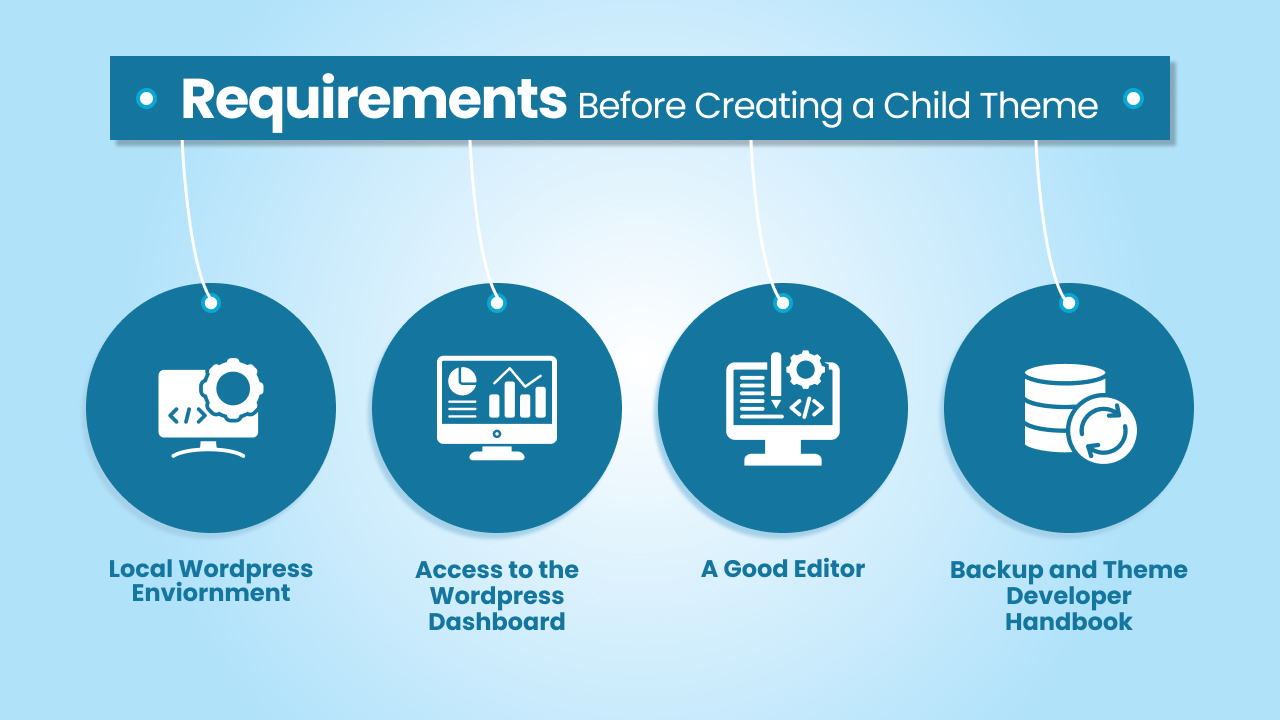
चाइल्ड थीम बनाने से पहले, कुछ चीज़ें सेट अप करना मददगार होता है ताकि प्रक्रिया सुचारू रूप से चले। इसके लिए आपको उन्नत तकनीकी कौशल की आवश्यकता नहीं है, लेकिन सही उपकरण तैयार रखने से काम आसान हो जाएगा।.
1. स्थानीय वर्डप्रेस वातावरण
यदि संभव हो, स्थानीय वर्डप्रेस वातावरण में काम करें। इस तरह, आप अपने चाइल्ड थीम को मुख्य साइट पर लागू करने से पहले सुरक्षित रूप से उसका परीक्षण कर सकते हैं।
2. वर्डप्रेस डैशबोर्ड तक पहुंच
सुनिश्चित करें कि आप अपने वर्डप्रेस डैशबोर्ड में लॉग इन कर सकते हैं। चाइल्ड थीम बन जाने के बाद उसे सक्रिय करने और यह जांचने के लिए कि सब कुछ सही दिख रहा है, आपको इसकी आवश्यकता होगी।.
3. एक अच्छा कोड एडिटर
आपको कुछ बुनियादी फाइलें बनानी होंगी, जैसे कि एक CSS फाइल और एक PHP फाइल। एक साधारण कोड एडिटर (जैसे VS Code, Sublime Text, या Notepad++) होने से आपको इन फाइलों को बिना किसी त्रुटि के बनाने और संपादित करने में मदद मिलेगी।.
4. बैकअप और थीम डेवलपर हैंडबुक
वेबसाइट में बदलाव करने से पहले उसका बैकअप लेना हमेशा समझदारी भरा कदम होता है। अगर आपको कोई समस्या आती है, तो WordPress.org की थीम डेवलपर हैंडबुक एक भरोसेमंद स्रोत है जो बताती है कि चाइल्ड थीम कैसे काम करती हैं और कोड के उदाहरण भी देती है जिन्हें आप कॉपी कर सकते हैं।
इन बुनियादी बातों को ध्यान में रखते हुए, आप गलतियों की चिंता किए बिना अपनी नई चाइल्ड थीम बनाना शुरू कर सकते हैं।
वर्डप्रेस में चाइल्ड थीम कैसे बनाएं (चरण दर चरण)
चाइल्ड थीम बनाना थोड़ा तकनीकी लग सकता है, लेकिन वास्तव में इसमें बस कुछ फाइलें बनानी होती हैं और उन्हें अपनी पेरेंट थीम से जोड़ना होता है। इसे करने का तरीका यहाँ दिया गया है:
चरण 1: एक चाइल्ड थीम फ़ोल्डर बनाएँ
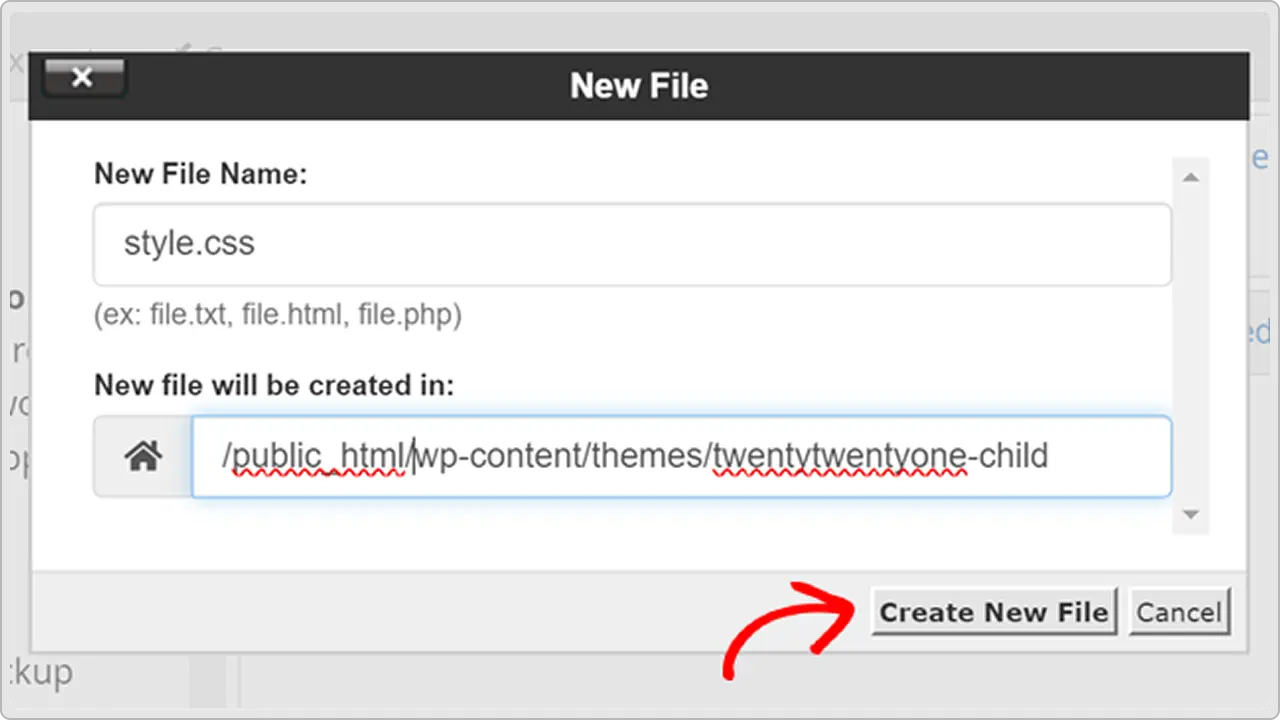
अपने वर्डप्रेस थीम डायरेक्टरी (/wp-content/themes/) के अंदर, अपने चाइल्ड थीम के लिए एक नया फ़ोल्डर बनाएँ। फ़ोल्डर का नाम आमतौर पर पैरेंट थीम के नाम से मेल खाना चाहिए, बस अंत में “-child” लगा होना चाहिए। उदाहरण के लिए , यदि आपके पैरेंट थीम का फ़ोल्डर twentytwentyfour है, तो आपके चाइल्ड थीम का फ़ोल्डर twentytwentyfour-child हो सकता है।
चरण 2: एक Style.css फ़ाइल जोड़ें
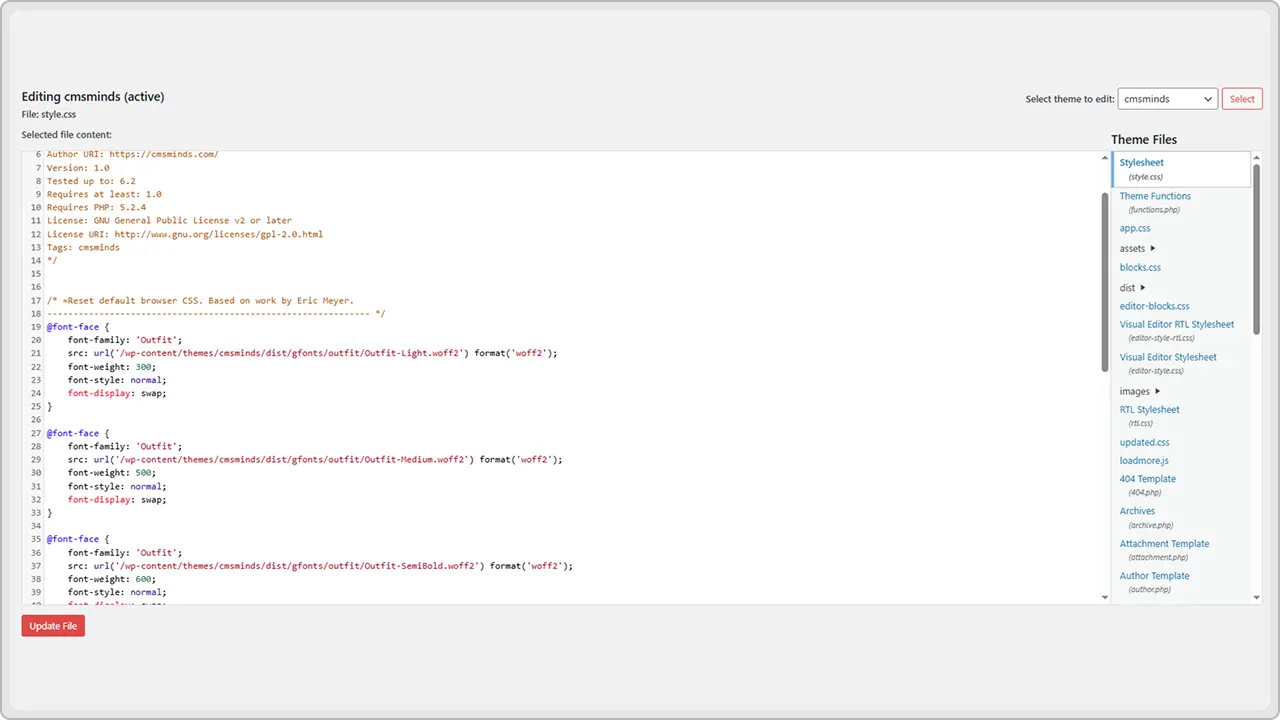
अपने चाइल्ड थीम फ़ोल्डर CSS फ़ाइल बनाएँ । सबसे ऊपर, कुछ कोड जोड़ें।
यह जानकारी वर्डप्रेस को यह बताने के लिए आवश्यक है कि यह एक चाइल्ड थीम है। यहाँ एक बुनियादी उदाहरण दिया गया है:
/*
Theme Name : Twenty Twenty Four Child
Template : twentytwentyfour
*/
- थीम का नाम वह नाम है जो आपके वर्डप्रेस डैशबोर्ड में दिखाई देगा।.
- टेम्प्लेट का नाम पैरेंट थीम के फ़ोल्डर के नाम से बिल्कुल मेल खाना चाहिए (जैसे twentytwentyfour)।.
इस चाइल्ड थीम की स्टाइलशीट में आप अपना कस्टम सीएसएस या खुद की स्टाइल शामिल कर सकते हैं, जबकि पैरेंट थीम की स्टाइल बरकरार रहेगी।.
चरण 3: Functions.php फ़ाइल जोड़ें
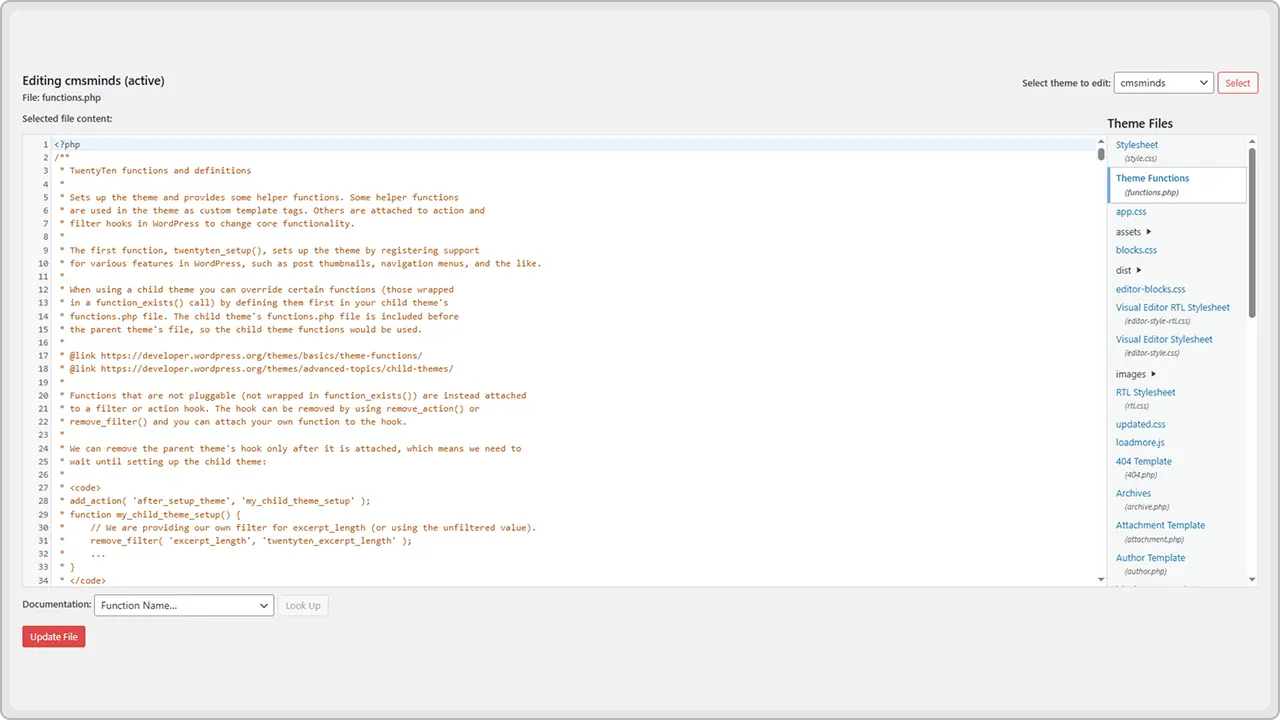
PHP फ़ाइल बनाएं । यह फ़ाइल पैरेंट थीम की स्टाइल के साथ-साथ आपके चाइल्ड थीम की स्टाइल को भी लोड करेगी। इसमें यह कोड जोड़ें:
< ? php function my_child_enqueue_styles() { wp_enqueue_style('parent-style', get_template_directory_uri() . '/style.css'); wp_enqueue_style('child-style', get_stylesheet_directory_uri() . '/style.css', array('parent-style')); } add_action('wp_enqueue_scripts', 'my_child_enqueue_styles')-;
यह वर्डप्रेस को बताता है कि पहले पैरेंट थीम की स्टाइलशीट लोड करें, फिर चाइल्ड थीम की स्टाइल लोड करें ताकि आपके बदलाव मूल स्टाइलशीट को ओवरराइड कर सकें।.
चरण 4: यदि आवश्यक हो तो अन्य फाइलें जोड़ें
यदि आप टेम्पलेट फ़ाइलों को संपादित करना चाहते हैं, तो आप उन्हें पैरेंट थीम से चाइल्ड थीम फ़ोल्डर में कॉपी कर सकते हैं। उदाहरण के लिए, header.php या footer.php को कॉपी करने से आप उन सेक्शन को कस्टमाइज़ कर सकते हैं। वर्डप्रेस हमेशा पहले चाइल्ड थीम में देखेगा, और यदि कुछ नहीं मिलता है, तो पैरेंट थीम की फ़ाइलों का उपयोग करेगा। टेम्पलेट पदानुक्रम इसी प्रकार काम करता है।.
चरण 5: अपने चाइल्ड थीम को सक्रिय करें
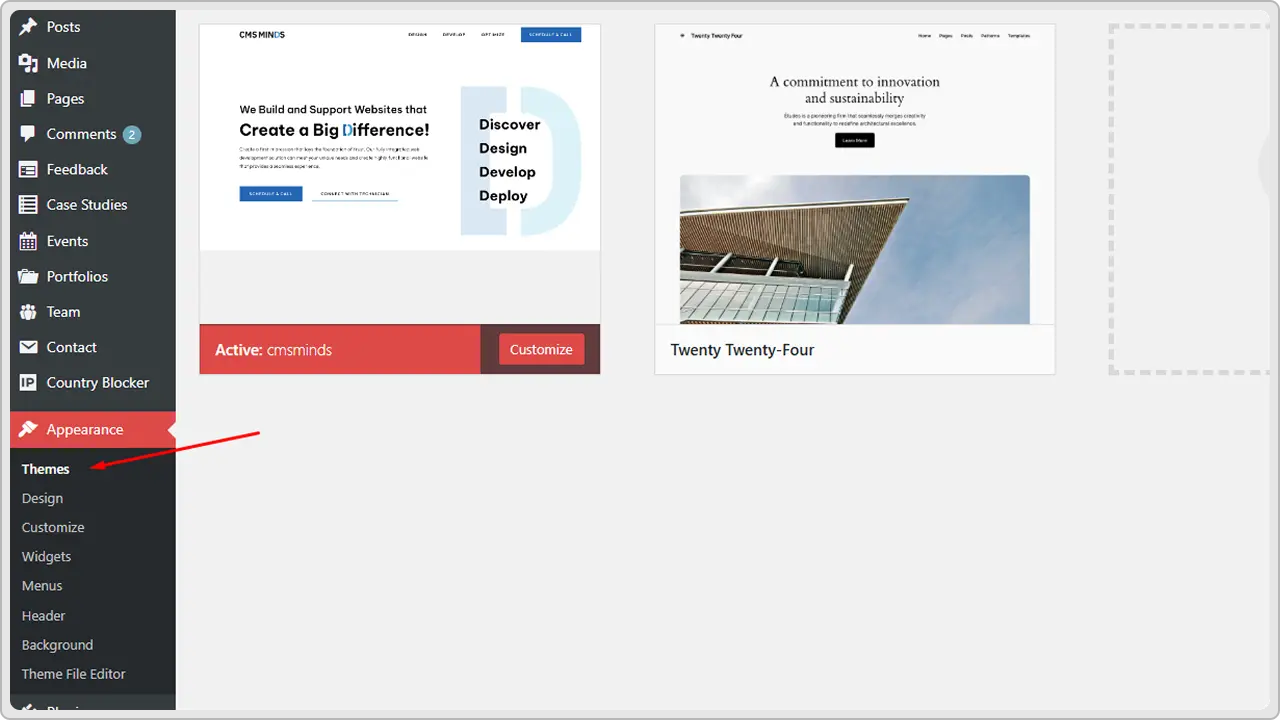
आपको अपना नया चाइल्ड थीम उसी थीम नाम के साथ दिखाई देगा जिसे आपने पहले जोड़ा था। "एक्टिवेट" पर क्लिक करें, और आपका वर्डप्रेस चाइल्ड थीम तैयार है।.
अपने बच्चे की थीम का परीक्षण करना
एक बार जब आप अपना चाइल्ड थीम बना लेते हैं और उसे वर्डप्रेस डैशबोर्ड में सक्रिय कर लेते हैं, तो यह जांचने का समय आ जाता है कि सब कुछ ठीक से काम कर रहा है या नहीं।.
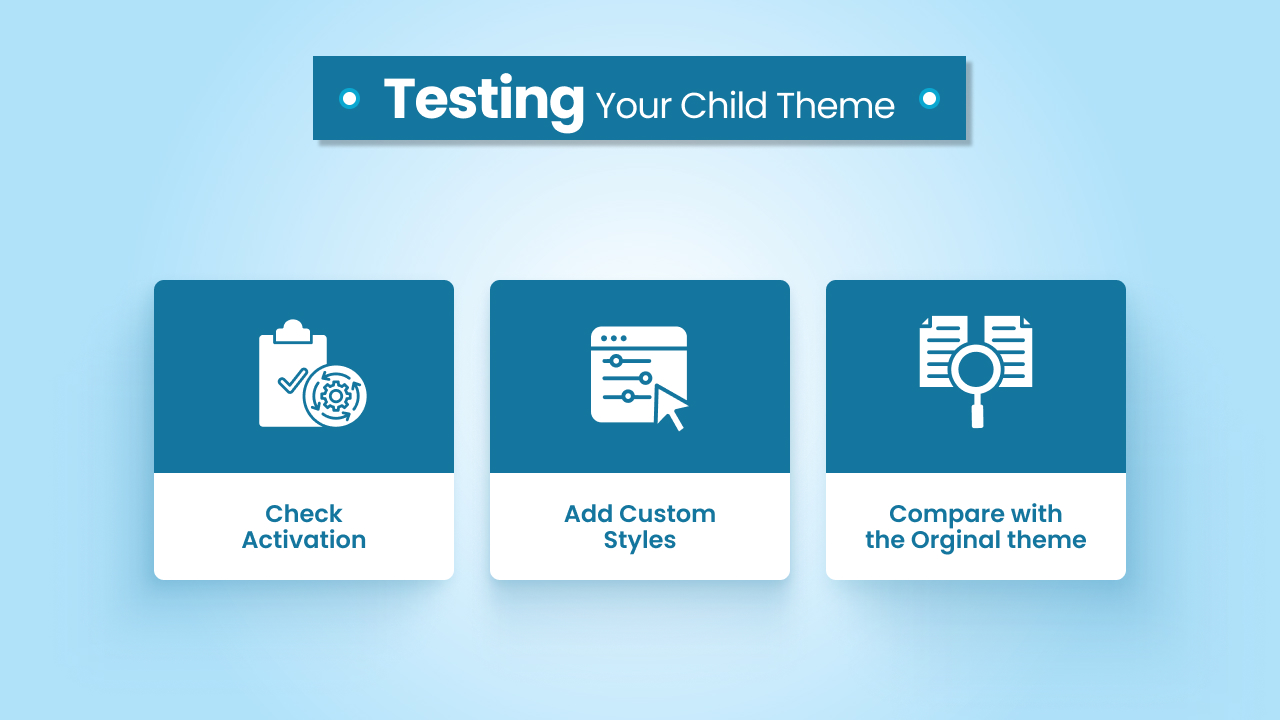
सक्रियण की जाँच करें
'अपियरेंस' → 'थीम्स' पर जाएं । आपको CSS फ़ाइल में पहले जोड़े गए थीम नाम के साथ नया चाइल्ड थीम दिखाई देना चाहिए। यदि यह दिखाई नहीं देता है, तो फ़ोल्डर का नाम और स्टाइलशीट में दी गई जानकारी को दोबारा जांच लें।
मूल थीम से तुलना करें
शुरुआत में, वेबसाइट मूल थीम जैसी ही दिखनी चाहिए, क्योंकि चाइल्ड थीम पैरेंट थीम से सब कुछ इनहेरिट करती है। यदि आपको लेआउट गायब या स्टाइलिंग में गड़बड़ी दिखाई देती है, तो इसका आमतौर पर मतलब होता है कि पैरेंट थीम की स्टाइलशीट सही ढंग से एनक्यू नहीं हुई है।.
कस्टम शैलियाँ जोड़ें
अपने सेटअप की पुष्टि करने के लिए, चाइल्ड थीम की स्टाइलशीट (style.css) खोलें और उसमें थोड़ा सा कस्टम CSS कोड जोड़ें। उदाहरण के लिए :
body {
background-color: #f4f4f4;
}
फ़ाइल को सेव करें, अपनी साइट को रिफ्रेश करें और बदलाव देखें। यदि आपको नया बैकग्राउंड रंग दिखाई देता है, तो इसका मतलब है कि आपके द्वारा पहले बनाए गए चाइल्ड थीम पर कस्टम स्टाइल सही ढंग से लागू हो रहे हैं।.
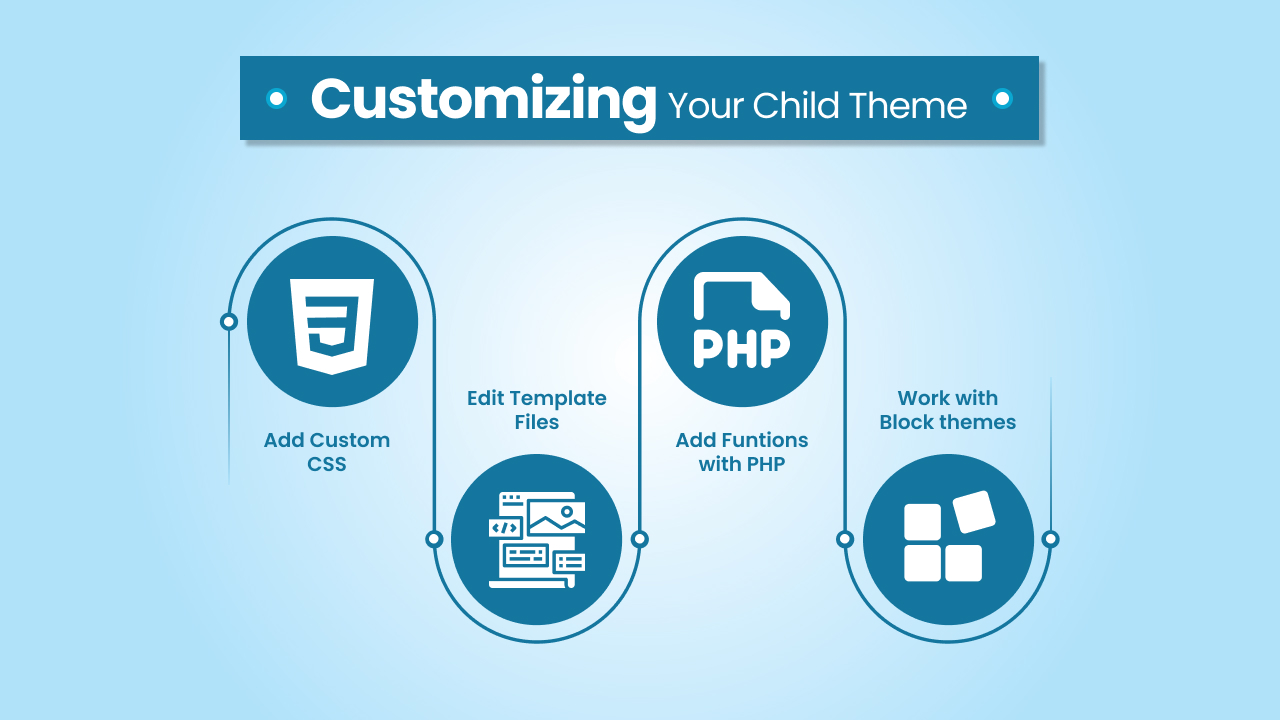
अपने बच्चे की थीम को अनुकूलित करना
एक बार आपका चाइल्ड थीम सेट अप और टेस्ट हो जाने के बाद, आप इसे अपने हिसाब से ढालना शुरू कर सकते हैं। अच्छी बात यह है कि आपको पेरेंट थीम को सीधे छूने की ज़रूरत नहीं है। आपके सभी बदलाव चाइल्ड थीम के अंदर ही रहेंगे, इसलिए अपडेट के दौरान पेरेंट थीम साफ-सुथरी और सुरक्षित रहेगी।.
कस्टम सीएसएस जोड़ें
सबसे आसान तरीका कस्टम CSS से शुरू करना है। अपने चाइल्ड थीम फोल्डर में मौजूद style.css फ़ाइल खोलें और रंग, फ़ॉन्ट या स्पेसिंग जैसे बदलाव करें। ये CSS स्टाइल पैरेंट थीम के स्टाइल को ओवरराइड कर देंगे, लेकिन मूल फ़ाइलों में कोई बदलाव नहीं होगा।.
टेम्पलेट फ़ाइलों को संपादित करें
अगर आप बड़े बदलाव करना चाहते हैं, तो आप पैरेंट थीम से एक टेम्प्लेट फ़ाइल को चाइल्ड थीम डायरेक्टरी में कॉपी कर सकते हैं। उदाहरण के लिए, header.php या footer.php को अपनी चाइल्ड थीम में कॉपी करें और फिर उन्हें एडिट करें। वर्डप्रेस पैरेंट थीम के वर्शन की जगह आपके वर्शन का इस्तेमाल करेगा। पैरेंट और चाइल्ड थीम सेटअप में टेम्प्लेट हायरार्की इसी तरह काम करती है।.
PHP के साथ फ़ंक्शन जोड़ें
आप चाइल्ड थीम में functions.php जैसी PHP फ़ाइल बना या संपादित कर सकते हैं। यहाँ आप सुविधाओं को बढ़ाने, प्लगइन्स को कनेक्ट करने या अपनी साइट के कुछ हिस्सों के व्यवहार को बदलने के लिए छोटे-छोटे कोड जोड़ सकते हैं। बस याद रखें कि प्रत्येक फ़ाइल की शुरुआत PHP टैग से करें ( ब्लॉक थीम के साथ काम करें)
यदि आप Twenty Twenty Four जैसे ब्लॉक थीम का उपयोग कर रहे हैं, तो आप साइट एडिटर का उपयोग करके उन्हें कस्टमाइज़ भी कर सकते हैं। ब्लॉक-आधारित साइटों के लिए, वर्डप्रेस Create Block Theme प्लगइन प्रदान करता है, जिससे ब्लॉक चाइल्ड थीम बनाना और JSON सेटिंग्स को मैनेज करना आसान हो जाता है। इस तरह, आप बहुत अधिक कोड लिखे बिना लेआउट, रंग और टाइपोग्राफी को नियंत्रित कर सकते हैं।.
चाइल्ड थीम के माध्यम से कस्टमाइज़ेशन आपको लचीलापन प्रदान करता है। आप अपनी खुद की स्टाइल जोड़ सकते हैं, लेआउट में बदलाव कर सकते हैं, या मूल थीम को अपरिवर्तित रखते हुए नई थीम फ़ाइलों के साथ प्रयोग भी कर सकते हैं।.
बचने योग्य सामान्य गलतियाँ
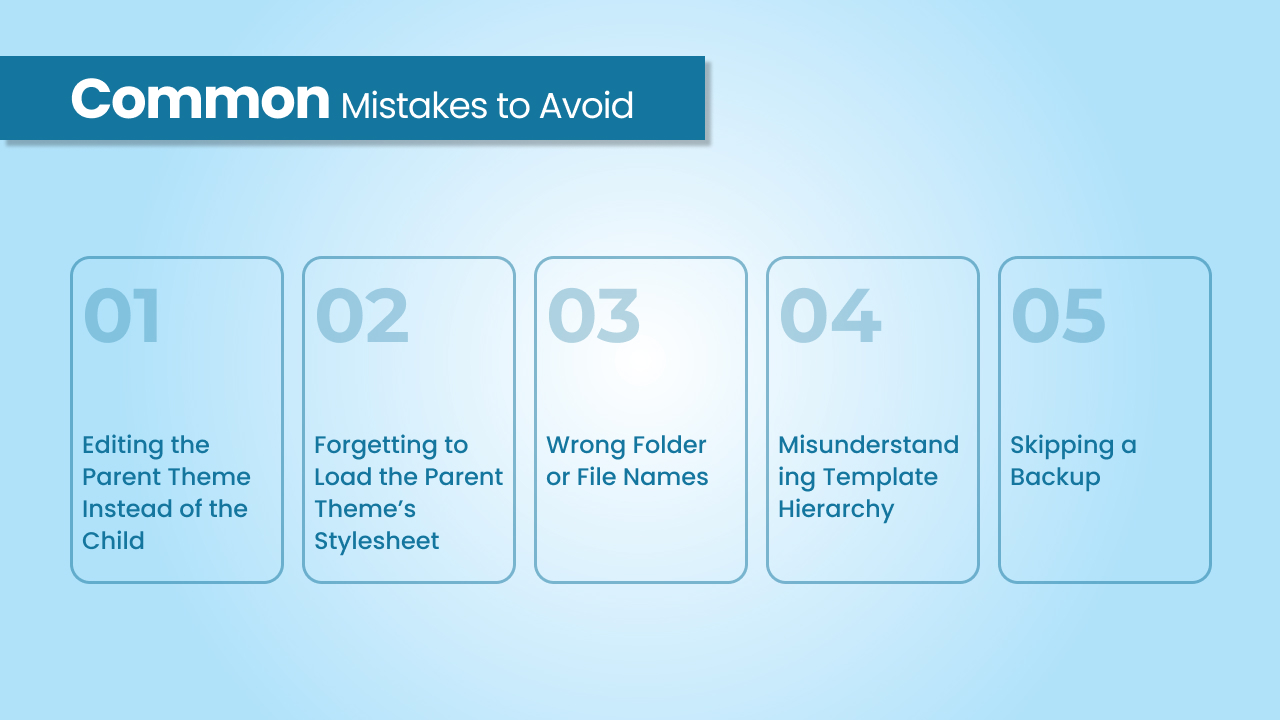
वर्डप्रेस चाइल्ड थीम सेट अप करना मुश्किल नहीं है, लेकिन शुरुआती लोगों के लिए इस प्रक्रिया में कुछ छोटी-मोटी गलतियाँ भूल जाना आम बात है। अगर आपने पहले कभी थीम फाइलों के साथ काम नहीं किया है, तो छोटी-मोटी गलतियों के कारण आपकी चाइल्ड थीम वर्डप्रेस डैशबोर्ड में दिखाई नहीं देगी, या इससे भी बुरा, आपकी वेबसाइट का लुक बिगड़ सकता है। अच्छी बात यह है कि इनमें से ज़्यादातर समस्याओं को ठीक करना आसान है, बस आपको यह जानना होगा कि क्या देखना है।.
चाइल्ड थीम के बजाय पेरेंट थीम को एडिट करना
सबसे आम गलतियों में से एक है पैरेंट थीम को सीधे एडिट करना। भले ही यह अभी भी तेज़ लगे, लेकिन अगले थीम अपडेट में आपके सारे बदलाव मिट जाएंगे। हमेशा अपने बदलावों को चाइल्ड थीम के उस फोल्डर में रखें जिसे आपने पहले बनाया था। इस तरह, पैरेंट थीम में कितने भी अपडेट आएं, आपकी कस्टमाइज़ेशन सुरक्षित रहेंगी।.
पैरेंट थीम की स्टाइलशीट लोड करना भूल जाना
एक और आम समस्या तब आती है जब चाइल्ड थीम सक्रिय हो जाती है लेकिन वेबसाइट टूटी-फूटी या सादी दिखती है। ऐसा आमतौर पर पैरेंट थीम की स्टाइलशीट लोड न होने के कारण होता है। सुनिश्चित करें कि चाइल्ड थीम के अंदर मौजूद functions.php फ़ाइल में पैरेंट थीम की स्टाइल को लागू करने से पहले सही कोड स्निपेट शामिल हो।.
गलत फ़ोल्डर या फ़ाइल नाम
वर्डप्रेस नामकरण के मामले में सख्त है। यदि आपके चाइल्ड थीम डायरेक्टरी या चाइल्ड थीम के स्टाइलशीट हेडर में थीम का नाम या टेम्प्लेट वैल्यू जैसी जानकारी गायब है, तो वर्डप्रेस थीम को पहचान ही नहीं पाएगा। हमेशा यह सुनिश्चित करें कि आपके फ़ोल्डर का नाम आपके पैरेंट फ़ोल्डर के नाम से मेल खाता हो और CSS हेडर सही ढंग से भरा गया हो।.
टेम्पलेट पदानुक्रम को गलत समझना
शुरुआती उपयोगकर्ता कभी-कभी चाइल्ड थीम के फ़ोल्डर में गलत नाम या गलत स्थान पर फ़ाइलें कॉपी कर देते हैं। उदाहरण के लिए , header.php का नाम थोड़ा सा भी बदलने से वर्डप्रेस उसे टेम्पलेट फ़ाइल के रूप में पहचानना बंद कर देगा। याद रखें, वर्डप्रेस टेम्पलेट पदानुक्रम का पालन करता है और टेम्पलेट फ़ील्ड को तभी ओवरराइड करेगा जब फ़ाइल के नाम पैरेंट थीम की फ़ाइलों के नामों से बिल्कुल मेल खाते हों।
बैकअप छोड़ना
हो सकता है यह आपको ज़रूरी न लगे, लेकिन वर्डप्रेस थीम में बदलाव करने से पहले उसका बैकअप न लेना एक बड़ा जोखिम है। चाइल्ड थीम का इस्तेमाल करते समय भी, एक PHP फ़ाइल में छोटी सी गलती भी आपकी पूरी साइट को क्रैश कर सकती है। बैकअप से यह सुनिश्चित होता है कि आप सब कुछ शुरू से बनाने के बजाय कुछ ही मिनटों में सब कुछ रीस्टोर कर सकते हैं।.
क्या आपको चाइल्ड थीम के लिए वर्डप्रेस डेवलपर की आवश्यकता है?
बुनियादी बदलावों के लिए शायद आपको डेवलपर की ज़रूरत नहीं पड़ेगी। अगर आप सिर्फ़ कुछ कस्टम CSS जोड़ना चाहते हैं, रंग बदलना चाहते हैं या फ़ॉन्ट में थोड़ा बदलाव करना चाहते हैं, तो आप चाइल्ड थीम फ़ोल्डर बनाकर, उसमें style.css फ़ाइल और एक साधारण functions.php फ़ाइल जोड़कर मैन्युअल रूप से चाइल्ड थीम बना सकते हैं। ज़्यादातर शुरुआती लोग इसे टेक्स्ट एडिटर और वर्डप्रेस डैशबोर्ड की मदद से आसानी से कर सकते हैं।.
लेकिन जब आपको अधिक उन्नत अनुकूलन की आवश्यकता होती है, तो चीजें बदल जाती हैं। उदाहरण के लिए , यदि आपको कई टेम्प्लेट फ़ाइलों को ओवरराइड करने, जटिल PHP कोड लिखने, या ऐसी सुविधाएँ बनाने की आवश्यकता है जो आपके मूल थीम की फ़ाइलों में मौजूद नहीं हैं, तो एक वर्डप्रेस थीम डेवलपर आपका बहुत समय बचा सकता है। एक पेशेवर वर्डप्रेस थीम विकास टीम यह भी सुनिश्चित कर सकती है कि आपकी चाइल्ड थीम टेम्प्लेट पदानुक्रम का पालन करे, मूल थीम की स्टाइलशीट को सही ढंग से लोड करे और उन त्रुटियों से बचे जो आपकी वर्डप्रेस साइट को बाधित कर सकती हैं।
वर्डप्रेस एजेंसी की सेवाएं लेना तब भी फायदेमंद होता है जब आपकी वेबसाइट Twenty Twenty Four जैसे ब्लॉक थीम का इस्तेमाल करती हो। अगर आपको कोडिंग की ज्यादा जानकारी नहीं है, तो ब्लॉक टेम्प्लेट, JSON सेटिंग्स और Create Block Theme प्लगइन के साथ काम करना थोड़ा मुश्किल लग सकता है। वर्डप्रेस डेवलपर इन सभी कामों को संभाल सकता है, जिससे आप अपनी वेबसाइट चलाने पर ध्यान दे सकें।
तो क्या आपको डेवलपर की ज़रूरत है? हमेशा नहीं। लेकिन अगर आप एक भरोसेमंद सेटअप चाहते हैं, थीम फ़ाइलों से जुड़े जोखिमों से बचना चाहते हैं, और साधारण कस्टम स्टाइल से आगे बढ़ना चाहते हैं, तो वर्डप्रेस डेवलपर को काम पर रखने से प्रक्रिया तेज़, सुरक्षित और अधिक लचीली हो सकती है।
निष्कर्ष
वर्डप्रेस में चाइल्ड थीम बनाना सीखने से आपके कस्टम कोड को सुरक्षित रखने का सबसे आसान तरीका है। पैरेंट थीम को सीधे एडिट करने के बजाय, आप अपने बदलावों को एक चाइल्ड थीम में रखते हैं जो पैरेंट थीम से सभी कोड इनहेरिट करती है। यह सेटअप आपको कस्टम CSS, टेम्प्लेट फ़ाइलें या PHP कोड जोड़ने के लिए एक सुरक्षित जगह देता है, जिससे थीम अपडेट होने पर आपका काम नष्ट नहीं होता।.
चाहे आप मैन्युअल रूप से एक नया चाइल्ड थीम बनाएं, प्लगइन का उपयोग करें, या किसी थीम डेवलपर के साथ काम करें, मूल विचार वही रहता है: अपने बदलावों को अलग रखें, पैरेंट और चाइल्ड थीम को एक साथ काम करने दें, और अपनी साइट पर नियंत्रण बनाए रखें। एक बार जब आप समझ जाएंगे कि चाइल्ड थीम कैसे काम करते हैं, तो आपको यह जानते हुए कि मूल थीम अभी भी बरकरार है, अपने स्वयं के स्टाइल, लेआउट और कोड को आज़माने का अधिक आत्मविश्वास होगा।.
शुरुआती लोगों के लिए, यह एक छोटा सा कदम है जो बड़ा फर्क ला सकता है। वर्डप्रेस चाइल्ड थीम न केवल आपके बदलावों को सुरक्षित रखती है, बल्कि यह आपको अपनी साइट को अपनी इच्छानुसार कस्टमाइज़ करने की स्वतंत्रता भी देती है।.
चाहे वह नया चाइल्ड थीम बनाना हो, जटिल थीम फाइलों को संभालना हो या निरंतर रखरखाव करना हो, cmsMinds सभी बारीकियों का ध्यान रख सकता है ताकि आप अपने व्यवसाय पर ध्यान केंद्रित कर सकें।.