हमारे पास 100+
 समीक्षाएँ हैं


अगर आपको लगता है कि वेबसाइटें सिर्फ ऑनलाइन सामान बेचने वालों के लिए हैं, तो आप बिल्कुल गलत हैं। चाहे आप छोटा व्यवसाय चलाते हों, अपने स्थानीय क्षेत्र में सेवाएं प्रदान करते हों, या सिर्फ यह चाहते हों कि आपके ग्राहक आपको आसानी से ढूंढ सकें, आपके व्यवसाय को एक वेबसाइट की आवश्यकता है।.
एक अच्छी व्यावसायिक वेबसाइट लोगों को यह बताने से कहीं अधिक काम करती है कि आप क्या करते हैं; यह विश्वास पैदा करती है, आपको खोज परिणामों में दिखने में मदद करती है, और ग्राहकों के लिए किसी भी समय आपसे संपर्क करना आसान बनाती है।.
वर्डप्रेस वेबसाइट बनाने के लिए आपको किसी महंगे डेवलपर को नियुक्त करने की जरूरत नहीं है ।
सेल्फ-होस्टेड वर्डप्रेस के साथ, आपको अधिक नियंत्रण, अनुकूलन की अधिक स्वतंत्रता और अपने व्यवसाय के बढ़ने के साथ-साथ विकास के अनगिनत तरीके मिलेंगे।.
इस शुरुआती गाइड में, हम आपको चरण दर चरण वर्डप्रेस पर एक व्यावसायिक वेबसाइट बनाने का तरीका दिखाएंगे। डोमेन नाम और होस्टिंग प्लान चुनने से लेकर पेज डिजाइन करने और सही प्लगइन जोड़ने तक, आपको वह सब कुछ सीखने को मिलेगा जो आवश्यक है।.
इस शुरुआती गाइड में, हम आपको चरण दर चरण वर्डप्रेस पर एक व्यावसायिक वेबसाइट बनाने का तरीका दिखाएंगे। डोमेन नाम और होस्टिंग प्लान चुनने से लेकर पेज डिजाइन करने और सही प्लगइन जोड़ने तक, आपको वह सब कुछ सीखने को मिलेगा जो आवश्यक है।.
- वर्डप्रेस के साथ बिजनेस वेबसाइट बनाने के लिए आपको कोडिंग जानने की जरूरत नहीं है।.
- एक अच्छा वेबसाइट नाम चुनें, होस्टिंग का चयन करें और होम, अबाउट और कॉन्टैक्ट जैसे अपने मुख्य पेज की योजना बनाएं।.
- वर्डप्रेस इंस्टॉल करें , अपनी पसंद का डिज़ाइन चुनें और अपना टेक्स्ट और फ़ोटो जोड़ें।
- अपनी साइट को सुरक्षित रखने, बैकअप लेने और Google पर आसानी से ढूंढने योग्य बनाने के लिए कुछ उपयोगी प्लगइन जोड़ें।.
- जब आपकी वेबसाइट लाइव हो जाए, तो उसे हर जगह साझा करें और समय-समय पर उसकी जांच करते रहें ताकि वह सुचारू रूप से काम करती रहे।.
सही वर्डप्रेस संस्करण का चयन करना (स्व-होस्टेड बनाम वर्डप्रेस डॉट कॉम)
सबसे पहले, यह जानना उपयोगी होगा कि वर्डप्रेस के दो संस्करण हैं: WordPress.com और स्व-होस्टेड WordPress.org । दोनों ही वर्डप्रेस हैं, लेकिन वे थोड़ा अलग तरीके से काम करते हैं।
WordPress.com आपके लिए पूरी तरह से होस्ट किया गया है। इसका मतलब है कि आपको अलग से होस्टिंग सेटअप करने या सर्वर संबंधी किसी भी चीज़ की चिंता करने की ज़रूरत नहीं है; WordPress इन सबका ध्यान रखता है। आप अपनी वेबसाइट के साथ क्या कर सकते हैं, यह काफी हद तक आपके द्वारा चुने गए प्लान पर निर्भर करता है। मुफ़्त और सस्ते प्लान में कम सुविधाएं होती हैं।
यदि आप प्लगइन्स, कस्टम थीम या ऑनलाइन स्टोर जैसी चीजें चाहते हैं, तो आमतौर पर आपको उच्चतर योजना की आवश्यकता होगी।.
दूसरी ओर, WordPress.org
इसका उपयोग करने के लिए, आपको अपनी पसंद के प्रदाता के साथ अपनी खुद की होस्टिंग सेटअप करनी होगी। इसे सेल्फ-होस्टिंग । WordPress.com की तरह ही, आप क्या कर सकते हैं यह आपकी होस्टिंग योजना पर निर्भर करता है; बेहतर योजनाओं में आमतौर पर अधिक स्टोरेज, तेज़ गति और अतिरिक्त टूल मिलते हैं।
वर्डप्रेस प्लान को समझना
जब आप WordPress.com के साथ एक व्यावसायिक वेबसाइट बनाते हैं, तो आपको एक ऐसा सही वर्डप्रेस प्लान चुनना जो आपकी वर्तमान आवश्यकताओं के अनुरूप हो और निश्चित रूप से, भविष्य में आपके व्यवसाय के बढ़ने के साथ-साथ आपकी संभावित आवश्यकताओं को भी पूरा करे।
तो आइए देखते हैं कि प्रत्येक योजना में क्या-क्या शामिल है:
- निःशुल्क: इसमें एक निःशुल्क WordPress.com सबडोमेन (जैसे yourbusiness.wordpress.com) शामिल है, लेकिन आपकी साइट पर WordPress के विज्ञापन दिखाई देंगे और आपके पास सीमित स्टोरेज और सुविधाएं होंगी।
- व्यक्तिगत उपयोग के लिए: लगभग $4 प्रति माह (वार्षिक बिल)। यह विज्ञापन हटाता है और आपको अपना खुद का डोमेन नाम इस्तेमाल करने की सुविधा देता है, जिससे आपकी वेबसाइट अधिक पेशेवर दिखती है।
- प्रीमियम: $8/माह (वार्षिक बिल)। इसमें आपको प्रीमियम थीम, अधिक डिज़ाइन टूल और अधिक स्टोरेज मिलता है।
- व्यावसायिक योजना: $25 प्रति माह (वार्षिक बिलिंग)। यह उन छोटे व्यवसायों के लिए एक अच्छा विकल्प है जो प्लगइन्स इंस्टॉल करना चाहते हैं, उन्नत एसईओ टूल का उपयोग करना चाहते हैं और अधिक अनुकूलन विकल्प अनलॉक करना चाहते हैं।
- ईकॉमर्स: लगभग $45 प्रति माह (वार्षिक बिल)। इसमें ऑनलाइन स्टोर के लिए आवश्यक सभी सुविधाएं शामिल हैं, जिनमें वूकॉमर्स और अनुकूलित ईकॉमर्स होस्टिंग शामिल हैं।
- एंटरप्राइज़: इसकी शुरुआत लगभग 25,000 डॉलर प्रति वर्ष से होती है। यह उन बड़े व्यवसायों के लिए है जिन्हें अनुकूलित समाधान, अतिरिक्त सुरक्षा और समर्पित समर्थन की आवश्यकता होती है।
मान लीजिए कि आप सेल्फ-होस्टेड वर्डप्रेस का उपयोग कर रहे हैं, तो आप WordPress.com के इन प्लान्स में से नहीं चुनेंगे। इसके बजाय, आप किसी ऐसे वर्डप्रेस होस्टिंग प्रोवाइडर जिस पर आप भरोसा करते हैं (Pressable, Automattic और Bluehost की सलाह दी जाती है)।
होस्टिंग प्लान की कीमत बेसिक शेयर्ड होस्टिंग के लिए कुछ डॉलर प्रति माह से लेकर अतिरिक्त सहायता और सुविधाओं के साथ मैनेज्ड वर्डप्रेस होस्टिंग के लिए अधिक महंगे विकल्पों तक हो सकती है।.
cmsMinds के वर्डप्रेस विशेषज्ञों से बात करें। हम बिना किसी तनाव के इसे सही तरीके से पूरा करने में आपकी मदद करेंगे।.
प्री-बिल्ड सेटअप: डोमेन, होस्टिंग और प्लानिंग
एक बार जब आप तय कर लें कि आप कौन सा वर्शन और प्लान चुन रहे हैं, तो अब अपनी बुनियादी चीज़ें तैयार करने का समय है। आप अपने डोमेन नाम , जो कि आपका वेब एड्रेस होता है (जैसे yourbusiness.com)। इसे छोटा, स्पष्ट और लोगों को याद रखने में आसान रखने की कोशिश करें।
अगली चीज़ है वेब होस्टिंग। अगर आप WordPress.com का इस्तेमाल कर रहे हैं, तो होस्टिंग आपके प्लान में शामिल है, जैसा कि आप जानते ही हैं। लेकिन अगर आप खुद होस्टिंग कर रहे हैं, तो आपको अपना होस्टिंग प्रोवाइडर खुद चुनना होगा।.
ऐसा विकल्प चुनें जो भरोसेमंद हो, बेहतर सपोर्ट प्रदान करता हो और आदर्श रूप से मुफ्त डोमेन नाम, मुफ्त एसएसएल प्रमाणपत्र और आसान वर्डप्रेस इंस्टॉलेशन जैसी सुविधाएं देता हो। आप उनकी समीक्षाएं भी देख सकते हैं और यह तय कर सकते हैं कि कौन सा विकल्प चुनना है।.
अंत में, काम शुरू करने से पहले थोड़ी योजना बना लें। सोचें कि आपके लक्षित दर्शक कौन हैं, आपकी वेबसाइट पर कौन-कौन से पेज होने चाहिए (जैसे होम, अबाउट, सर्विसेज, कॉन्टैक्ट), और ब्लॉग पेज या ऑनलाइन स्टोर जैसी अतिरिक्त सुविधाएं। अभी थोड़ी सी योजना बनाने से बाद में वेबसाइट बनाना बहुत आसान हो जाता है।.
वर्डप्रेस बिजनेस वेबसाइट कैसे सेट अप करें (चरण-दर-चरण गाइड)
अब जब आपने अपना डोमेन, होस्टिंग और प्लान तय कर लिया है, तो अब समय आ गया है कि आप अपनी व्यावसायिक वेबसाइट बनाएं। इसे पूरा करने में आपकी मदद के लिए यहां एक सरल, चरण-दर-चरण मार्गदर्शिका दी गई है।.
चरण 1: वर्डप्रेस इंस्टॉल करें
यदि आप WordPress.com का उपयोग कर रहे हैं, तो आप पूरी तरह से तैयार हैं; आपको कुछ भी इंस्टॉल करने की आवश्यकता नहीं है।.
बस लॉग इन करें, अपनी पसंद की थीम चुनें और तुरंत अपनी साइट को कस्टमाइज़ करना शुरू करें।
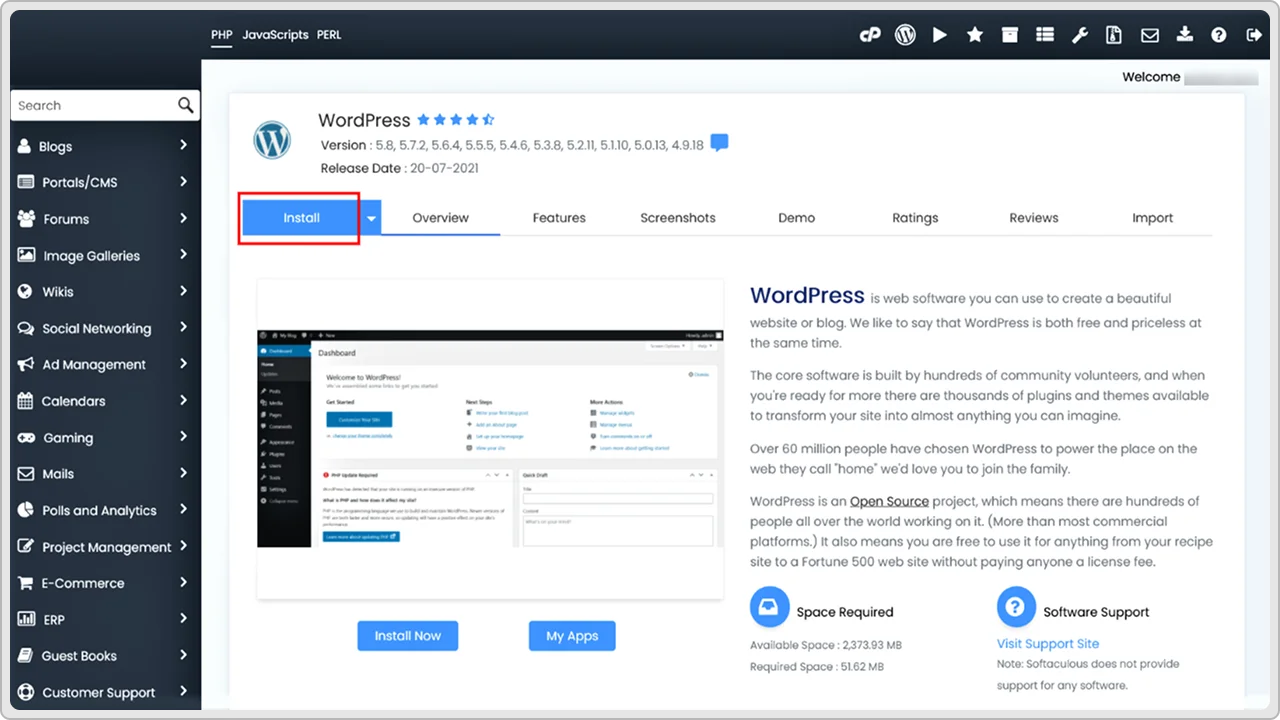
लेकिन अगर आप सेल्फ-होस्टेड वर्डप्रेस का इस्तेमाल कर रहे हैं, तो आपको अपने होस्टिंग अकाउंट पर वर्डप्रेस सॉफ्टवेयर इंस्टॉल करना होगा। अच्छी बात यह है कि ज्यादातर होस्टिंग प्रोवाइडर इसे एक क्लिक में इंस्टॉल करने की सुविधा देकर बहुत आसान बना देते हैं।.
आपको बस अपने होस्टिंग डैशबोर्ड में लॉग इन करना है (होस्टिंग के लिए साइन अप करते समय आपको ये जानकारी मिल जाएगी)। वर्डप्रेस इंस्टॉलर ढूंढें; हो सकता है उस पर "वर्डप्रेस इंस्टॉल करें" या "वन-क्लिक वर्डप्रेस इंस्टॉल" लिखा हो।
इस पर क्लिक करें और दिए गए चरणों का पालन करें। आमतौर पर, आप अपना डोमेन नाम चुनेंगे, अपना एडमिन यूजरनेम और पासवर्ड बनाएंगे, बस इतना ही।.
इंस्टॉलेशन पूरा होने पर, आपको अपनी नई वेबसाइट का लिंक और अपने वर्डप्रेस डैशबोर्ड (अक्सर yourdomain.com/wp-admin) का लॉगिन लिंक मिलेगा। यह आपकी साइट का कंट्रोल पैनल है; इसका उपयोग आप पेज जोड़ने, इमेज अपलोड करने, प्लगइन इंस्टॉल करने और अपनी साइट को सुचारू रूप से चलाने के लिए सभी आवश्यक कार्य करने के लिए करेंगे।.
अगर आपको कभी कोई समस्या आती है, तो ज्यादातर होस्टिंग कंपनियों की वेबसाइट के रिसोर्स सेक्शन में ट्यूटोरियल या सपोर्ट उपलब्ध होते हैं जो कुछ ही मिनटों में आपकी मदद कर सकते हैं।.
चरण 2: वर्डप्रेस थीम चुनें
शायद आपको यह हिस्सा पसंद आएगा - अपनी वेबसाइट को मनचाहा रूप देना!
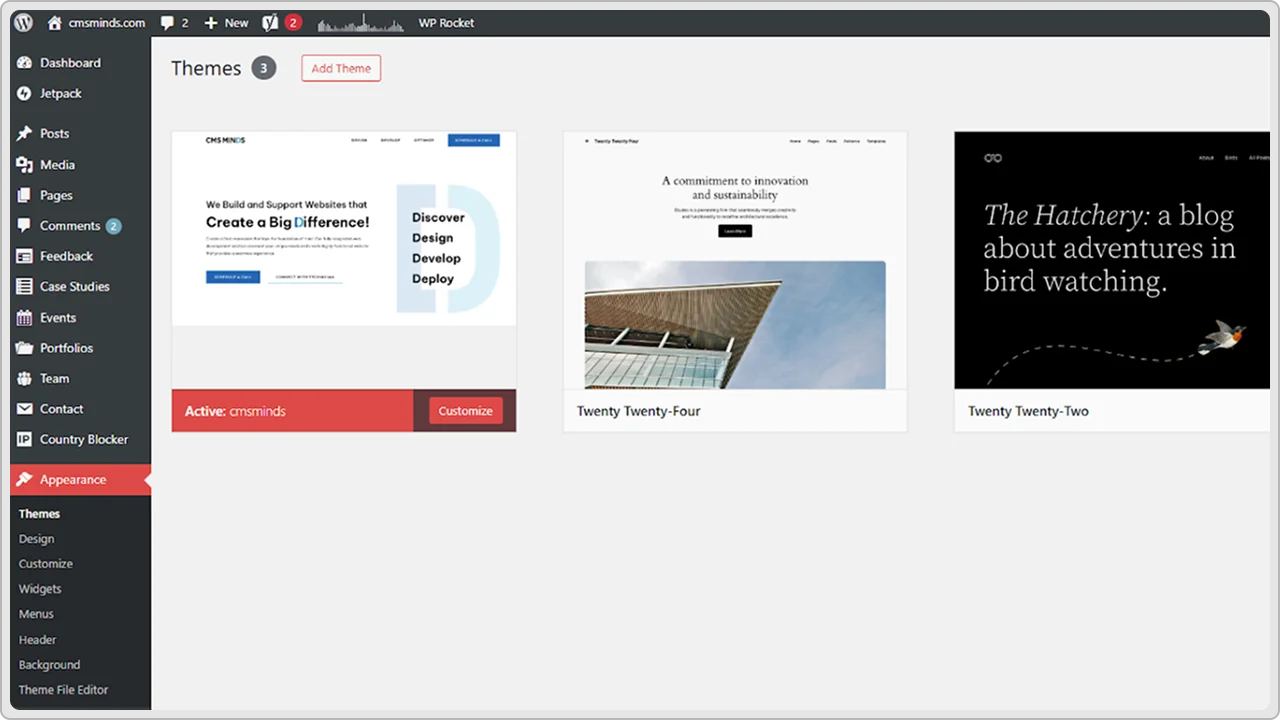
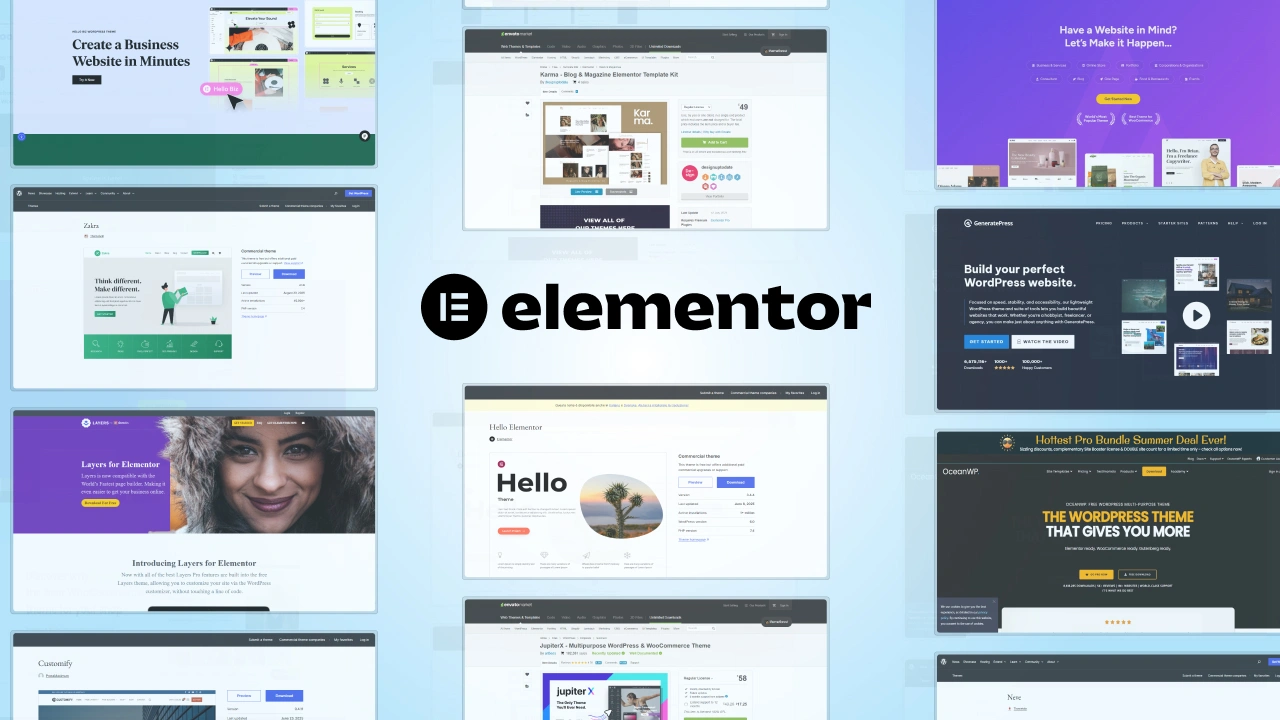
आपकी वर्डप्रेस थीम आपकी साइट के डिज़ाइन, लेआउट और समग्र माहौल को नियंत्रित करती है। अच्छी बात यह है कि चुनने के लिए हज़ारों मुफ़्त और प्रीमियम थीम उपलब्ध हैं, इसलिए आपको किसी उबाऊ या सामान्य थीम तक सीमित रहने की ज़रूरत नहीं है।.
शुरुआत करने के लिए, अपने वर्डप्रेस डैशबोर्ड पर जाएं, अपीयरेंस → थीम्स पर क्लिक करें और उपलब्ध थीम्स देखें।
आप स्टाइल, फीचर्स या इंडस्ट्री के आधार पर खोज सकते हैं। ऐसी थीम चुनें जो साफ-सुथरी हो, इस्तेमाल में आसान हो और आपके ब्रांड की पहचान से मेल खाती हो।
हमारी सलाह यह है कि अभी छोटी-छोटी बारीकियों में न उलझें। हमारा मतलब है कि हर रंग या छवि को एकदम सही बनाने की कोशिश न करें। इसके लिए आपके पास बाद में समय होगा।.
फिलहाल, लक्ष्य एक ऐसी थीम का चयन करना है जिसका समग्र लेआउट आपको पसंद हो।.
जब आपको यह मिल जाए, तो इंस्टॉल पर क्लिक करें और फिर इसे अपनी साइट पर लाइव करने के लिए एक्टिवेट पर क्लिक करें।.
थीम को एक्टिवेट करने के बाद, आप इसे कस्टमाइज़ कर सकते हैं। आजकल अधिकांश थीम वर्डप्रेस के ब्लॉक एडिटर या साइट एडिटर के साथ काम करती हैं, जिसका मतलब है कि आप बिना किसी कोडिंग के अपने हेडर, रंग, फ़ॉन्ट और सेक्शन बदल सकते हैं।.
बस ब्लॉक को खींचकर वहां छोड़ दें जहां आप उन्हें रखना चाहते हैं।.
चरण 3: अपने आवश्यक पृष्ठ जोड़ें
अब जब आपने वर्डप्रेस इंस्टॉल कर लिया है और अपनी थीम एक्टिवेट कर ली है, तो अब समय आ गया है कि आप वे पेज जोड़ें जिन्हें आपके विज़िटर देखना चाहते हैं। यही चीज़ आपकी साइट को संपूर्ण और भरोसेमंद बनाती है।.
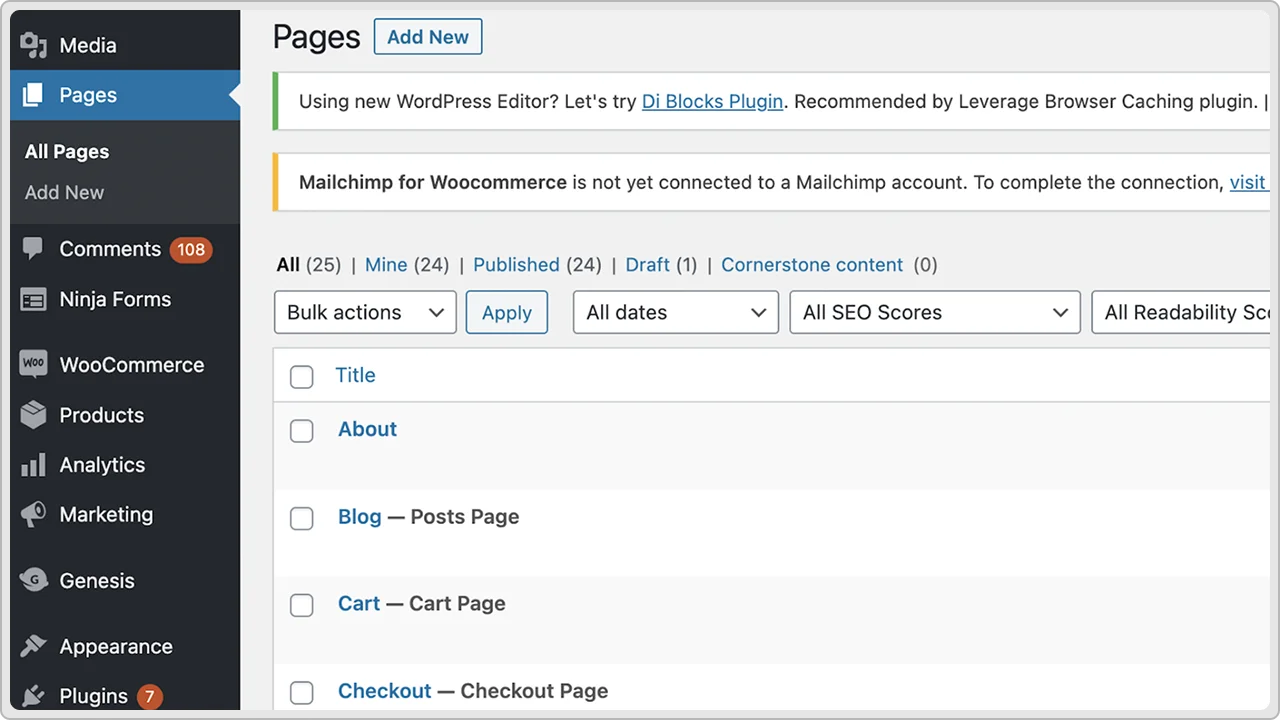
कम से कम, अधिकांश व्यावसायिक वेबसाइटों में ये अनिवार्य पृष्ठ होते हैं:
1) होम पेज
यह आमतौर पर पहली चीज होती है जिसे लोग देखते हैं, इसलिए इसे महत्वपूर्ण बनाएं। इसे सरल रखें:
- एक स्पष्ट शीर्षक जो यह बताए कि आप कौन हैं और आप क्या करते हैं।.
- एक या दो छोटे पैराग्राफ में बताएं कि आप किस प्रकार मदद करते हैं।.
- कॉल-टू-एक्शन (जैसे "कोटेशन प्राप्त करें," "कॉल बुक करें," या "हमसे संपर्क करें")।.
- शायद कुछ ग्राहकों की प्रशंसापत्र या लोगो जिनके साथ आपने काम किया है।.
2) हमारे बारे में पृष्ठ
लोग यह जानना पसंद करते हैं कि किसी व्यवसाय के पीछे कौन है। अपनी कहानी यहाँ बताएँ:
आप कौन हैं?
- आपने यह व्यवसाय क्यों शुरू किया?
- आपको क्या अलग बनाता है?
- यदि संभव हो तो एक दोस्ताना तस्वीर जोड़ें - इससे विश्वास बढ़ता है।.
3) सेवाएँ या उत्पाद पृष्ठ
आप क्या पेशकश करते हैं, इसका वर्णन करें।.
- अपनी सेवाओं या उत्पादों को स्पष्ट अनुभागों में विभाजित करें।.
- बुलेट पॉइंट्स का इस्तेमाल करें ताकि सरसरी तौर पर पढ़ना आसान हो।.
- यदि उचित लगे तो मूल्य निर्धारण जोड़ें, या "कोटेशन प्राप्त करें" बटन जोड़ें।.
4) संपर्क पृष्ठ
लोगों के लिए आपसे संपर्क करना आसान बनाएं:
- आपका फ़ोन नंबर और ईमेल
- एक सरल संपर्क फ़ॉर्म
- आपका पता (यदि आपका कोई भौतिक स्थान है)
- यदि आप स्थानीय निवासी हैं तो Google मानचित्र एम्बेड किया गया है।
वैकल्पिक पृष्ठ : आपके व्यवसाय के आधार पर, आप निम्नलिखित पृष्ठ भी जोड़ना चाह सकते हैं:
-
- प्रशंसापत्र या समीक्षाएँ
- अक्सर पूछे जाने वाले प्रश्न पृष्ठ
- पोर्टफोलियो या गैलरी
- ब्लॉग – अगर आप अपडेट या टिप्स शेयर करने की योजना बना रहे हैं तो एसईओ के लिए बहुत अच्छा है।
वर्डप्रेस में नया पेज कैसे जोड़ें
यहां बताया गया है कि आप अपने मेनू में नए पेज कितनी आसानी से जोड़ सकते हैं:
- अपने वर्डप्रेस डैशबोर्ड में लॉग इन करें।.
- पेजेस → ऐड न्यू पर क्लिक करें ।
- अपने पेज को एक शीर्षक दें (जैसे "हमारे बारे में")।.
- ब्लॉक एडिटर का उपयोग करके अपनी सामग्री जोड़ें - टेक्स्ट, इमेज, बटन, जो भी आपको चाहिए।.
- जब आप इसे लाइव करने के लिए तैयार हों, तो पब्लिश पर क्लिक करें
चरण 4: अपना मेनू और नेविगेशन बनाएं
अब जब आपने अपने मुख्य पृष्ठ बना लिए हैं, तो अब अपनी वेबसाइट का मेनू सेट करने का समय आ गया है।.
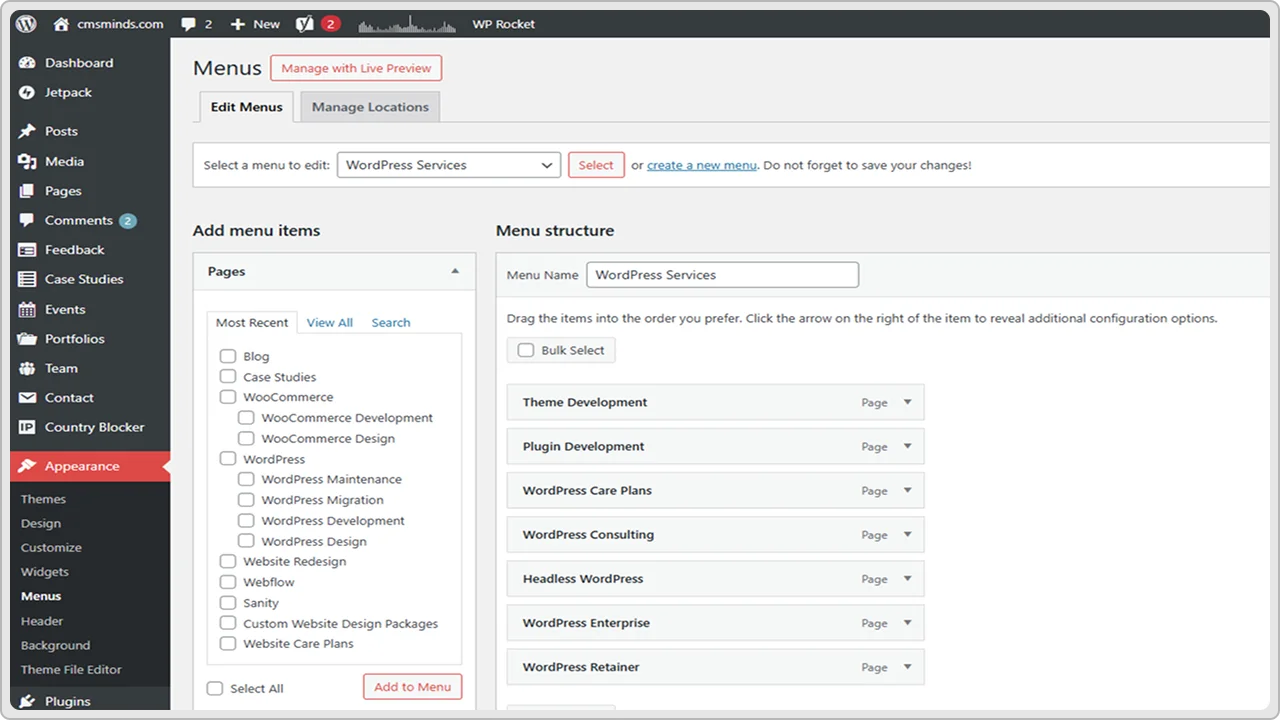
आपका मेनू वह माध्यम है जिसका उपयोग लोग (आपके ग्राहक) आपकी साइट पर घूमने के लिए करते हैं। यह आगंतुकों को उनकी ज़रूरत की चीज़ें जल्दी खोजने में मदद करता है, ताकि वे भ्रमित न हों या साइट छोड़ न दें।.
याद रखें, एक अच्छा और स्पष्ट मेनू आपकी वेबसाइट को उपयोग में आसान और पेशेवर बनाता है।.
अधिकांश छोटे व्यवसायों की वेबसाइटों में प्रत्येक पृष्ठ के शीर्ष पर एक सरल मेनू होता है। आपको अपने द्वारा बनाए गए सभी पृष्ठों को जोड़ने की आवश्यकता नहीं है; केवल महत्वपूर्ण पृष्ठों को ही जोड़ें जिनकी लोगों को वास्तव में आवश्यकता है।.
उदाहरण के लिए, आपके मेनू में ये चीज़ें हो सकती हैं:
- होम पेज – ताकि आगंतुक हमेशा आपके होमपेज पर वापस जा सकें।
- परिचय – जहाँ उन्हें आपके बारे में और आपके काम के बारे में पता चलता है।
- सेवाएं या उत्पाद – ताकि उन्हें पता चले कि आप क्या पेशकश करते हैं।
- संपर्क करें – ताकि वे आपसे आसानी से संपर्क कर सकें
यदि आपके पास ब्लॉग, पोर्टफोलियो या समीक्षा पृष्ठ है, तो आप उन्हें भी जोड़ सकते हैं। बस अपने मेनू को बहुत ज्यादा लिंक्स से न भरें, क्योंकि बहुत सारे लिंक्स अव्यवस्थित लग सकते हैं।.
अपना मेनू बनाने के लिए, अपने वर्डप्रेस डैशबोर्ड में लॉग इन करें। अपीयरेंस → मेनू पर जाएं। "नया मेनू बनाएं" पर क्लिक करें और इसे "मुख्य मेनू" जैसा कोई नाम दें।
यह नाम सिर्फ आपके लिए है, चिंता न करें, आपके आगंतुक इसे नहीं देख पाएंगे।.
इसके बाद, आपको बाईं ओर आपके द्वारा बनाए गए सभी पृष्ठों की सूची दिखाई देगी। अपनी पसंद के पृष्ठों के आगे दिए गए बॉक्स पर टिक करें, फिर "मेनू में जोड़ें" पर क्लिक करें। आपके द्वारा चुने गए पृष्ठ दाईं ओर दिखाई देंगे, जहाँ आप उन्हें व्यवस्थित कर सकते हैं।.
अब आप पेजों को अपनी इच्छानुसार क्रम में रखने के लिए उन्हें आसानी से ड्रैग और ड्रॉप कर सकते हैं। यदि आप चाहते हैं कि एक पेज ड्रॉप-डाउन मेनू में दूसरे पेज के नीचे दिखाई दे, तो बस उसे थोड़ा सा दाईं ओर खींचकर उसके ऊपर वाले पेज के नीचे ले जाएं।.
मेनू सेटिंग्स ढूंढें प्राइमरी मेनू वाले बॉक्स पर टिक करें (शब्द आपके थीम पर निर्भर करते हैं)। इससे वर्डप्रेस को यह मेनू आपकी साइट के शीर्ष पर दिखाने का निर्देश मिलता है। फिर " मेनू सेव करें " पर क्लिक करें।
जब आपका काम पूरा हो जाए, तो अपनी वर्डप्रेस साइट पर जाएं और एक ग्राहक की तरह उसका परीक्षण करें। यह सुनिश्चित करने के लिए प्रत्येक लिंक पर क्लिक करें कि वह ठीक से काम कर रहा है। अपने फोन पर भी मेनू देखें; यह आसानी से खुलना और टैप करना चाहिए।.
अधिकांश आधुनिक वर्डप्रेस थीम आपके मेनू को स्वचालित रूप से मोबाइल-अनुकूल बना देती हैं, लेकिन दोबारा जांच करना हमेशा अच्छा होता है।.
अगर आप बाद में नए पेज जोड़ते हैं, तो आप इस मेनू पर वापस आकर उन्हें भी जोड़ सकते हैं। इसमें सिर्फ एक मिनट लगेगा।.
चरण 5: आवश्यक प्लगइन्स इंस्टॉल करें
अब जबकि आपके पेज और मेनू तैयार हैं, तो कुछ महत्वपूर्ण प्लगइन जोड़कर अपनी वेबसाइट को और अधिक शक्तिशाली बनाने का समय आ गया है।.
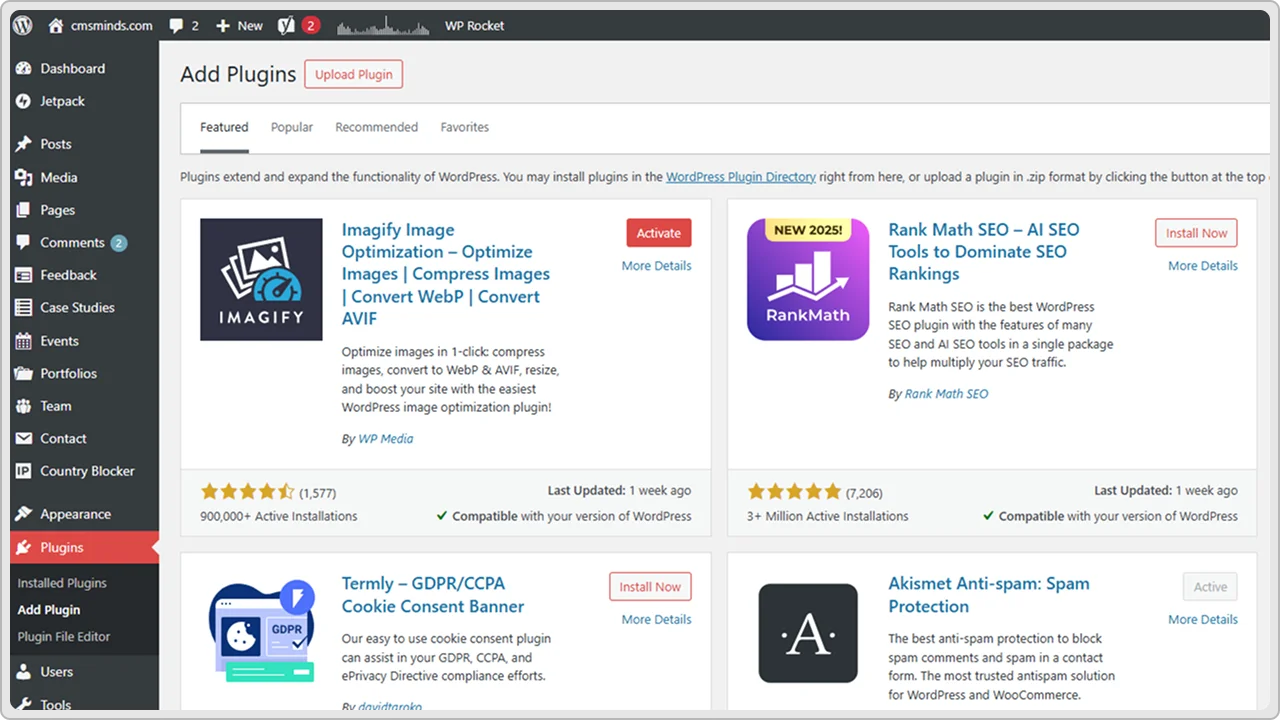
ये प्लगइन्स क्या करते हैं? दरअसल, ये छोटे-छोटे टूल्स या ऐप्स की तरह होते हैं जो आपकी साइट में अतिरिक्त सुविधाएं जोड़ते हैं।.
वर्डप्रेस की सबसे अच्छी चीजों में से एक यह है कि आप कोडिंग जाने बिना भी इन सुविधाओं को जोड़ सकते हैं।.
हजारों प्लगइन उपलब्ध हैं (सटीक रूप से कहें तो 59,000), लेकिन आपको उन सभी की आवश्यकता नहीं है। वास्तव में, बहुत सारे प्लगइन जोड़ने से आपकी वेबसाइट धीमी हो सकती है। इसलिए, कुछ अच्छे प्लगइन का उपयोग करना बेहतर है जो आपकी बुनियादी आवश्यकताओं को पूरा करते हों।.
अधिकांश व्यावसायिक वेबसाइटों में ये बुनियादी चीज़ें होनी चाहिए:
- सुरक्षा प्लगइन – यह आपकी साइट को हैकर्स और स्पैम से बचाने में ।
अच्छा विकल्प: वर्डफ़ेंस सिक्योरिटी। - बैकअप प्लगइन – यह आपकी साइट की एक बैकअप कॉपी रखता है, ताकि कुछ गड़बड़ होने पर आप उसे रीस्टोर कर सकें।
अच्छा विकल्प: अपड्राफ्टप्लस। - SEO प्लगइन – यह Google को आपकी वेबसाइट ढूंढने और उसे सही लोगों को दिखाने में मदद करता है।
अच्छे विकल्प हैं: Yoast SEO या Rank Math। - संपर्क फ़ॉर्म प्लगइन – यह लोगों को आपकी वेबसाइट से सीधे आपको संदेश भेजने में आसानी प्रदान करता है।
अच्छा विकल्प: WPForms या Contact Form 7 । - कैशिंग प्लगइन – यह आपकी वेबसाइट को तेजी से लोड करने में मदद करता है, जो आगंतुकों और सर्च इंजनों दोनों के लिए फायदेमंद है।
बेहतर विकल्प: WP Super Cache या W3 Total Cache।
वर्डप्रेस में प्लगइन कैसे इंस्टॉल करें
प्लगइन इंस्टॉल करना बहुत आसान है:
- अपने वर्डप्रेस डैशबोर्ड में लॉग इन करें।.
- प्लगइन्स → नया जोड़ें पर जाएं ।
- सर्च बार में प्लगइन का नाम टाइप करें (जैसे "WooCommerce" या "Yoast SEO")।.
- इंस्टॉल नाउ पर क्लिक करें , फिर एक्टिवेट पर ।
बस इतना ही!
अधिकांश प्लगइन आपके डैशबोर्ड में एक नया लिंक जोड़ते हैं जहाँ आप उन्हें सेट अप कर सकते हैं।
उदाहरण के लिए , WooCommerce में एक त्वरित सेटअप विज़ार्ड है जो आपको अपने पहले उत्पाद जोड़ने, शिपिंग और कर विकल्प सेट करने और PayPal या Stripe जैसे भुगतान विधियों को कनेक्ट करने में मदद करता है।
चरण 6: अपनी साइट को अनुकूलित करें और लॉन्च के लिए तैयार हो जाएं
आपने अपने पेज, मेनू और ज़रूरी प्लगइन्स तैयार कर लिए हैं। आपकी वेबसाइट लॉन्च के लिए लगभग तैयार है। अब, आप थोड़ा समय निकालकर इसे अपनी पसंद के अनुसार कस्टमाइज़ करना चाहेंगे ताकि आपकी साइट आपको और आपके ग्राहकों को बिल्कुल सही लगे।.
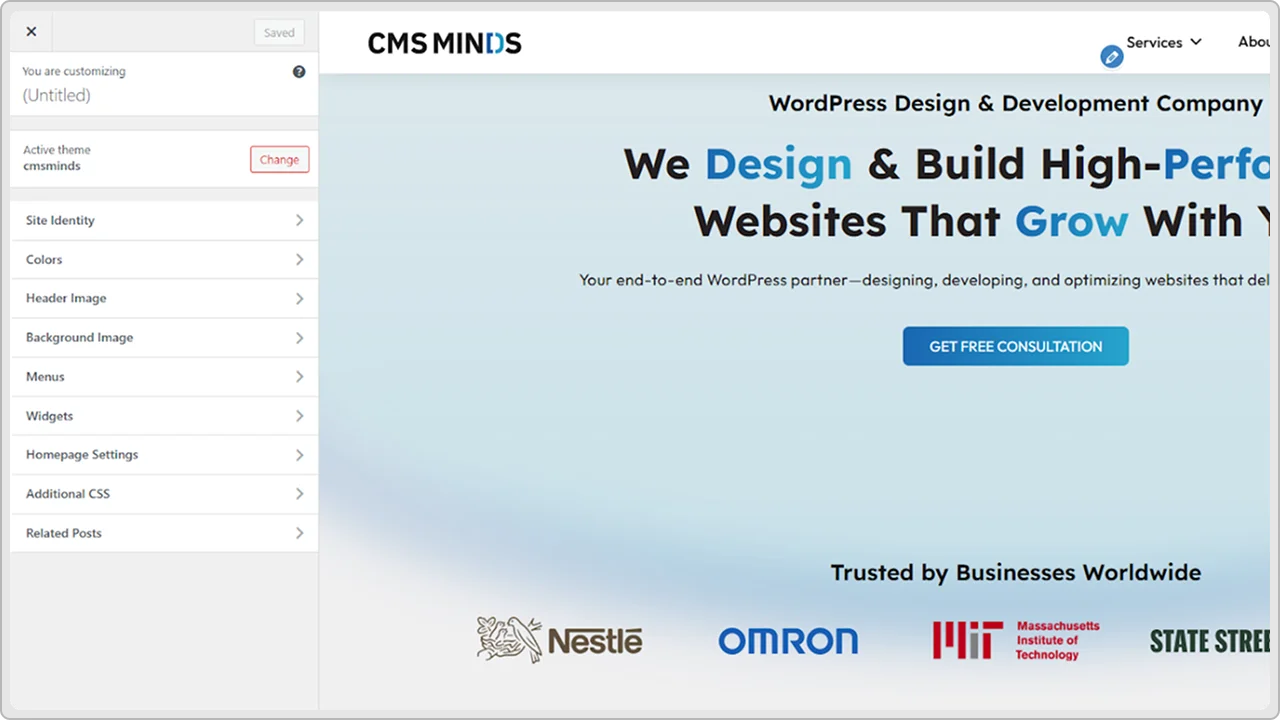
इस चरण को अंतिम रूप देने के रूप में समझें। आपको सब कुछ एकदम सही बनाने की ज़रूरत नहीं है, लेकिन आप यह ज़रूर चाहेंगे कि आपकी वेबसाइट साफ़-सुथरी, उपयोग में आसान और आपके ब्रांड के अनुरूप हो।.
क्या अनुकूलित करें
लॉन्च करने से पहले जांच और समायोजन करने के लिए कुछ सरल चीजें यहां दी गई हैं:
- वेबसाइट का शीर्षक और टैगलाइन: ये आपके ब्राउज़र के शीर्ष पर और खोज परिणामों में दिखाई देते हैं। आप इन्हें अपने डैशबोर्ड में सेटिंग्स → सामान्य के अंतर्गत पा सकते हैं। इसे संक्षिप्त और स्पष्ट रखें – आमतौर पर आपके व्यवसाय का नाम और आपके द्वारा किए जाने वाले कार्य के बारे में एक संक्षिप्त पंक्ति।
- रंग और फ़ॉन्ट: अधिकांश थीम में आप 'अपियरेंस → कस्टमाइज़' के अंतर्गत अपने ब्रांड के रंग और फ़ॉन्ट चुन सकते हैं। ऐसे रंग चुनें जो आपके लोगो या ब्रांडिंग से मेल खाते हों। फ़ॉन्ट पढ़ने में आसान रखें - बहुत सारे अलग-अलग फ़ॉन्ट का उपयोग न करें।
- लोगो: यदि आपके पास लोगो है, तो उसे कस्टमाइज़र में अपलोड करें। कई थीम में इसके लिए एक अलग स्थान होता है।
- होमपेज: यदि आप चाहते हैं कि आपके होमपेज पर आपके नवीनतम ब्लॉग पोस्ट के बजाय कोई विशिष्ट पेज दिखाई दे, तो सेटिंग्स → रीडिंग पर जाएं और "एक स्थिर पेज" चुनें। सूची से अपना होमपेज चुनें।
- विजेट्स और फ़ूटर: आप विजेट्स का उपयोग करके अपनी संपर्क जानकारी, व्यावसायिक समय या सोशल मीडिया लिंक जैसी चीज़ें साइडबार या फ़ूटर में जोड़ सकते हैं। यह देखने के लिए कि आपकी थीम क्या-क्या सुविधाएँ प्रदान करती है, अपीयरेंस → विजेट्स पर जाएँ।
- सब कुछ जांच लें: अपने सभी पेज, लिंक और बटन पर क्लिक करके सुनिश्चित करें कि वे ठीक से काम कर रहे हैं। ईमेल प्राप्त करने के लिए अपना संपर्क फ़ॉर्म भरें। यदि आपका ऑनलाइन स्टोर है, तो चेकआउट प्रक्रिया सही ढंग से काम कर रही है या नहीं, यह सुनिश्चित करने के लिए एक टेस्ट ऑर्डर करें।
लॉन्च के बाद अगले कदम: अपनी साइट को चालू और विकसित रखना
अपनी वेबसाइट लॉन्च करना एक बड़ा कदम है, इसलिए इस पर गर्व करने के लिए थोड़ा समय निकालें!
लेकिन अगर आप चाहते हैं कि आपकी वेबसाइट आपके व्यवसाय को वास्तव में मदद करे, तो आपको इसे सुचारू रूप से चलाते रहना होगा और यह देखना होगा कि क्या अच्छा काम कर रहा है और क्या बेहतर किया जा सकता है। और आप इसे इस तरह कर सकते हैं:
अपनी वेबसाइट को अपडेट रखें
आपकी वेबसाइट को सुरक्षित और सुचारू रूप से चलाने के लिए समय-समय पर थोड़ी देखभाल की आवश्यकता होती है:
- वर्डप्रेस, अपनी थीम और प्लगइन्स को अपडेट रखें। अपडेट बग्स को ठीक करते हैं और आपको हैकर्स से बचाते हैं।.
- अपनी वेबसाइट का नियमित रूप से बैकअप लें। आपका बैकअप प्लगइन इसमें आपकी मदद कर सकता है; बस यह सुनिश्चित कर लें कि यह ठीक से काम कर रहा है।
- समय-समय पर अपने संपर्क फ़ॉर्म या ऑनलाइन स्टोर जैसी चीज़ों का परीक्षण करते रहें ताकि यह सुनिश्चित हो सके कि वे अभी भी काम कर रही हैं।.
आप निम्नलिखित चीजें देख पाएंगे:
- आपको कितने आगंतुक मिलते हैं
- कौन से पेज सबसे लोकप्रिय हैं?
- आपके आगंतुक कहाँ से आते हैं
- लोग आपकी साइट पर क्या करते हैं
इससे आपको समझदारी भरे फैसले लेने में मदद मिलती है। उदाहरण के लिए, यदि आप देखते हैं कि बहुत सारे लोग आपके सेवा पृष्ठ पर आ रहे हैं, तो आपको पता चल जाएगा कि उस पृष्ठ को हमेशा अपडेटेड और स्पष्ट रखना फायदेमंद है।.
Google Analytics को कैसे कनेक्ट करें:
यह काफी सरल है:
- यदि आपके पास अभी तक Google Analytics खाता नहीं है, तो एक निःशुल्क खाता बनाएं।.
- MonsterInsights जैसा कोई प्लगइन इंस्टॉल करें (शुरुआती लोगों के लिए यह बहुत लोकप्रिय है)।.
- अपनी साइट को अपने Google Analytics खाते से लिंक करने के लिए प्लगइन के सेटअप विजार्ड का पालन करें।.
एक बार कनेक्ट हो जाने के बाद, आप अपने वर्डप्रेस डैशबोर्ड से कभी भी अपने आंकड़े देख सकते हैं - यह बहुत ही सुविधाजनक है!
आपकी व्यावसायिक वेबसाइट को बेहतर बनाने वाली आवश्यक जानकारी
अपनी वर्डप्रेस वेबसाइट को ग्राहकों के लिए लाइव करने से पहले, कुछ छोटी लेकिन महत्वपूर्ण चीजों की जांच करने के लिए थोड़ा अतिरिक्त समय निकालना उचित होगा।.
इन अतिरिक्त कदमों से आपकी वेबसाइट अधिक पेशेवर दिखेगी और सब कुछ सुचारू रूप से काम करेगा।.
1. अच्छी छवियों का उपयोग करें
स्पष्ट और वास्तविक तस्वीरें आपकी वेबसाइट को अधिक भरोसेमंद बनाती हैं। इसलिए, यदि संभव हो तो अपने वास्तविक काम, उत्पादों या टीम की तस्वीरें इस्तेमाल करने का प्रयास करें, क्योंकि लोग आपको असल रूप में देखना पसंद करते हैं।.
साथ ही, यह भी सुनिश्चित करें कि आपकी छवियां बहुत बड़ी न हों, ताकि आपके पेज जल्दी लोड हो सकें। वर्डप्रेस में छवि जोड़ते समय, "ऑल्ट टेक्स्ट" बॉक्स में एक छोटा विवरण लिखें। इससे स्क्रीन रीडर का उपयोग करने वाले लोगों को मदद मिलती है और Google को भी यह समझने में मदद मिलती है कि आपकी तस्वीरें क्या दर्शाती हैं।.
2. गूगल सर्च कंसोल से कनेक्ट करें
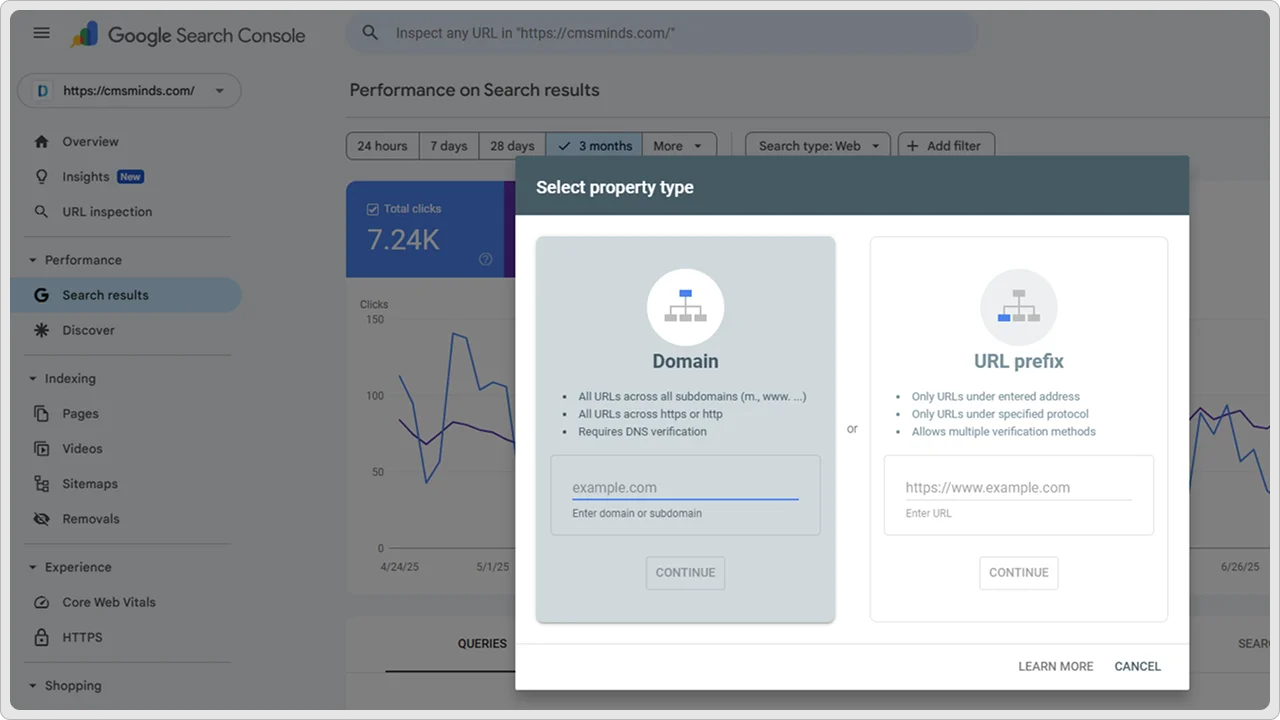
आप शायद Google Analytics के बारे में पहले से ही जानते होंगे, लेकिन Google Search Console भी उतना ही उपयोगी है। यह आपको यह देखने में मदद करता है कि आपकी साइट Google खोज परिणामों में कैसे दिखाई देती है। आप निम्न कार्य कर सकते हैं:
- अपनी साइट के बारे में Google को बताएं ताकि लोग इसे जल्दी ढूंढ सकें।.
- देखें कि लोग आपको ढूंढते समय किन शब्दों का इस्तेमाल करते हैं।.
- टूटे हुए पृष्ठों जैसी समस्याओं को ठीक करें।.
यह पूरी तरह से मुफ़्त है और इसे सेट अप करना आसान है। आपको बस अपने Google खाते से साइन इन करना है, दिए गए चरणों का पालन करना है, और आपका SEO प्लगइन (जैसे Yoast) इसे कनेक्ट करने में आपकी मदद करेगा।.
3. अपने फ़ूटर में उपयोगी जानकारी जोड़ें
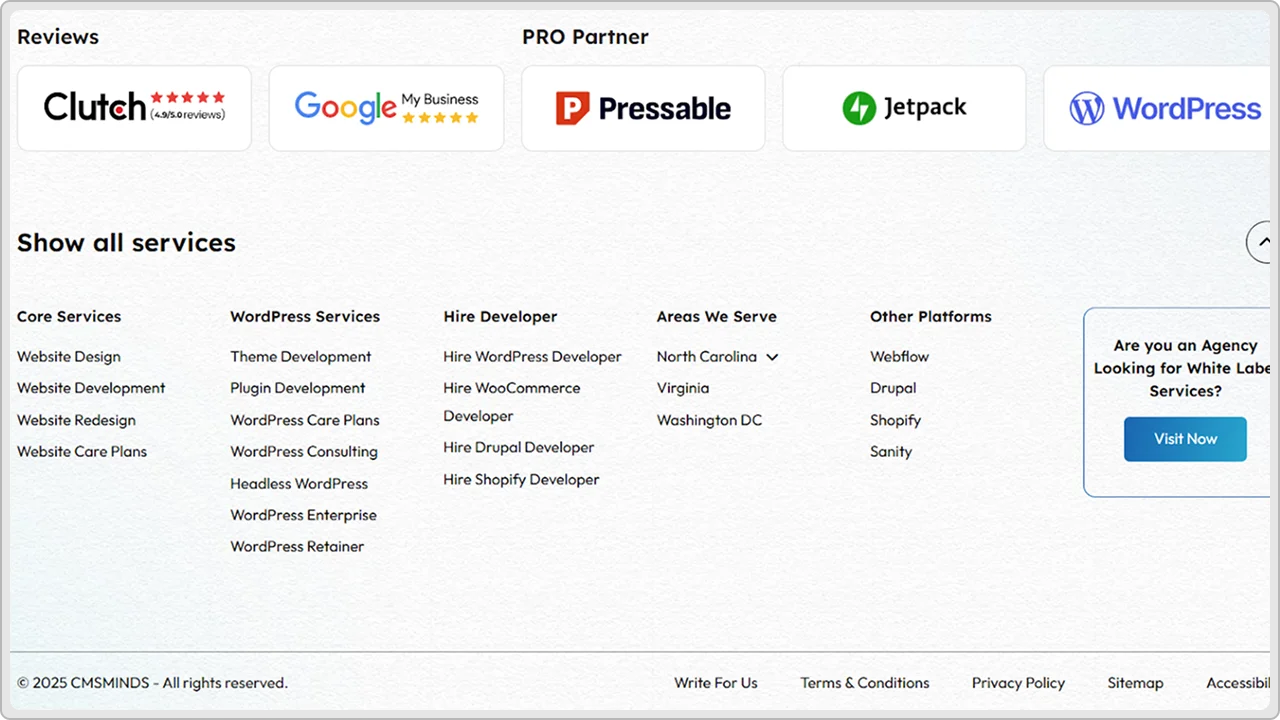
आपकी वेबसाइट का फ़ूटर हर पेज के नीचे का छोटा सा हिस्सा होता है। यह उन महत्वपूर्ण जानकारियों को रखने के लिए एक अच्छी जगह है जिन्हें आपके ग्राहक खोज सकते हैं, जैसे:
- आपकी कॉपीराइट पंक्ति (उदाहरण के लिए, © 2025 आपके व्यवसाय का नाम)
- आपके मुख्य पृष्ठों के लिए कुछ त्वरित लिंक
- आपकी संपर्क जानकारी या पता
- सोशल मीडिया आइकन, यदि आप उनका उपयोग करते हैं
इससे आपकी वेबसाइट अधिक संपूर्ण और पेशेवर दिखती है।.
4. सरल कानूनी पृष्ठ जोड़ें
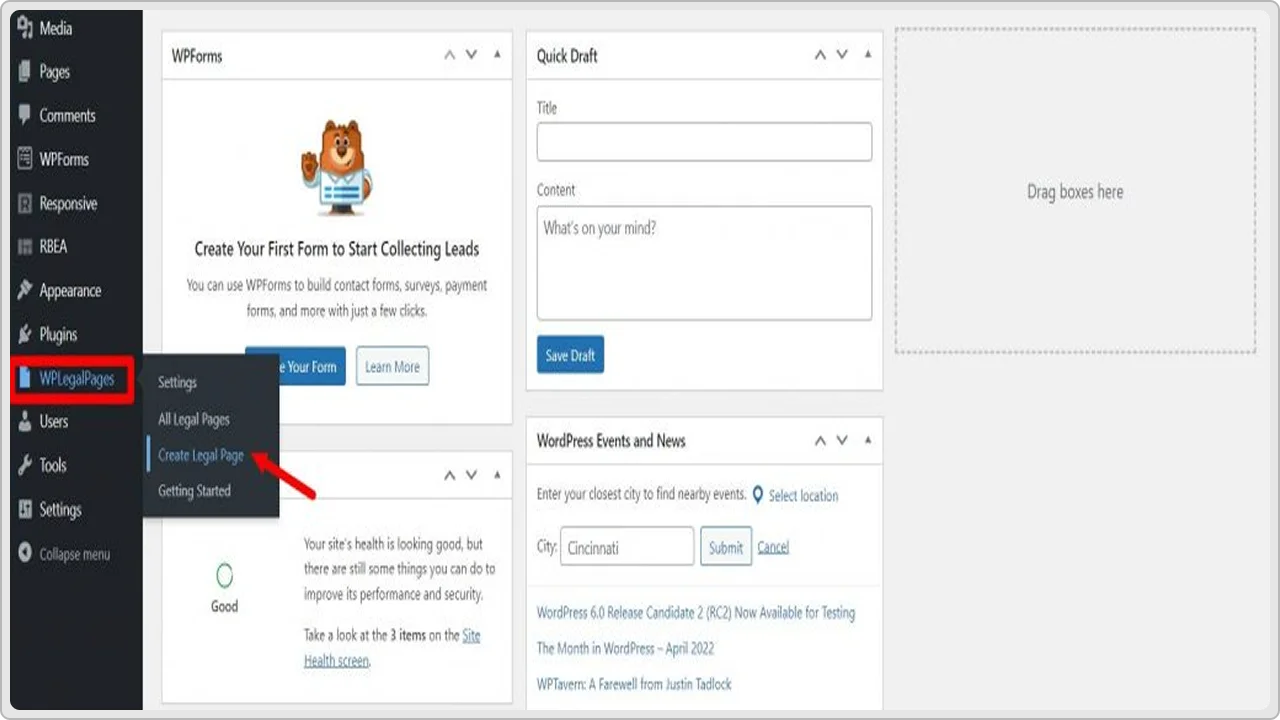
आप जहां रहते हैं और जो काम करते हैं, उसके आधार पर आपको कुछ बुनियादी कानूनी दस्तावेजों की आवश्यकता हो सकती है। ये दस्तावेज आपकी सुरक्षा सुनिश्चित करते हैं और आपके आगंतुकों के साथ विश्वास कायम करते हैं। मुख्य दस्तावेज इस प्रकार हैं:
- एक गोपनीयता नीति जो यह बताती है कि आप कौन सी जानकारी एकत्र करते हैं और उसका उपयोग कैसे करते हैं।
- यदि आप उत्पाद या सेवाएं बेचते हैं तो नियम और शर्तें लागू होंगी
- यदि आप Google Analytics जैसे टूल का उपयोग करते हैं तो आपको कुकी सूचना दिखाई देगी
आपको ऑनलाइन मुफ्त टेम्पलेट मिल सकते हैं, या आप कुछ ही मिनटों में इन पृष्ठों को बनाने में मदद करने के लिए एक प्लगइन का उपयोग कर सकते हैं।.
जानें कि मदद कहाँ से प्राप्त करें
चूंकि आप पहली बार वर्डप्रेस पर बिजनेस वेबसाइट बना रहे हैं, इसलिए कभी-कभी अटक जाना स्वाभाविक है। हो सकता है कि आपको कुछ ऐसी समस्याओं का सामना करना पड़े जो आपकी अपेक्षा के अनुरूप काम न करें, या हो सकता है कि आप यह तय न कर पा रहे हों कि आगे क्या करना है, और यह बिल्कुल ठीक है!
अच्छी खबर यह है कि आपको यह सब खुद ही समझने की जरूरत नहीं है।.
जब आपको मदद की जरूरत हो, तो सहायता प्राप्त करने के लिए यहां कुछ आसान स्थान दिए गए हैं:
- आपकी होस्टिंग कंपनी की सपोर्ट टीम – ज़्यादातर होस्टिंग कंपनियों के पास लाइव चैट या हेल्प डेस्क होती है। वे रोज़ाना नए उपयोगकर्ताओं की मदद करते हैं, इसलिए बेझिझक पूछें। वे बैकअप, लॉगिन, ईमेल सेटअप या किसी भी ऐसी चीज़ में आपकी मदद कर सकते हैं जिसके बारे में आपको जानकारी नहीं है।
- WordPress.org फ़ोरम – इन फ़ोरम में उन लोगों के सवालों और जवाबों की भरमार है जो ठीक आपकी जैसी स्थिति से गुज़र चुके हैं। बस अपनी समस्या खोजें, आपको शायद पता चल जाएगा कि किसी और ने भी पहले यही सवाल पूछा है।
- प्लगइन सहायता पृष्ठ – यदि कुछ काम नहीं कर रहा है, तो प्लगइन की वेबसाइट देखें। अधिकांश अच्छे वर्डप्रेस प्लगइन्स में सरल गाइड, सेटअप चरण या अक्सर पूछे जाने वाले प्रश्न (FAQ) होते हैं। कभी-कभी समाधान वहीं मिल जाता है, बस आपको उसे ढूंढना होता है।
- छोटे-मोटे कामों के लिए फ्रीलांसर हायर करें – अगर आप घंटों किसी काम को समझने में समय बर्बाद नहीं करना चाहते, तो आप फ्रीलांसर या वर्डप्रेस वेबसाइट डेवलपमेंट एजेंसी की मदद ले सकते हैं। Fiverr या Upwork जैसी साइटें इसे आसान बनाती हैं, यहां तक कि किसी त्रुटि को ठीक करने या किसी चीज़ के लुक को बदलने जैसे छोटे-मोटे कामों के लिए भी।
निष्कर्ष
अब तक आपको पता चल गया होगा कि आपको क्या चाहिए: एक डोमेन, होस्टिंग, वर्डप्रेस, पेज, एक अच्छी थीम, वेबसाइट कंटेंट और सही प्लगइन्स।.
इतना काफी है आपकी वेबसाइट को चालू करने के लिए।.
धीरे-धीरे आगे बढ़ें। वही लिखें जो लोगों को जानना ज़रूरी है। हो सके तो असली फ़ोटो का इस्तेमाल करें। सुनिश्चित करें कि आपके सभी लिंक काम कर रहे हैं। यह भी जांच लें कि आपकी वेबसाइट आपके फ़ोन पर ठीक से दिख रही है या नहीं।.
जब यह तैयार हो जाए, तो इसे अपने ग्राहकों के साथ साझा करें। अपनी वेबसाइट को अपने बिजनेस कार्ड, सोशल मीडिया और उन सभी जगहों पर डालें जहां लोग आपको खोजते हैं।.
और इसे सुरक्षित रखना न भूलें। अपना लॉगिन पता कहीं सुरक्षित जगह पर सेव कर लें ताकि वह खो न जाए। समय-समय पर अपनी वेबसाइट चेक करते रहें ताकि यह सुनिश्चित हो सके कि वह ठीक से काम कर रही है।.
इसे एकदम सही होना ज़रूरी नहीं है; बस स्पष्ट, सरल और उपयोगी होना चाहिए। इतना ही लोगों को आपको ढूंढने और आप पर भरोसा करने में मदद करने के लिए काफी है।.
हमने कई व्यवसायों को बेहतरीन वर्डप्रेस वेबसाइट बनाने में मदद की है। अगर आपको भी मदद चाहिए, तो cmsMinds से संपर्क करें; हमें आपको पूरी प्रक्रिया समझाने में खुशी होगी।.