हमारे पास 100+
 समीक्षाएँ हैं


ड्रुपल निस्संदेह एक शानदार सीएमएस है। यह शक्तिशाली, सुरक्षित है और इसे आपकी आवश्यकतानुसार लगभग किसी भी रूप में ढाला जा सकता है।.
अगर आपकी मौजूदा वेबसाइट Drupal पर बनी है, तो मुझे यकीन है कि आपने इसमें कुछ बेहतरीन चीज़ें जोड़ी होंगी, जैसे कस्टम कंटेंट, जटिल लेआउट और शायद बहुभाषी सुविधाएँ भी। Drupal वाकई में "डेवलपर का CMS" है, और सच कहूँ तो, इसने यह उपाधि पूरी तरह से हासिल कर ली है।.
अब, अगर हम दूसरे छोर की बात करें, तो ड्रुपल साइट पर बदलाव करने में बहुत अधिक समय लगता है।.
मुझे याद है, पुराने दिनों में मैं डेडलाइन की वजह से अपडेट करने से बचता था, और उससे भी बढ़कर, मैं नहीं चाहता था कि कुछ गड़बड़ हो। कभी-कभी, पेज अपडेट करना या प्लगइन जोड़ना जैसे सरल काम भी पहाड़ हिलाने जैसा मुश्किल लगता था।.
तब आपको लगता है कि अब ड्रुपल से वर्डप्रेस पर ।
वर्डप्रेस बहुत सरल है। आप लॉग इन करते हैं, बदलाव करते हैं, अपडेट पर क्लिक करते हैं, और फिर आप अपने दिन के बाकी कामों में लग जाते हैं।.
बस इतना ही, और कुछ नहीं।.
और अगर आप भी यही बदलाव करने की सोच रहे हैं, तो यह पोस्ट आपके लिए है। cmsMinds में हमने Drupal से WordPress पर कई वेबसाइटों , और इसीलिए हम आपको बताएंगे कि अपनी साइट को कैसे माइग्रेट करें, वो भी बिना किसी गड़बड़ी, कंटेंट खोए और सबसे महत्वपूर्ण बात, बिना अपना मानसिक संतुलन बनाए।
- यदि आपको अपनी ड्रुपल साइट का प्रबंधन करना बहुत जटिल लगता है, तो वर्डप्रेस एक सरल और अधिक उपयोगकर्ता-अनुकूल अनुभव प्रदान करता है।.
- माइग्रेट करने से पहले, अपनी साइट का बैकअप लें, पुरानी सामग्री को हटा दें, किसी भी कस्टम फ़ील्ड को नोट कर लें और वर्डप्रेस को नए सिरे से स्थापित करें।.
- पोस्ट, पेज, उपयोगकर्ता और बुनियादी मीडिया सहित अपनी सामग्री को आयात करने के लिए FG Drupal to WordPress प्लगइन का उपयोग करें।.
- उपयोगकर्ता फ़ील्ड, मेनू या वर्गीकरण जैसे कस्टम तत्वों को प्रीमियम प्लगइन का उपयोग करके पुनर्निर्मित या माइग्रेट करने की आवश्यकता हो सकती है।.
- इंपोर्ट करने के बाद, आंतरिक लिंक को संशोधित करें और यह सुनिश्चित करने के लिए सब कुछ टेस्ट करें कि आपकी नई वर्डप्रेस वेबसाइट अपेक्षा के अनुरूप काम करती है।.
ड्रूपल से वर्डप्रेस में माइग्रेशन से पहले की चेकलिस्ट
यह वह चरण है जिसे ज्यादातर लोग छोड़ देते हैं, बाद में पछताते हैं और फिर इसे करने के लिए वापस लौट आते हैं। माइग्रेशन से पहले की चेकलिस्ट यह सुनिश्चित करती है कि आपके पास वह सब कुछ मौजूद है जिसकी आपको आवश्यकता है ताकि आपकी ड्रुपल से वर्डप्रेस में माइग्रेशन प्रक्रिया सुचारू और लगभग त्रुटि-रहित हो।
1. अपनी ड्रुपल साइट का बैकअप लें : यह उन लोगों के लिए है जो सोचते हैं कि बैकअप को ज़रूरत से ज़्यादा महत्व दिया जाता है। जी हाँ, सच में, इसका बैकअप ज़रूर लें। आपका डेटाबेस, आपकी फ़ाइलें, मीडिया, सब कुछ। माइग्रेशन के दौरान गड़बड़ हो सकती है, और अगर ऐसा होता है, तो आपके पास अनडू करने का विकल्प होना चाहिए। बाद में स्क्रीन पर चिल्लाने से बेहतर है कि पहले से ही सावधानी बरती जाए।
2. अपनी सामग्री को व्यवस्थित करें : देखें कि क्या स्थानांतरित करना उचित है। 2013 के पुराने ब्लॉग पोस्ट जिन्हें कोई नहीं पढ़ता? शायद आप उन्हें छोड़ सकते हैं। ऐसे पेज जिनके अस्तित्व को आप भूल चुके हैं? संभवतः, आपको उनकी भी आवश्यकता नहीं है। कम अव्यवस्था का मतलब है दूसरी तरफ कम परेशानियाँ।
3. किसी भी कस्टम चीज़ को नोट कर लें : क्या आपकी मौजूदा ड्रुपल साइट पर कस्टम पोस्ट टाइप, टैक्सोनॉमी या यूज़र फ़ील्ड हैं? उन्हें लिख लें। ये चीज़ें हमेशा हूबहू मेल नहीं खातीं, और जब हम FG ड्रुपल प्लगइन का इस्तेमाल शुरू करेंगे तो आपको पता होना चाहिए कि किन बातों का ध्यान रखना है।
4. अपने ड्रुपल डेटाबेस की जानकारी प्राप्त करें : आपको डेटाबेस का नाम, उपयोगकर्ता नाम, पासवर्ड, होस्ट आदि जैसी सामान्य जानकारी की आवश्यकता होगी। यदि आप SQLite का उपयोग कर रहे हैं, तो सुनिश्चित करें कि आपके पास सही ड्राइवर हैं। बाद में कनेक्शन करते समय आपको इनकी आवश्यकता होगी।
5. अपनी होस्टिंग की स्थिति का पता लगाएं : क्या आपका वर्तमान वेब होस्ट वर्डप्रेस इंस्टॉलेशन के लिए तैयार है? यदि नहीं, तो शायद होस्टिंग प्रदाता बदलने का समय आ गया है। वर्डप्रेस को बहुत अधिक आवश्यकताओं की ज़रूरत नहीं होती, लेकिन उसे PHP, MySQL जैसी बुनियादी चीज़ों की ज़रूरत होती है, और आदर्श रूप से एक ऐसा होस्टिंग प्रदाता चाहिए जो पुराने ज़माने का न हो।
6. वर्डप्रेस इंस्टॉल करें (लेकिन इसे साफ रखें) : अपनी नई वर्डप्रेस साइट सेट अप करें, लेकिन अभी इसे कस्टमाइज़ करना शुरू न करें। कोई थीम नहीं, कोई प्लगइन नहीं, कोई छेड़छाड़ नहीं। अभी के लिए बस एक साफ स्लेट, माइग्रेशन के बाद हम बाकी चीजों पर विचार करेंगे।
7. अपने आंतरिक लिंकों पर ध्यान दें : ड्रूपल यूआरएल हमेशा वर्डप्रेस यूआरएल से मेल नहीं खाते। यदि आपकी साइट में बहुत सारे आंतरिक लिंक हैं, तो महत्वपूर्ण लिंकों की एक सूची बना लें ताकि स्थानांतरण के बाद आप उन्हें ठीक कर सकें या पुनर्निर्देशित कर सकें। टूटे हुए लिंक परेशानी पैदा करते हैं, इसलिए इनसे बचना चाहिए।
इस चेकलिस्ट का पूरा मकसद यही है कि आप इसे अभी कर लें ताकि बाकी की प्रक्रिया कम कष्टदायक हो।.
cmsMinds में, हमने छोटे ब्लॉग से लेकर बड़े उद्यमों की Drupal साइटों तक, सभी को बिना सामग्री, डिज़ाइन या SEO को नुकसान पहुंचाए माइग्रेट किया है।.
ड्रूपल से वर्डप्रेस में माइग्रेट कैसे करें (FG ड्रूपल प्लगइन का उपयोग करके)
ठीक है। आपने अपना डेटा बैकअप कर लिया है। आपने फालतू चीज़ें हटा दी हैं। आपकी होस्टिंग तैयार है, और वर्डप्रेस इंस्टॉल हो चुका है। अब समय आ गया है कि आप अपने ड्रूपल कंटेंट को अपनी नई वर्डप्रेस साइट पर ले जाएं।.
हम FG Drupal to WordPress प्लगइन का । यह काम करता है। यह एकदम सही तो नहीं है, लेकिन काम चलाऊ है, और इससे आपको Drupal डेटाबेस की कई टेबल को मैन्युअल रूप से एक्सपोर्ट करने की परेशानी से छुटकारा मिल जाता है (जो कि... यकीन मानिए, बिल्कुल भी मजेदार नहीं है)।
हम इसे इस तरह करते हैं।.
चरण 1. FG Drupal to WordPress प्लगइन इंस्टॉल करें
अपने वर्डप्रेस डैशबोर्ड पर जाएं। प्लगइन्स , फिर नया जोड़ें पर क्लिक करें । सर्च बॉक्स में FG Drupal to WordPress ।
आपको प्लगइन दिखाई देगा। इंस्टॉल पर , फिर एक्टिवेट पर ।
बस इतना ही, प्लगइन अब तैयार है। आप इसे अपने डैशबोर्ड में टूल्स > इंपोर्ट
अब, एक संक्षिप्त टिप्पणी:
अगर आपकी साइट पर केवल पेज, पोस्ट, कैटेगरी और यूज़र्स जैसी बेसिक सामग्री है, तो फ्री वर्जन ठीक है। लेकिन अगर आपकी ड्रूपल साइट में कस्टम फील्ड, यूज़र प्रोफाइल डेटा, मेनू या मीडिया फाइल्स जैसी अतिरिक्त चीज़ें हैं, तो आपको प्रीमियम वर्जन की ज़रूरत पड़ेगी। फ्री वर्जन इन सभी चीज़ों को हैंडल नहीं करता है।.
यदि आप एक से अधिक साइटों को माइग्रेट कर रहे हैं, तो मल्टीसाइट वर्डप्रेस इंस्टॉलेशन के लिए एक विशेष संस्करण भी उपलब्ध है।
चरण 2. अपने ड्रुपल डेटाबेस का विवरण प्राप्त करें।
प्लगइन को काम करने के लिए, उसे आपके ड्रुपल डेटाबेस तक पहुंच की आवश्यकता होती है, मूल रूप से, वह स्थान जहां आपकी सभी सामग्री संग्रहीत होती है।.
आपको निम्नलिखित चीजों की आवश्यकता होगी:
- डेटाबेस का नाम
- डेटाबेस उपयोगकर्ता नाम
- डेटाबेस पासवर्ड
- डेटाबेस होस्ट (आमतौर पर लोकलहोस्ट, लेकिन हमेशा नहीं)
- टेबल प्रीफ़िक्स (आमतौर पर drupal_, लेकिन सुनिश्चित करने के लिए जांच लें)
यदि आपको ये फ़ाइलें नहीं मिल रही हैं, तो अपने Drupal इंस्टॉलेशन फ़ोल्डर में देखें। sites/default फ़ोल्डर के अंदर, आपको settings.php नाम की एक फ़ाइल मिलेगी। इसे खोलें, और आपको इसमें डेटाबेस से संबंधित सभी जानकारी मिल जाएगी।.
इसके अलावा, यदि आपकी ड्रुपल साइट MySQL के बजाय SQLite का उपयोग करती है, तो सुनिश्चित करें कि आपका सर्वर SQLite ड्रुपल डेटाबेस ड्राइवरों का समर्थन करता है; अन्यथा, प्लगइन कनेक्ट नहीं हो पाएगा।.
इस जानकारी को लिख लें या अपने पास रखें। अगले चरण में आपको इसकी आवश्यकता होगी।.
चरण 3. प्लगइन को सेट अप करें और अपने ड्रुपल डेटाबेस से कनेक्ट करें।
अब जबकि आपके पास डेटाबेस की जानकारी तैयार है, तो अब समय आ गया है कि आप अपनी पुरानी ड्रुपल साइट को अपनी नई वर्डप्रेस साइट से कनेक्ट करें।.
अपने वर्डप्रेस डैशबोर्ड में, टूल्स > इम्पोर्ट पर जाएं और ड्रुपल पर क्लिक करें। इससे FG ड्रुपल टू वर्डप्रेस प्लगइन स्क्रीन खुल जाएगी।.
थोड़ा और नीचे स्क्रॉल करें जब तक आपको ड्रुपल डेटाबेस कनेक्शन अनुभाग दिखाई न दे।.
यहां आपको पिछले चरण में एकत्रित की गई जानकारी दर्ज करनी होगी:
- डेटाबेस होस्ट
- डेटाबेस का नाम
- डेटाबेस उपयोगकर्ता नाम
- डेटाबेस पासवर्ड
- तालिका उपसर्ग
सभी जानकारी दर्ज करने के बाद, "डेटाबेस कनेक्शन का परीक्षण करें" बटन पर क्लिक करें।.
अगर यह काम करता है, तो बहुत बढ़िया, आगे बढ़ें।
अगर नहीं, तो आपने जो दर्ज किया है उसे दोबारा जांच लें। एक छोटी सी टाइपिंग की गलती भी कनेक्शन तोड़ सकती है।
अब काम नहीं कर रहा?
सुनिश्चित करें कि आपका वेब होस्ट पुराने डेटाबेस तक पहुंच को अवरुद्ध नहीं कर रहा है। या यह भी कि आपका ड्रुपल डेटाबेस वास्तव में अभी भी ऑनलाइन और पहुंच योग्य है। ऐसी समस्याएं आपकी सोच से कहीं अधिक बार होती हैं।
एक बार परीक्षण सफल हो जाए, तो आप आगे बढ़ सकते हैं।
चरण 4. आयात शुरू करें
एक बार डेटाबेस कनेक्शन काम करने लगे, तो नीचे स्क्रॉल करें और "इंपोर्ट शुरू करें / फिर से शुरू करें" बटन पर क्लिक करें।.
अब यह प्लगइन आपके कंटेंट को ड्रुपल डेटाबेस से खींचकर आपकी वर्डप्रेस साइट में डालना शुरू कर देगा।.
यह भी शामिल है:
- पोस्ट और पेज
- श्रेणियाँ और टैग
- उपयोगकर्ताओं
- बुनियादी मीडिया (जैसे चित्र, यदि समर्थित हों)
आपकी ड्रुपल साइट के आकार के आधार पर, इसमें कुछ मिनट लग सकते हैं। प्रक्रिया के दौरान आपको प्रगति लॉग दिखाई देगा।.
अगर कुछ गड़बड़ हो जाए या कोई त्रुटि संदेश दिखाई दे, तो घबराएं नहीं। ज़्यादातर मामलों में, यह बस कुछ जानकारी की कमी या किसी प्लगइन सेटिंग को ठीक करने की ज़रूरत के कारण होता है। संदेश पढ़ें, समस्या को ठीक करें और फिर से इंपोर्ट करें।.
एक बार यह प्रक्रिया पूरी हो जाने पर, आपको एक संदेश दिखाई देगा जिसमें लिखा होगा कि आयात प्रक्रिया पूरी हो गई है।.
आपका कंटेंट आधिकारिक तौर पर स्थानांतरित कर दिया गया है।.
चरण 5. किसी भी चीज़ के गायब होने की जाँच करें (कस्टम चीज़ें)।
बुनियादी सामग्री अब वर्डप्रेस में है, लेकिन अगर आपकी ड्रुपल साइट में कस्टम फ़ील्ड, कस्टम पोस्ट टाइप या नेविगेशन मेनू जैसी अतिरिक्त चीज़ें थीं, तो आपको यहां जांच करनी होगी कि वे स्थानांतरित हुई हैं या नहीं।.
- तटकर क्षेत्र
- अनुकूलित वर्गीकरण
- नेविगेशन मेनू
- उपयोगकर्ता प्रोफ़ाइल फ़ील्ड
- मीडिया फ़ाइलें (जैसे ऑडियो या बड़ी इमेज गैलरी)
- टिप्पणियाँ
- उपयोगकर्ताओं की प्रोफ़ाइल तस्वीरें
- एसईओ मेटाडेटा
यदि आपको वह जानकारी अपने वर्डप्रेस डैशबोर्ड में दिखाई नहीं देती है, तो संभवतः वह प्राप्त नहीं हुई है।.
इस बिंदु पर, आपके पास दो विकल्प हैं:
वर्डप्रेस में इन चीजों को मैन्युअल रूप से दोबारा बनाएं या प्लगइन के प्रीमियम संस्करण में अपग्रेड करें, जो उपरोक्त सभी का समर्थन करता है (और आपका बहुत समय बचाता है)।
इसके अलावा, यदि आपकी साइट कस्टम कोड या विशेष ड्रुपल मॉड्यूल का उपयोग करती है, तो आपको यह देखना होगा कि वर्डप्रेस में वे सुविधाएँ कैसे काम करेंगी (या नहीं करेंगी)। कुछ चीजों के लिए अलग प्लगइन या कस्टम समाधान की आवश्यकता हो सकती है।.
यहां लक्ष्य सब कुछ एकदम सही बनाना नहीं है, बल्कि केवल यह जांचना है कि क्या मौजूद है, क्या गायब है और क्या सुधारने की जरूरत है।.
चरण 6: अपने आंतरिक लिंक ठीक करें
इंपोर्ट करने के बाद, आपकी सामग्री वर्डप्रेस में तो आ जाएगी, लेकिन आंतरिक लिंक (आपके अपने पेजों या पोस्ट के बीच के लिंक) अभी भी पुराने ड्रुपल यूआरएल की ओर इशारा कर सकते हैं।.
इसका मतलब है कि कोई व्यक्ति आपकी नई साइट पर किसी लिंक पर क्लिक करता है... और एक खराब पेज पर पहुंच जाता है। यह अच्छा नहीं है।.
अच्छी बात यह है कि FG Drupal प्लगइन में इस समस्या को हल करने का एक टूल है। यह पुराने Drupal URL को अपडेट करता है और उन्हें सही WordPress URL से बदल देता है।.
आपको यह करना होगा:
- FG Drupal to WordPress प्लगइन स्क्रीन पर वापस जाएं
- नीचे तक स्क्रॉल करें
- “आंतरिक लिंक संशोधित करें” लिखे बटन पर क्लिक करें।
बस इतना ही। प्लगइन आपके पोस्ट और पेजों को स्कैन करेगा और लिंक को अपडेट कर देगा ताकि वे आपकी वर्डप्रेस साइट की नई संरचना से मेल खा सकें।.
अगर आप यह स्टेप भूल जाते हैं, तो शायद अगले कुछ दिन आपको टूटे हुए लिंक ढूंढने में ही बीत जाएंगे। इसलिए इसे अभी चलाकर देखें और इस परेशानी से बचें।.
चरण 7: अंतिम सफाई और जांच
ठीक है, मुश्किल काम हो गया। आपका कंटेंट वर्डप्रेस में है, आपके इंटरनल लिंक्स ठीक हो गए हैं, और अब बस सब कुछ साफ-सुथरा करने और यह सुनिश्चित करने का समय है कि कुछ भी टूटा हुआ न हो।.
तो माइग्रेशन के तुरंत बाद आप आमतौर पर इन चीजों की जांच करते हैं:
- पेज और पोस्ट – क्या वे सही दिख रहे हैं? क्या उनमें कोई अजीब फॉर्मेटिंग या गायब सामग्री है?
- छवियां और मीडिया फाइलें – क्या वे दिखाई दे रही हैं? यदि कुछ फाइलें गायब हैं, तो आपको उन्हें दोबारा अपलोड करने या मीडिया सेटिंग्स की जांच करने की आवश्यकता हो सकती है।
- मेनू – यदि आपके ड्रुपल नेविगेशन मेनू वर्डप्रेस में स्थानांतरित नहीं हुए हैं, तो उन्हें वर्डप्रेस में अपीयरेंस > मेनू के अंतर्गत पुनः निर्मित करें।
- उपयोगकर्ता – क्या उपयोगकर्ता खाते मौजूद हैं? यदि प्रोफ़ाइल फ़ील्ड या चित्र आयात नहीं हुए, तो यह आमतौर पर मुफ़्त बनाम प्रीमियम प्लगइन की सीमा के कारण होता है।
- कस्टम पोस्ट टाइप – यदि आपके पास ड्रुपल में कोई कस्टम पोस्ट टाइप थे, तो सुनिश्चित करें कि वे वर्डप्रेस में ठीक से बनाए गए थे और सामग्री दिखाई दे रही है।
लिंक संरचना – सेटिंग्स > लिंक पर जाएं और अपनी पसंद का प्रारूप चुनें (आमतौर पर "पोस्ट का नाम")। इससे आपके यूआरएल साफ-सुथरे दिखेंगे।
इसके अलावा, सर्च बार का परीक्षण करें, अपनी साइट पर क्लिक करके देखें और किसी भी टूटे हुए लिंक या गायब सामग्री की जांच करें।.
और अगर आपने कोई नया प्लगइन या थीम इंस्टॉल किया है, तो अब उसे कॉन्फ़िगर करने का समय है। इसे सरल रखें, पहले ही दिन 20 प्लगइन इंस्टॉल करके परेशान न हों।.
जब सब कुछ ठीक लगे, तो बधाई हो, आपने आधिकारिक तौर पर ड्रुपल से वर्डप्रेस पर माइग्रेट कर लिया है।.
स्थानांतरण के बाद दोबारा जांच करने योग्य बातें
एक बार जब सामग्री स्थानांतरित हो जाती है और सब कुछ देखने में ठीक लगता है, तो यह मान लेना आसान होता है कि काम पूरा हो गया है। लेकिन हमेशा कुछ चीजें ऐसी होती हैं जो स्थानांतरित नहीं हो पातीं या प्रक्रिया के दौरान नज़रअंदाज़ हो जाती हैं।.
काम पूरा होने से पहले जाँच करने के लिए यहाँ एक संक्षिप्त सूची दी गई है:
- फ़ेविकॉन अभी भी डिफ़ॉल्ट वाला ही है।
- एनालिटिक्स ट्रैकिंग को अभी तक जोड़ा नहीं गया है।
- संपर्क फ़ॉर्म कहीं भी नहीं भेजे जा रहे हैं।
- 301 रीडायरेक्ट उपलब्ध नहीं हैं, इसलिए पुराने ड्रुपल यूआरएल काम नहीं कर रहे हैं।
- सर्च बार में अजीब या पुराने परिणाम दिखाई देते हैं
- कुछ पोस्टों में मीडिया फ़ाइलें गायब हैं
- मेनू ठीक से आयात नहीं हुए या खाली हैं
- वेबसाइट की टैगलाइन अभी भी यही कहती है, "बस एक और वर्डप्रेस साइट।"
- पुरानी स्टेजिंग साइट या ड्रुपल इंस्टॉलेशन अभी भी लाइव है।
- लिंक्स सेट नहीं हैं, सब कुछ ?p=123 फॉर्मेट का उपयोग कर रहा है।
यहां कुछ भी ऐसा नहीं है जो डील को बिगाड़ दे, लेकिन इन चीजों को अभी ठीक करने से आपको बाद में काफी सफाई के काम से बचा जा सकेगा।.
पूर्व-ड्रूपल उपयोगकर्ताओं के लिए अनुशंसित वर्डप्रेस प्लगइन्स
सच कहें तो, डेवलपर्स और साइट मालिकों द्वारा ड्रुपल को पसंद करने का एक कारण इसकी लचीलापन है, जैसे कि कस्टम फ़ील्ड, सामग्री संबंध, बारीक अनुमतियाँ, सब कुछ इसमें अंतर्निहित है।.
अच्छी खबर यह है कि आप वर्डप्रेस में उस शक्ति का अधिकांश हिस्सा प्राप्त कर सकते हैं, बस एक अलग टूलकिट के साथ।.
यहां उन लोकप्रिय वर्डप्रेस प्लगइन्स की सूची दी गई है जो पूर्व-ड्रूपल उपयोगकर्ताओं को वे कार्यक्षमता प्रदान करते हैं जिनकी उन्हें आदत है:
1. उन्नत कस्टम फ़ील्ड (एसीएफ)
इसके विकल्प के रूप में: ड्रुपल के कस्टम फ़ील्ड
यदि आपने Drupal का उपयोग किया है, तो आप जानते ही होंगे कि कस्टम फ़ील्ड कितने उपयोगी होते हैं; इनकी मदद से आप अपनी सामग्री में हर तरह की अतिरिक्त जानकारी जोड़ सकते हैं। WordPress में, ACF एक प्लगइन है जो आपको वही नियंत्रण देता है, लेकिन बिना कोडिंग की झंझटों के।
ACF आपको लगभग हर चीज़ में फ़ील्ड जोड़ने की सुविधा देता है, जैसे पोस्ट, पेज, उपयोगकर्ता, श्रेणियाँ; आप जो चाहें। टेक्स्ट, इमेज, चेकबॉक्स, रिपीटर... सब कुछ ड्रैग-एंड-ड्रॉप से हो जाता है।.
इसलिए यदि आपकी ड्रुपल साइट में संरचित सामग्री (जैसे टीम की जीवनी, उत्पाद विनिर्देश या कार्यक्रम की तिथियां) थी, तो यह वह उपकरण है जो उसी संरचना को वर्डप्रेस में लाता है।.
2. कस्टम पोस्ट टाइप यूआई
इसके विकल्प के रूप में: ड्रुपल के कंटेंट टाइप
मुझे पता है कि ड्रुपल के जानकार लोग जब भी जरूरत होती है, नए कंटेंट टाइप बना लेते हैं। अगर मुझे अंदाज़ा लगाना हो, तो मुझे यकीन है कि आपने "इवेंट्स", "टीम मेंबर्स" या इसी तरह के किसी और नाम से कंटेंट टाइप बनाया होगा।.
वर्डप्रेस में भी यही कॉन्सेप्ट मौजूद है, लेकिन इसे आसानी से सेट अप करने के लिए आपको एक प्लगइन की आवश्यकता होगी। यहीं पर कस्टम पोस्ट टाइप यूआई काम आता है।.
यह प्लगइन आपको बिना किसी कोड को छुए आसानी से कस्टम पोस्ट टाइप और टैक्सोनॉमी बनाने की सुविधा देता है। आप ड्रुपल की तरह ही नए कंटेंट टाइप परिभाषित कर सकते हैं और उन्हें अपनी इच्छानुसार व्यवस्थित कर सकते हैं।.
इसे ACF के साथ जोड़ें, और आपने मूल रूप से अपने Drupal ढांचे को WordPress में फिर से बना लिया है, और इसे प्रबंधित करना कहीं अधिक आसान है।.
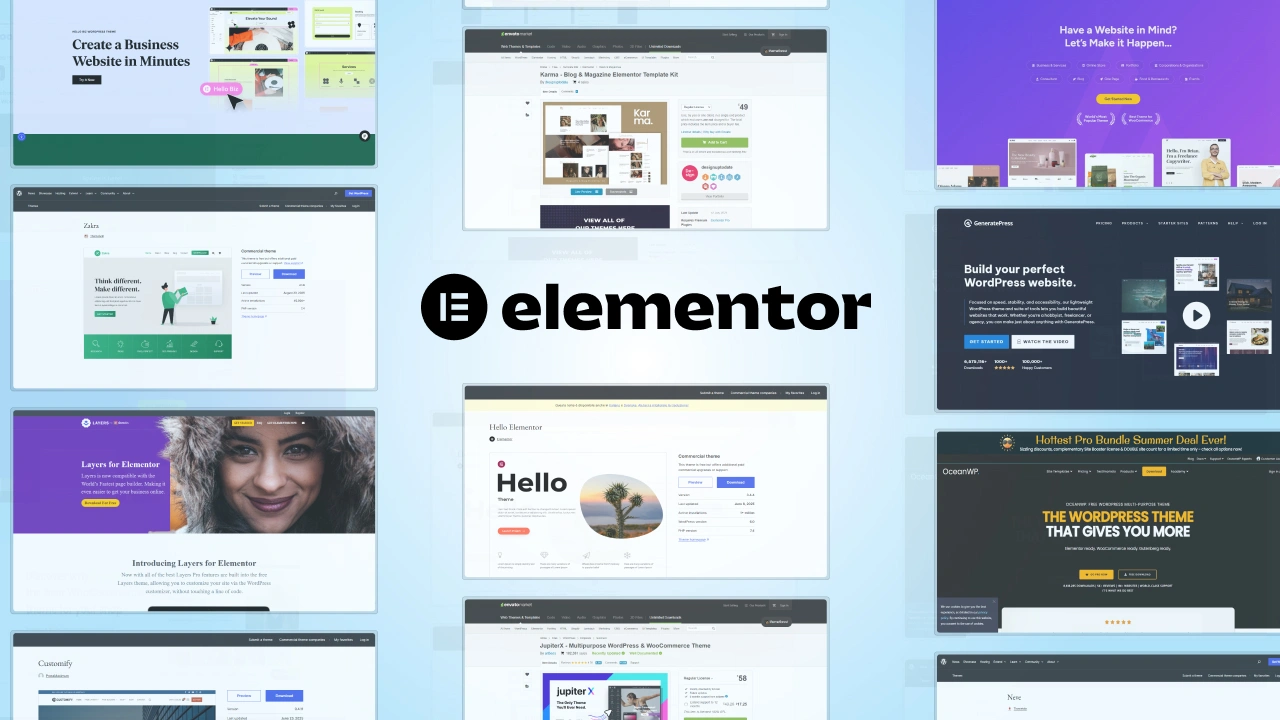
3. एलिमेंटर / जेनरेटब्लॉक्स
इसके विकल्प के रूप में: ड्रुपल का ब्लॉक सिस्टम और लेआउट बिल्डर
ड्रूपल में, आपने लेआउट बिल्डर का उपयोग किया होगा या चीजों के स्वरूप को नियंत्रित करने के लिए ब्लॉक डाले होंगे। एलिमेंटर और जेनरेटब्लॉक्स वर्डप्रेस में इस तरह के विज़ुअल एडिटिंग के दो सबसे लोकप्रिय तरीके हैं, और सच कहूं तो, इनसे काम बहुत तेज़ी से हो जाता है।.
इन टूल्स की मदद से आप ड्रैग-एंड-ड्रॉप स्टाइल में पेज बना सकते हैं। लेआउट बदलने के लिए आपको टेम्प्लेट या थीम फाइलों से उलझने की जरूरत नहीं है। Elementor बेहद उपयोगी और शुरुआती लोगों के लिए बेहद आसान है, जबकि GenerateBlocks हल्का है और नेटिव ब्लॉक एडिटर के काफी करीब है।.
दोनों ही तरीकों से, आपको हर बार कुछ भी बदलने के लिए डेवलपर की आवश्यकता के बिना पूर्ण नियंत्रण मिलता है।.
4. टूलसेट
इसके विकल्प के रूप में: ड्रुपल के व्यू, संबंध और सशर्त तर्क
अगर आप मेरी तरह ड्रुपल में काफी माहिर हैं, व्यूज, कंटेंट टाइप के बीच संबंध या कंडीशनल डिस्प्ले का इस्तेमाल करने के आदी हैं, तो टूलसेट आपके लिए बहुत उपयोगी साबित होगा।.
मेरा विश्वास करो, यह बिना कोड लिखे गतिशील चीजें बनाने के लिए एक संपूर्ण समाधान है।.
टूलसेट आपको कस्टम पोस्ट प्रकार बनाने, उन्हें आपस में जोड़ने (जैसे "लेखक" और "पुस्तकें") और सभी प्रकार के फ़िल्टर और नियमों के आधार पर सामग्री प्रदर्शित करने की सुविधा देता है।.
आप सूचियाँ, संग्रह और कस्टम टेम्पलेट बना सकते हैं, वो भी सब कुछ दृश्य रूप में। संक्षेप में, यह आपको ड्रुपल की कई खूबियाँ प्रदान करता है, लेकिन वर्डप्रेस की तरफ से यह कहीं अधिक उपयोगकर्ता-अनुकूल है।.
5. उपयोगकर्ता भूमिका संपादक
विकल्प: ड्रूपल की उपयोगकर्ता भूमिकाएँ और अनुमति प्रणाली
ड्रूपल की एक खासियत यह है कि यह उपयोगकर्ता भूमिकाओं और अनुमतियों को बखूबी संभालता है, जिससे यह स्पष्ट रूप से निर्धारित किया जा सकता है कि कौन क्या संपादित कर सकता है या किसी विशिष्ट सामग्री तक पहुंच सकता है।.
ड्रूपल की तुलना में वर्डप्रेस इस मामले में कहीं अधिक सरल है। हालांकि, यूजर रोल एडिटर आपको वह बारीक नियंत्रण वापस देता है।.
इस प्लगइन की मदद से आप कस्टम रोल बना सकते हैं, उनकी क्षमताओं को अपनी ज़रूरत के हिसाब से बदल सकते हैं और यह तय कर सकते हैं कि हर रोल क्या कर सकता है और क्या नहीं, बिल्कुल ड्रुपल की तरह। यह तब बेहद उपयोगी है जब आपके पास एडिटर, लेखक, समीक्षक या किसी भी तरह का कस्टम वर्कफ़्लो हो जो सिर्फ़ "एडमिन या सब्सक्राइबर" तक सीमित न हो।
6. WPML / Polylang
विकल्प: ड्रुपल की बहुभाषी सुविधाएँ
यदि आपकी ड्रुपल साइट बहुभाषी है, तो आप पहले से ही जानते हैं कि अनुवादों को सुव्यवस्थित तरीके से प्रबंधित करना कितना महत्वपूर्ण है। हालाँकि वर्डप्रेस में ड्रुपल की तरह यह अंतर्निहित सुविधा नहीं है, लेकिन WPML और Polylang इस कमी को बखूबी पूरा करते हैं।
इन प्लगइन्स की मदद से आप पूरी तरह से बहुभाषी वेबसाइट चला सकते हैं, जिसमें अलग-अलग भाषाएँ, अनुवादित पृष्ठ, भाषा बदलने के विकल्प और बहुत कुछ शामिल हैं। WPML अधिक सुविधाओं से लैस है और जटिल वेबसाइटों के लिए बेहतरीन है, जबकि Polylang हल्का है और इसका उपयोग शुरू करना आसान है।.
दोनों ही तरह से, वे आपको वही बहुभाषी सेटअप वापस दे देते हैं जिसकी आपको आदत है, बस वर्डप्रेस शैली में।.
7. WP माइग्रेट लाइट
इसके विकल्प के रूप में: Drupal के Drush कमांड और कॉन्फ़िगरेशन/डिप्लॉयमेंट टूल
यदि आप ड्रश का उपयोग करने या ड्रूपल में कॉन्फ़िगरेशन को निर्यात करके डेवलपमेंट और लाइव साइटों के बीच चीज़ों को स्थानांतरित करने के आदी हैं, तो आप शायद सोच रहे होंगे कि वर्डप्रेस में यह कैसे काम करता है।.
यहीं पर WP Migrate Lite काम आता है, और सच कहूं तो, यह वर्डप्रेस साइटों को स्थानांतरित करना आपकी अपेक्षा से कहीं अधिक आसान बना देता है।
WP Migrate Lite की मदद से आप अपने डेटाबेस, मीडिया, प्लगइन्स और थीम्स को एक एनवायरनमेंट से दूसरे में आसानी से ट्रांसफर कर सकते हैं — जैसे कि डेवलपमेंट एनवायरनमेंट से स्टेजिंग एनवायरनमेंट में या स्टेजिंग एनवायरनमेंट से लाइव एनवायरनमेंट में। इससे आपका काफी समय बचता है और सिस्टम के खराब होने का खतरा भी कम हो जाता है। कई एनवायरनमेंट को मैनेज करने वाले किसी भी व्यक्ति के लिए यह टूल बेहद उपयोगी है।.
निष्कर्ष
एक बार आपकी वेबसाइट स्थानांतरित हो जाने के बाद, यह सुनिश्चित करने के लिए थोड़ा समय लें कि सब कुछ सही जगह पर है।.
सबसे पहले यह जांच लें कि आपके कस्टम उपयोगकर्ता फ़ील्ड, जैसे कि उपयोगकर्ता बायो या अतिरिक्त प्रोफ़ाइल जानकारी, आपकी अपेक्षा के अनुसार स्थानांतरित हुए हैं या नहीं। कभी-कभी ये पूरी तरह से स्थानांतरित नहीं होते हैं, इसलिए आपको ACF जैसे प्लगइन का उपयोग करके कुछ चीज़ों को फिर से बनाने की आवश्यकता हो सकती है।.
साथ ही, आंतरिक लिंक को संशोधित करना न भूलें। ड्रुपल और वर्डप्रेस अलग-अलग यूआरएल संरचनाओं का उपयोग करते हैं, और यदि आप इस चरण को छोड़ देते हैं, तो आपकी नई वर्डप्रेस वेबसाइट पर जगह-जगह टूटे हुए लिंक दिखाई देंगे।.
यहां लक्ष्य सिर्फ कंटेंट को स्थानांतरित करना नहीं है, बल्कि भविष्य में आपकी साइट को उपयोग करने और प्रबंधित करने में आसान बनाना है। इसे सरल रखें, बुनियादी बातों की दोबारा जांच करें, और आप आगे बढ़ने के लिए अच्छी स्थिति में होंगे।.
क्या आप इस बात को लेकर असमंजस में हैं कि वर्डप्रेस आपके लिए सही विकल्प है या नहीं? या आप अपने कस्टम ड्रूपल सेटअप को वर्डप्रेस में सही तरीके से लाने के बारे में चर्चा करना चाहते हैं?