हमारे पास 100+
 समीक्षाएँ हैं


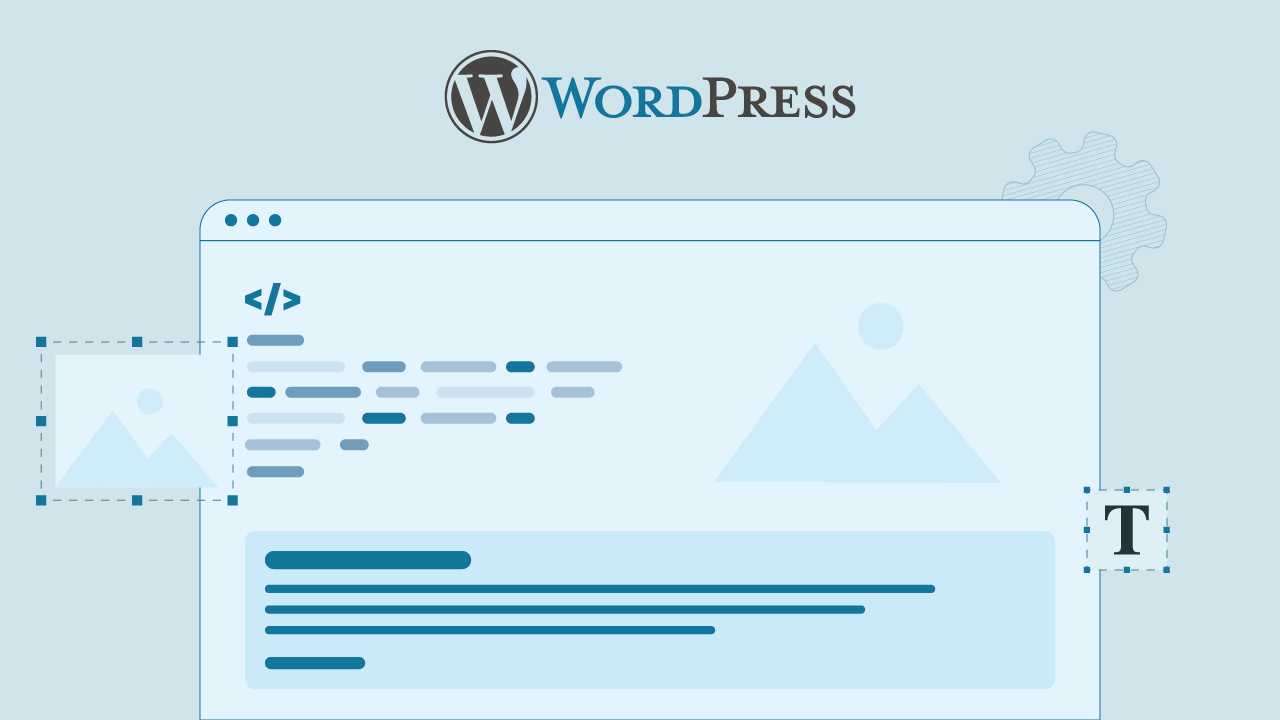
वर्डप्रेस थीम कई तरह की शैलियों में उपलब्ध हैं और इन्हें वर्डप्रेस डैशबोर्ड के भीतर से आसानी से बदला जा सकता है, जिससे आप कुछ ही क्लिक में अपनी वेबसाइट का लुक पूरी तरह से बदल सकते हैं।.
वर्डप्रेस थीम रिपॉजिटरी और थर्ड-पार्टी डेवलपर्स के माध्यम से हजारों मुफ्त और प्रीमियम थीम उपलब्ध हैं, लेकिन हो सकता है कि वे हमेशा आपकी जरूरतों के अनुरूप पूरी तरह से न हों।.
ऐसे में एक कस्टम वर्डप्रेस थीम आवश्यक हो जाता है, और आप एक अनुभवी वर्डप्रेस डेवलपर को नियुक्त जो आपके व्यवसाय की विशिष्ट आवश्यकताओं के अनुरूप एक थीम डिजाइन और विकसित कर सके।
कस्टम वर्डप्रेस थीम बनाने के लाभ
- अद्वितीय डिज़ाइन: एक कस्टम थीम आपको एक ऐसी वेबसाइट बनाने की सुविधा देती है जो सबसे अलग और विशिष्ट हो। डिज़ाइन के हर पहलू पर आपका पूरा नियंत्रण होता है, जिससे यह सुनिश्चित होता है कि आपकी साइट आपके ब्रांड या व्यक्तिगत शैली को पूरी तरह से प्रतिबिंबित करे।
- अनुकूलित कार्यक्षमता: कस्टम थीम के साथ, आप अनावश्यक तत्वों की अधिकता के बिना, अपनी साइट की आवश्यकताओं के अनुरूप विशिष्ट सुविधाओं और कार्यक्षमताओं को लागू कर सकते हैं, जो अक्सर पहले से बनी थीम में पाए जाते हैं।
- बेहतर प्रदर्शन: कस्टम थीम को गति और दक्षता के लिए अनुकूलित किया जा सकता है, क्योंकि आप इसमें केवल आवश्यक कोड और सुविधाओं को शामिल करते हैं, जिससे संभावित रूप से लोडिंग समय तेज होता है और समग्र प्रदर्शन बेहतर होता है।
- बेहतर नियंत्रण: कोड पर आपका पूरा नियंत्रण होता है, जिससे तृतीय-पक्ष थीम डेवलपर्स पर निर्भर हुए बिना समय के साथ अपनी साइट को संशोधित करना, अपडेट करना और बनाए रखना आसान हो जाता है।
- सीखने का अवसर: कस्टम थीम बनाना वर्डप्रेस डेवलपमेंट , PHP, वर्डप्रेस के मुख्य कार्यों और थीम डिजाइन सिद्धांतों में आपके कौशल को बेहतर बनाने का एक उत्कृष्ट तरीका है।
- ग्राहक संतुष्टि: डेवलपर्स के लिए, कस्टम थीम की पेशकश करने से ग्राहकों की संतुष्टि का स्तर बढ़ सकता है, क्योंकि आप ऐसी वेबसाइट बना सकते हैं जो आपके ग्राहकों की जरूरतों और अपेक्षाओं को सटीक रूप से पूरा करती हैं।
- आसान अनुपालन: कस्टम थीम वेब मानकों, अभिगम्यता दिशानिर्देशों और विशिष्ट उद्योग आवश्यकताओं के अनुपालन को सुनिश्चित करना आसान बनाती हैं।
आवश्यक शर्तें
कस्टम वर्डप्रेस थीम बनाने से पहले , यह सुनिश्चित करना महत्वपूर्ण है कि आपके पास आवश्यक कौशल, उपकरण और सॉफ़्टवेयर मौजूद हों। इससे विकास प्रक्रिया आसान और अधिक कुशल बनेगी।
आवश्यक कौशल:
- एचटीएमएल: एचटीएमएल की अच्छी समझ होना बेहद जरूरी है, क्योंकि यह आपकी थीम के टेम्प्लेट की संरचना का निर्माण करता है।
- सीएसएस: अपनी थीम को स्टाइल करने और रिस्पॉन्सिव लेआउट बनाने के लिए सीएसएस में दक्षता आवश्यक है।
- PHP: PHP का बुनियादी से मध्यवर्ती ज्ञान आवश्यक है, क्योंकि वर्डप्रेस थीम कार्यक्षमता और टेम्पलेट संरचना के लिए PHP पर बहुत अधिक निर्भर करती हैं।
- जावास्क्रिप्ट: हालांकि यह हमेशा आवश्यक नहीं होता, लेकिन बुनियादी जावास्क्रिप्ट कौशल आपके थीम में इंटरैक्टिव तत्व जोड़ने में सहायक हो सकते हैं।
- वर्डप्रेस की मूल बातें: वर्डप्रेस के मुख्य कार्यों, हुक्स और टेम्प्लेट पदानुक्रम से परिचित होना फायदेमंद होगा।
- गिट (वैकल्पिक): वर्ज़न कंट्रोल का ज्ञान आपको अपने थीम डेवलपमेंट को अधिक प्रभावी ढंग से प्रबंधित करने में मदद कर सकता है।
आवश्यक उपकरण और सॉफ़्टवेयर:
- टेक्स्ट एडिटर या कोड एडिटर आईडी: अपनी पसंद के अनुसार कोड एडिटर चुनें। लोकप्रिय विकल्पों में शामिल हैं:
- विजुअल स्टूडियो कोड
- उदात्त पाठ
- एटम
- PhpStorm (विशेष रूप से PHP विकास के लिए)
- स्थानीय विकास वातावरण: अपनी थीम का परीक्षण करने के लिए एक स्थानीय सर्वर स्थापित करें। विकल्पों में शामिल हैं:
- लोकलडब्ल्यूपी (पूर्व में लोकल बाय फ्लाईव्हील)
- XAMPP
- एमएएमपी
- वैम्पसर्वर
- वर्डप्रेस: वर्डप्रेस का नवीनतम संस्करण wordpress.org से डाउनलोड करें।
- ब्राउज़र डेवलपर टूल्स: डीबगिंग और परीक्षण के लिए अपने पसंदीदा वेब ब्राउज़र (क्रोम, फ़ायरफ़ॉक्स, सफारी, आदि) में मौजूद डेवलपर टूल्स से खुद को परिचित करें।
- FTP क्लाइंट (वैकल्पिक): अपनी थीम को लाइव सर्वर पर अपलोड करने के लिए। लोकप्रिय विकल्पों में शामिल हैं:
- फ़ाइलज़िला
- साइबरडक
- विनएससीपी
- इमेज एडिटिंग सॉफ्टवेयर (वैकल्पिक): थीम ग्राफिक्स बनाने और संपादित करने के लिए। विकल्पों में शामिल हैं:
- एडोब फोटोशॉप
- GIMP (निःशुल्क विकल्प)
- स्केच (macOS के लिए)
- वर्जन कंट्रोल सिस्टम (वैकल्पिक): आपकी थीम के कोडबेस को प्रबंधित करने के लिए Git का उपयोग करने की अत्यधिक अनुशंसा की जाती है।
- उपयोगकर्ता के अनुकूल इंटरफ़ेस के लिए GitHub Desktop या GitKraken का उपयोग करें।
- अधिक उन्नत उपयोगकर्ताओं के लिए कमांड-लाइन गिट
- थीम परीक्षण उपकरण:
- थीम यूनिट टेस्ट डेटा (वर्डप्रेस द्वारा प्रदान किया गया)
- थीम चेक प्लगइन
हमारी विशेषज्ञ टीम एक अनोखी वर्डप्रेस थीम डिजाइन और विकसित करने में आपकी मदद करने के लिए तैयार है। अपना प्रोजेक्ट शुरू करने के लिए आज ही हमसे संपर्क करें!
कस्टम वर्डप्रेस थीम कैसे बनाएं (चरण-दर-चरण मार्गदर्शिका)
कस्टम वर्डप्रेस थीम बनाना पहली नज़र में जटिल लग सकता है, लेकिन व्यवस्थित दृष्टिकोण अपनाने से यह एक सुगम और संतोषजनक प्रक्रिया बन जाती है। इन चरणों का पालन करके आप एक ऐसी थीम बना सकते हैं जो आपकी या आपके ग्राहकों की आवश्यकताओं के लिए पूरी तरह से उपयुक्त हो।.
चरण 1: स्थानीय सर्वर वातावरण स्थापित करें
वर्डप्रेस थीम को स्थानीय रूप से विकसित करने के लिए, आपको एक ऐसे सर्वर वातावरण की आवश्यकता होती है जो PHP और MySQL चला सके। XAMPP और MAMP लोकप्रिय विकल्प हैं।.
- XAMPP या MAMP की वेबसाइट पर जाएं।.
- अपने ऑपरेटिंग सिस्टम (विंडोज, मैकओएस या लिनक्स) के अनुकूल संस्करण डाउनलोड करें।.
- आपके द्वारा डाउनलोड किए गए इंस्टॉलर को चलाएं।.
- इंस्टॉलेशन पूरा करने के लिए स्क्रीन पर दिए गए निर्देशों का पालन करें।.
- यह सुनिश्चित करें कि इंस्टॉलेशन के दौरान Apache और MySQL का चयन किया गया हो।.
- XAMPP या MAMP खोलें।.
- Apache और MySQL सेवाओं को प्रारंभ करें (आमतौर पर प्रत्येक सेवा के आगे "प्रारंभ करें" पर क्लिक करके किया जाता है)।.
1.1. XAMPP या MAMP डाउनलोड करें:
1.2. XAMPP या MAMP इंस्टॉल करें:
1.3. स्थानीय सर्वर प्रारंभ करें:
चरण 2: एक नया वर्डप्रेस इंस्टॉलेशन सेट अप करें
जब आपका लोकल सर्वर चल रहा हो, तो अगला चरण वर्डप्रेस को स्थानीय रूप से इंस्टॉल करना है।.
- WordPress.org पर जाएं और WordPress का नवीनतम संस्करण डाउनलोड करें।.
- डाउनलोड की गई वर्डप्रेस फ़ाइल को अनज़िप करें।.
- निकाले गए वर्डप्रेस फ़ोल्डर को htdocs निर्देशिका (XAMPP) या MAMP/htdocs निर्देशिका (MAMP) में ले जाएं।.
- अपना वेब ब्राउज़र खोलें और http://localhost/phpmyadmin पर जाएं।.
- सबसे ऊपर "डेटाबेस" पर क्लिक करें।.
- अपने नए डेटाबेस के लिए एक नाम दर्ज करें (उदाहरण के लिए, wordpress_db) और "बनाएँ" पर क्लिक करें।
- अपने ब्राउज़र में http://localhost/wordpress (या आपने अपने फ़ोल्डर का जो भी नाम रखा है) पर जाएं।.
- वर्डप्रेस सेटअप निर्देशों का पालन करें।.
- अपने डेटाबेस का नाम, उपयोगकर्ता नाम (डिफ़ॉल्ट रूप से रूट) दर्ज करें और यदि आप डिफ़ॉल्ट सेटिंग्स का उपयोग कर रहे हैं तो पासवर्ड खाली छोड़ दें।.
- अपनी साइट का शीर्षक और एडमिन खाता सेट करके इंस्टॉलेशन प्रक्रिया पूरी करें।.
2.1. वर्डप्रेस डाउनलोड करें:
2.2. वर्डप्रेस फाइलों को निकालें:
2.3. वर्डप्रेस के लिए डेटाबेस बनाएं:
2.4. वर्डप्रेस इंस्टॉलर चलाएँ:
चरण 3: एक नई थीम निर्देशिका बनाएँ
अब जब वर्डप्रेस इंस्टॉल हो चुका है, तो आप अपना कस्टम थीम बनाना शुरू कर सकते हैं।.
- अपने स्थानीय वर्डप्रेस इंस्टॉलेशन में wp-content/themes/ डायरेक्टरी पर जाएं। उदाहरण के लिए, यदि आपका वर्डप्रेस wordpress नामक फ़ोल्डर में स्थापित है, तो पथ wordpress/wp-content/themes/ होगा।.
- थीम्स डायरेक्टरी के अंदर, अपनी कस्टम थीम के लिए एक नया फोल्डर बनाएं। इसका नाम कुछ प्रासंगिक रखें, जैसे my-custom-theme।.
3.1. थीम डायरेक्टरी पर जाएं:
3.2. अपनी थीम के लिए एक नया फ़ोल्डर बनाएँ:
चरण 4: आवश्यक थीम फ़ाइलें बनाएँ
प्रत्येक वर्डप्रेस थीम को ठीक से काम करने के लिए कुछ महत्वपूर्ण फाइलों की आवश्यकता होती है।.
- अपना टेक्स्ट एडिटर खोलें (उदाहरण के लिए, VS Code, Sublime Text)।.
- एक नई फाइल बनाएं और उसका नाम style.css रखें।.
- फ़ाइल में निम्नलिखित कोड जोड़ें:
- style.css फ़ाइल को अपने थीम के फ़ोल्डर (my-custom-theme) में सेव करें।.
- अपने टेक्स्ट एडिटर में एक नई फाइल बनाएं और उसका नाम index.php रखें।.
- निम्नलिखित बेसिक टेम्प्लेट कोड जोड़ें:
- index.php फ़ाइल को अपनी थीम के फ़ोल्डर में सेव करें।.
- अपने टेक्स्ट एडिटर में एक नई फाइल बनाएं और उसका नाम functions.php रखें।.
- बुनियादी थीम कार्यक्षमता स्थापित करने के लिए निम्नलिखित कोड जोड़ें:
- functions.php फ़ाइल को अपनी थीम के फ़ोल्डर में सेव करें।.
4.1. style.css फ़ाइल बनाएँ:
/*
थीम का नाम: मेरी कस्टम थीम
थीम यूआरआई: http://example.com
लेखक: आपका नाम
लेखक यूआरआई: http://example.com
विवरण: एक कस्टम वर्डप्रेस थीम।.
संस्करण: 1.0
*/
4.2. index.php फ़ाइल बनाएँ:
<!DOCTYPE html>
<html>
<head>
<title><?php bloginfo('name'); ?></title>
<link rel=”stylesheet” href=”<?php bloginfo(‘stylesheet_url’); ?> ”>
</head>
<body>
<h1><?php bloginfo(‘name’); ?></h1>
<p><?php bloginfo(‘description’); ?></p>
<?php
अगर ( have_posts() ) {
while ( have_posts() ) {
पोस्ट();
यो विषय वस्तु();
}
} अन्य {
प्रतिध्वनि '<p> कोई सामग्री नहीं मिली</p> ';
}
?>
</body>
</html>
4.3. functions.php फ़ाइल बनाएँ:
<?php
फ़ंक्शन my_custom_theme_setup() {
// टाइटल टैग के लिए थीम सपोर्ट जोड़ना
add_theme_support('title-tag');
// पोस्ट थंबनेल के लिए थीम समर्थन जोड़ना
add_theme_support('post-thumbnails');
// कस्टम नेविगेशन मेनू को पंजीकृत करना
रजिस्टर_नेव_मेनू(एरे(
'प्राइमरी' => __('प्राइमरी मेनू', 'माई-कस्टम-थीम'),
));
}
add_action('after_setup_theme', 'my_custom_theme_setup');
फ़ंक्शन my_custom_theme_scripts() {
// मुख्य स्टाइलशीट को कतार में डालें
wp_enqueue_style('main-styles', get_stylesheet_uri());
}
add_action('wp_enqueue_scripts', 'my_custom_theme_scripts');
चरण 5: अपनी कस्टम थीम को सक्रिय करें
- अपने ब्राउज़र में, http://localhost/wordpress/wp-admin पर जाकर अपनी स्थानीय वर्डप्रेस साइट पर लॉग इन करें।.
- “Appearance” > “Themes” पर जाएं।.
- आपको वहां अपनी कस्टम थीम दिखाई देगी। इसे अपनी साइट पर सक्रिय थीम बनाने के लिए "सक्रिय करें" पर क्लिक करें।.
5.1. अपने वर्डप्रेस डैशबोर्ड पर जाएं:
5.2. अपनी थीम सक्रिय करें:
चरण 6: अपनी कस्टम थीम देखें
अपनी वेबसाइट के होमपेज (http://localhost/wordpress) पर जाकर आप अपने कस्टम थीम को देख सकते हैं। आपको एक बेसिक पेज दिखाई देगा जिसमें आपकी वेबसाइट का नाम, विवरण और आपके द्वारा जोड़े गए सभी पोस्ट मौजूद होंगे।.
क्या आप अपने विचारों को एक कस्टम वर्डप्रेस थीम में बदलने के लिए तैयार हैं? हमसे संपर्क करें और आइए मिलकर आपके सपने को साकार करें।.
अपने वर्डप्रेस कस्टम थीम को डिप्लॉय करना
अपना कस्टम वर्डप्रेस थीम विकसित करने के बाद, अब इसे लाइव वातावरण में तैनात करने का समय आ गया है। इस प्रक्रिया में कई महत्वपूर्ण चरण शामिल हैं ताकि यह सुनिश्चित किया जा सके कि आपका थीम सही ढंग से काम करे और सर्वोत्तम प्रदर्शन करे।.
अंतिम परीक्षण:
- किसी प्रायोगिक वातावरण पर अपनी थीम की पूरी तरह से समीक्षा करें।
- प्रतिक्रियाशीलता और क्रॉस-ब्राउज़र संगतता सहित सभी कार्यात्मकताओं का परीक्षण करें।
- वर्डप्रेस थीम यूनिट टेस्ट डेटा का उपयोग करके सुनिश्चित करें कि आपकी थीम विभिन्न सामग्री परिदृश्यों को संभालती है।
थीम आधारित पैकेजिंग:
- अपनी थीम फ़ाइलों को उचित निर्देशिका संरचना में व्यवस्थित करें।
- अपने थीम फ़ोल्डर की एक संपीड़ित .zip फ़ाइल बनाएँ
अपलोड और सक्रियण:
- अपने वर्डप्रेस डैशबोर्ड में लॉग इन करें
- अपियरेंस > थीम्स > नया जोड़ें > थीम अपलोड करें पर जाएं
- अपनी थीम की .zip फ़ाइल अपलोड करें और उसे सक्रिय करें।
तैनाती के बाद परीक्षण:
- अपनी लाइव साइट की अच्छी तरह से जांच कर लें ताकि यह सुनिश्चित हो सके कि सभी तत्व सही ढंग से प्रदर्शित हो रहे हैं।
- मेनू, विजेट और कस्टम सुविधाओं जैसी प्रमुख कार्यक्षमताओं का परीक्षण करें।
- सुनिश्चित करें कि सभी पेज और पोस्ट टाइप अपेक्षा के अनुरूप प्रदर्शित हो रहे हैं।
प्रदर्शन अनुकूलन:
- W3 टोटल कैश या WP सुपर कैश जैसे प्लगइन का उपयोग करके कैशिंग को सक्षम करें।
- तेजी से एसेट डिलीवरी के लिए कंटेंट डिलीवरी नेटवर्क (CDN) लागू करें।
- छवियों को अनुकूलित करें और CSS और JavaScript फ़ाइलों को छोटा करें
एसईओ संबंधी विचार:
- सुनिश्चित करें कि आपकी थीम एसईओ-अनुकूल यूआरएल उत्पन्न करती है।
- सुनिश्चित करें कि शीर्षक टैग और मेटा विवरण सही ढंग से लागू किए गए हैं।
- अपने XML साइटमैप को सर्च इंजन में सबमिट करें
निगरानी और रखरखाव:
- अपनी साइट की उपलब्धता पर नज़र रखने के लिए अपटाइम मॉनिटरिंग सेट अप करें।
- वर्डप्रेस कोर, प्लगइन्स और अपनी थीम को नियमित रूप से अपडेट करें।
- Google PageSpeed Insights जैसे टूल का उपयोग करके साइट की गति और प्रदर्शन की निगरानी करें।
थीम विकास के लिए अगले चरण
- निरंतर सीखना: वर्डप्रेस कोर अपडेट और नई वेब तकनीकों से अवगत रहें।
- उन्नत सुविधाओं का अन्वेषण करें: कस्टम पोस्ट प्रकार, वर्गीकरण और वर्डप्रेस रेस्ट एपीआई के बारे में गहराई से जानें।
- थीम फ्रेमवर्क: भविष्य में विकास को सुव्यवस्थित करने के लिए अंडरस्कोर या जेनेसिस जैसे लोकप्रिय थीम फ्रेमवर्क सीखने पर विचार करें।
- अभिगम्यता: वेब अभिगम्यता मानकों की अपनी समझ को गहरा करें और उन्हें अपनी थीम में लागू करें।
- प्रदर्शन अनुकूलन: पेज लोड होने के समय और साइट के समग्र प्रदर्शन को बेहतर बनाने के लिए उन्नत तकनीकों का अन्वेषण करें।
- वर्जन कंट्रोल: यदि आपने अभी तक ऐसा नहीं किया है, तो बेहतर कोड प्रबंधन और सहयोग के लिए Git का उपयोग करना शुरू करें।
- थीम अनुकूलन: अपनी थीम को अधिक लचीला बनाने के लिए थीम विकल्प और कस्टमाइज़र सेटिंग्स बनाने का तरीका जानें।
- प्लगइन एकीकरण: जानें कि लोकप्रिय प्लगइन्स को अपने कस्टम थीम के साथ सहजता से कैसे एकीकृत किया जाए।
- सामुदायिक भागीदारी: वर्डप्रेस फोरम में भाग लें, ओपन-सोर्स प्रोजेक्ट में योगदान दें, या वर्डप्रेस मीटअप और वर्डकैंप में ।
- वितरण पर विचार करें: यदि आपको अपनी थीम की गुणवत्ता पर पूरा भरोसा है, तो इसे WordPress.org पर जारी करने या थीम मार्केटप्लेस पर बेचने पर विचार करें।
निष्कर्ष
याद रखें, थीम डेवलपमेंट एक निरंतर सीखने और सुधार की प्रक्रिया है। प्रत्येक प्रोजेक्ट नई चुनौतियाँ और आपके कौशल को निखारने के नए अवसर प्रस्तुत करेगा। निरंतर सीखने और अनुकूलन करने से आप अधिक परिष्कृत और प्रभावी वर्डप्रेस थीम बना सकेंगे जो वेबसाइटों और उपयोगकर्ताओं की बदलती जरूरतों को पूरा करती हैं।.
चाहे आप व्यक्तिगत प्रोजेक्ट, क्लाइंट या सार्वजनिक वितरण के लिए थीम बना रहे हों, कस्टम थीम डेवलपमेंट में आपने जो कौशल सीखे हैं, वे आपकी वर्डप्रेस यात्रा के लिए एक मजबूत आधार बनेंगे। प्रयोग करते रहें, जिज्ञासु बने रहें और कोडिंग का आनंद लें!
थीम डेवलपमेंट की जटिलताओं को छोड़ें—एक विशिष्ट वर्डप्रेस थीम तैयार करने के लिए हमसे संपर्क करें जो सबसे अलग दिखे।.