हमारे पास 100+
 समीक्षाएँ हैं


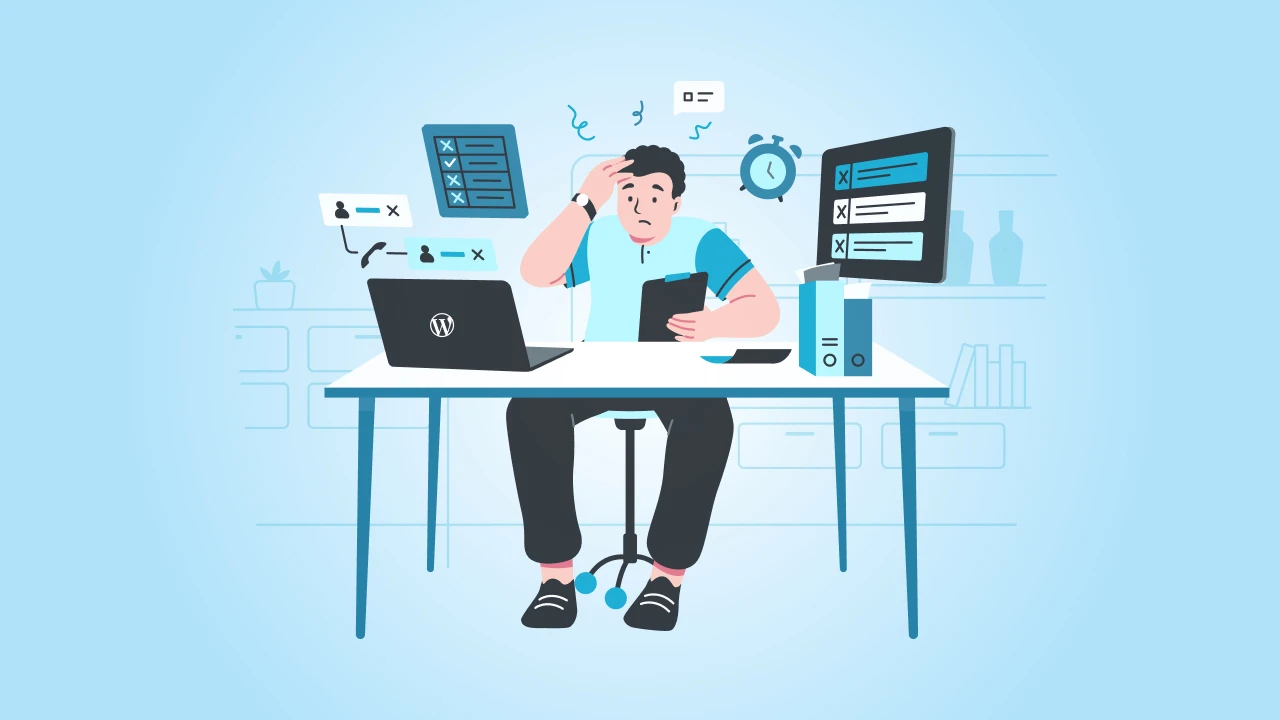
cmsMinds में , हमने कई वर्डप्रेस वेबसाइटों पर काम किया है, जिनमें साधारण ब्लॉग से लेकर बड़े और जटिल प्लेटफॉर्म तक सब कुछ शामिल है।
मेरा यकीन मानिए, मुझे पता है कि जब कोई चीज अचानक खराब हो जाती है तो कितनी निराशा होती है।.
एक मिनट पहले आपकी वर्डप्रेस साइट ठीक से काम कर रही होती है, और अगले ही पल आप सफेद स्क्रीन या "डेटाबेस कनेक्शन स्थापित करने में त्रुटि" जैसी किसी त्रुटि का सामना कर रहे होते हैं।
सच तो यह है कि इनमें से अधिकतर समस्याएं काफी आम हैं। वर्डप्रेस की अधिकांश सामान्य त्रुटियों को, एक बार जब आप उनके कारण का पता लगा लेते हैं, तो आसानी से ठीक किया जा सकता है।
वर्डप्रेस की 20 सबसे आम त्रुटियों पर चर्चा करेंगे और मैं आपको चरण दर चरण प्रत्येक त्रुटि को ठीक करने का तरीका बताऊंगा। चाहे वह कोई खराब प्लगइन हो, कोई गलत PHP फ़ाइल हो, या आपकी .htaccess फ़ाइल में कोई समस्या हो, यह गाइड आपको इसे सुलझाने और फिर से सही रास्ते पर आने में मदद करेगी।
आइए वर्डप्रेस की 20 सबसे आम त्रुटियों और उन्हें प्रभावी ढंग से ठीक करने के तरीकों से शुरुआत करते हैं।.
- वर्डप्रेस साइटों में अक्सर " व्हाइट स्क्रीन ऑफ डेथ ", "500 इंटरनल सर्वर एरर" या "डेटाबेस कनेक्शन स्थापित करने में त्रुटि" जैसी त्रुटियां आती हैं, लेकिन सही दृष्टिकोण अपनाने से इनमें से अधिकांश को आसानी से ठीक किया जा सकता है।
- वर्डप्रेस, थीम और प्लगइन्स को अपडेट रखना और अपनी साइट का नियमित रूप से बैकअप लेना कई समस्याओं को होने से रोकने में मदद कर सकता है।.
- प्लगइन्स को डिसेबल करके, डिफ़ॉल्ट थीम पर स्विच करके, डेटाबेस कनेक्शन की जाँच करके या PHP मेमोरी लिमिट बढ़ाकर सामान्य त्रुटियों को हल किया जा सकता है।.
- मजबूत पासवर्ड, दो-कारक प्रमाणीकरण और फ़ायरवॉल का उपयोग करके अपनी साइट को सुरक्षित करने से भविष्य में होने वाली त्रुटियों और हमलों का जोखिम कम हो सकता है।.
- समस्याओं के कारण का पता लगाने के लिए डिबगिंग टूल, एरर लॉग और सर्वर-साइड जांच का उपयोग करें, और सहायता के लिए अपने होस्टिंग प्रदाता से संपर्क करने में संकोच न करें।.
इस अनुभाग में, हम सबसे आम त्रुटियों और उन्हें जल्दी से ठीक करने के तरीकों के बारे में जानेंगे।.
1. मृत्यु की श्वेत स्क्रीन
क्या आपने कभी अपनी वर्डप्रेस साइट लोड की है और होमपेज के बजाय आपको सिर्फ एक सादी सफेद स्क्रीन दिखाई दी है?
खैर, हम सभी कभी न कभी इस स्थिति से गुजर चुके हैं।.
न कोई टेक्स्ट, न कोई एरर, कुछ भी नहीं। इसे ही हम व्हाइट स्क्रीन ऑफ डेथ कहते हैं और हां, यह देखने में बिल्कुल भी अच्छा नहीं लगता।.
ऐसा लगता है जैसे आपकी वेबसाइट अचानक गायब हो गई हो। लेकिन चिंता न करें, यह एक आम समस्या है, और ज्यादातर मामलों में, इसे कुछ ही चरणों में ठीक किया जा सकता है।.
ऐसा क्यों होता है
कुछ जाने-माने संदिग्ध हैं:
- एक टूटा हुआ प्लगइन या थीम
- एक PHP फ़ाइल में त्रुटि
- या फिर आपकी साइट की मेमोरी खत्म हो गई है (जी हां, ऐसा भी होता है, और यह सब PHP की मेमोरी लिमिट की वजह से है)।
इसे कैसे ठीक करें
आप ये तरीके आजमा सकते हैं:
1. अपने सभी प्लगइन्स को निष्क्रिय करें
कभी-कभी एक सिंगल प्लगइन पूरी साइट को खराब कर सकता है।.
- यदि आप अपने वर्डप्रेस डैशबोर्ड में प्रवेश नहीं कर पा रहे हैं, तो एफटीपी क्लाइंट या अपने होस्टिंग फ़ाइल मैनेजर का उपयोग करके अपनी साइट से कनेक्ट करें।.
- wp-content फोल्डर में जाएं और plugins फोल्डर का नाम बदलकर plugins-old जैसा कुछ रख दें।.
- अपनी वेबसाइट दोबारा जांचें। अगर अब यह लोड हो जाती है, तो समस्या आपके किसी प्लगइन में है।.
- फोल्डर का नाम वापस बदलें, अपने wp-admin में लॉग इन करें और खराब प्लगइन का पता लगाने के लिए एक-एक करके प्लगइन बंद करें।.
2. डिफ़ॉल्ट थीम पर स्विच करें
अगर यह प्लगइन की वजह से नहीं है, तो हो सकता है कि यह आपकी थीम की वजह से हो।.
- अभी भी wp-content/themes/ में, अपने वर्तमान थीम फ़ोल्डर का नाम बदलें।.
- वर्डप्रेस एक डिफ़ॉल्ट थीम (जैसे ट्वेंटी ट्वेंटी-फोर) लोड करने का प्रयास करेगा।.
- अगर आपकी वेबसाइट दोबारा चालू हो जाती है, तो समस्या आपकी थीम में है।.
3. अपनी PHP मेमोरी सीमा बढ़ाएँ
कभी-कभी आपकी वेबसाइट को चलने के लिए अधिक मेमोरी की आवश्यकता होती है।.
- अपनी wp-config.php फ़ाइल खोलें (यह आपको वर्डप्रेस इंस्टॉलेशन के रूट में मिलेगी)।
इसमें यह पंक्ति जोड़ें: define('WP_MEMORY_LIMIT', '256M'); - सेव करें और रिफ्रेश करें। अगर कम मेमोरी समस्या थी, तो इससे मदद मिलनी चाहिए।.
4. डिबगिंग चालू करें (यदि आप अभी भी समस्या में फंसे हुए हैं)
क्या आपको अभी भी वह सफेद स्क्रीन दिख रही है? चलिए थोड़ा और गहराई से देखते हैं।.
- अपनी wp-config.php फ़ाइल में निम्नलिखित जोड़ें:
define('WP_DEBUG', true);
define('WP_DEBUG_LOG', true);
define('WP_DEBUG_DISPLAY', false); - यह PHP से जुड़ी सभी त्रुटियों को wp-content फ़ोल्डर के अंदर debug.log नामक फ़ाइल में लॉग करेगा। उस फ़ाइल को खोलें और देखें कि पर्दे के पीछे क्या हो रहा है।.
यदि वर्डप्रेस से जुड़ी समस्याएं आपको परेशान कर रही हैं, तो चिंता न करें - cmsMinds की टीम आपकी मदद के लिए तैयार है।.
2. आंतरिक सर्वर त्रुटि (500)
यह सबसे भयावह त्रुटियों में से एक है: 500 आंतरिक सर्वर त्रुटि ।
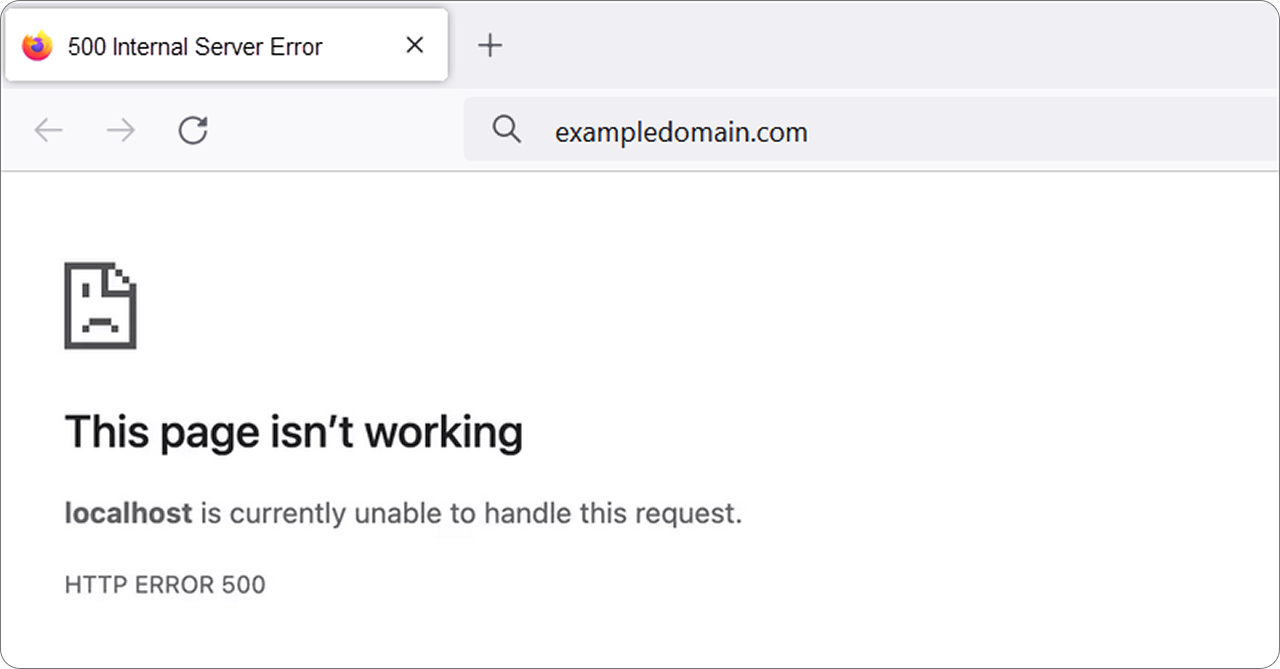
मुझे पता है कि यह डरावना लगता है, लेकिन असल में वर्डप्रेस का यह कहने का तरीका है, "कुछ गड़बड़ है, लेकिन मुझे यकीन नहीं है कि क्या।"
जब आप अपनी वर्डप्रेस साइट को लोड करने का प्रयास करेंगे तो आपको आमतौर पर "500 इंटरनल सर्वर एरर" जैसा एक साधारण संदेश दिखाई देगा, और दुर्भाग्य से, यह आपको ज्यादा कुछ जानकारी नहीं देता है।.
लेकिन चिंता न करें, यह वर्डप्रेस की सबसे आम त्रुटियों , और यह कुछ चीजों में से किसी एक के कारण होती है।
ऐसा क्यों होता है
- यहां कुछ ऐसा हो सकता है:
- एक दूषित या क्षतिग्रस्त .htaccess फ़ाइल
- एक खराब प्लगइन या थीम (फिर से!)
- आपकी साइट के कोड में PHP त्रुटि है।
- आपकी PHP मेमोरी सीमा समाप्त हो रही है
इसे कैसे ठीक करें
आइए कुछ आसान तरीके आजमाते हैं:
1. अपनी .htaccess फ़ाइल बदलें
यह फ़ाइल नियंत्रित करती है कि आपकी साइट सर्वर पर कैसे व्यवहार करती है, और कभी-कभी इसमें गड़बड़ी हो जाती है।.
- एफटीपी क्लाइंट या अपने होस्टिंग पैनल का उपयोग करके अपनी साइट की फ़ाइलों तक पहुंचें।.
- रूट फोल्डर में .htaccess फ़ाइल ढूंढें (वहीं पर जहां wp-config.php फ़ाइल है)।.
- इसका नाम बदलकर .htaccess-old जैसा कुछ रख दें।.
- अब अपने वर्डप्रेस डैशबोर्ड पर जाएं (यदि वह लोड हो जाता है) → सेटिंग्स → पर्मालिंक्स → और "बदलाव सहेजें" पर क्लिक करें। इससे एक नई .htaccess फ़ाइल बन जाएगी।.
2. अपनी PHP मेमोरी सीमा बढ़ाएँ
सफेद स्क्रीन की त्रुटि की तरह ही, आपकी साइट में मेमोरी की कमी हो सकती है।.
- अपनी wp-config.php फ़ाइल खोलें।.
- यदि यह पंक्ति पहले से मौजूद नहीं है तो इसे जोड़ें: define('WP_MEMORY_LIMIT', '256M');
- फ़ाइल को सेव करें और अपनी साइट को रीलोड करें।.
3. अपने प्लगइन्स को निष्क्रिय करें और थीम बदलें।
क्या अभी भी त्रुटि दिखाई दे रही है? प्लगइन में टकराव या थीम में इसका कारण हो सकती है।
- सभी प्लगइन्स को बंद करने के लिए प्लगइन्स फ़ोल्डर का नाम बदलें (जैसा हमने पहले किया था)।.
- अगर इससे भी समस्या हल नहीं होती है, तो अपने मौजूदा वर्डप्रेस थीम के फ़ोल्डर का नाम बदलकर डिफ़ॉल्ट वर्डप्रेस थीम
- यदि आपकी साइट काम करना शुरू कर देती है, तो आपको समस्या का पता चल गया है।.
4. वास्तविक त्रुटि का पता लगाने के लिए डिबगिंग चालू करें।
जब कोई भी स्पष्ट तरीका काम न करे, तो वर्डप्रेस को यह दिखाने का समय आ गया है कि क्या गलत हो रहा है।.
- अपनी wp-config.php फ़ाइल में ये पंक्तियाँ जोड़ें:
define('WP_DEBUG', true);
define('WP_DEBUG_LOG', true);
define('WP_DEBUG_DISPLAY', false); - इससे आपके wp-content फोल्डर में एक debug.log फाइल बन जाएगी, जिसमें आप PHP की त्रुटियों या खराब कोड को देख सकते हैं जो समस्या पैदा कर रहा है।.
5. अपने होस्टिंग प्रदाता से संपर्क करें।
यदि आपने सब कुछ कोशिश कर लिया है और फिर भी त्रुटि आ रही है, तो यह सर्वर की समस्या हो सकती है। आपका होस्टिंग प्रदाता आपके सर्वर लॉग की जांच कर सकता है या उन अनुमतियों या सीमाओं को ठीक कर सकता है जो आपकी पहुंच से बाहर हैं।
3. डेटाबेस कनेक्शन स्थापित करने में त्रुटि
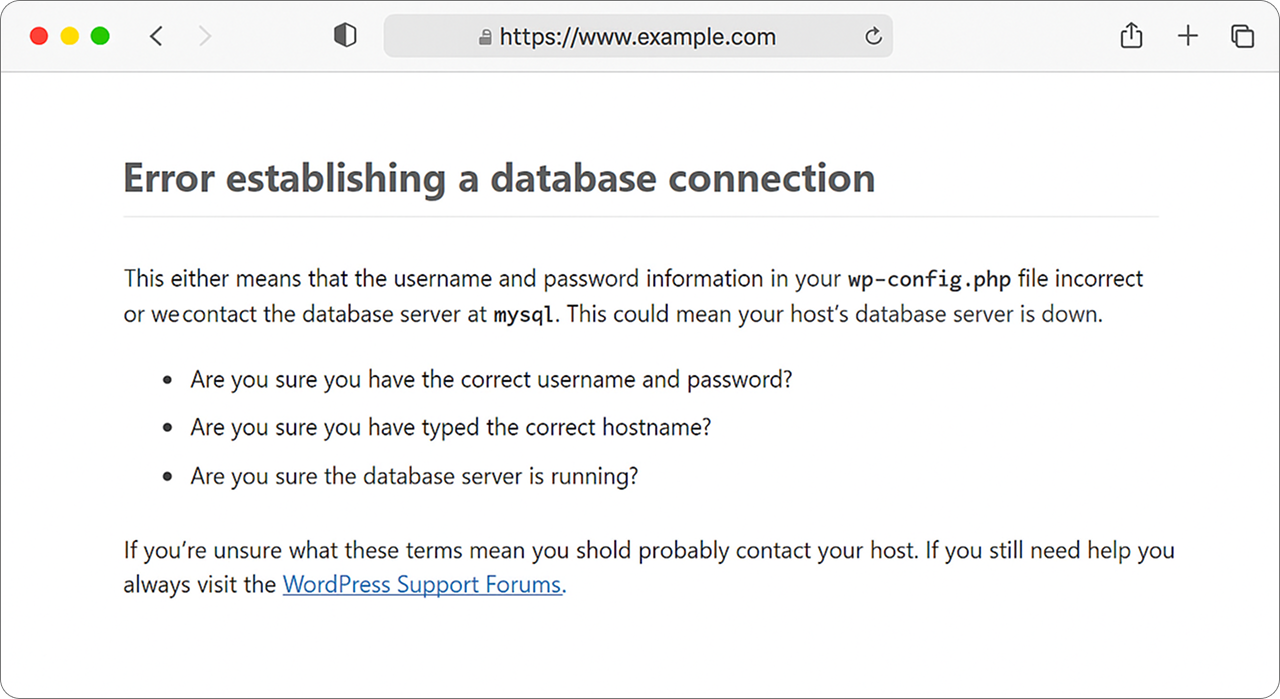
यह थोड़ा तकनीकी लग सकता है, लेकिन घबराएं नहीं। "डेटाबेस कनेक्शन स्थापित करने में त्रुटि" का मतलब सिर्फ इतना है कि आपकी वर्डप्रेस साइट वर्डप्रेस डेटाबेस से ठीक से कनेक्ट नहीं हो पा रही है। इस कनेक्शन के बिना, आपकी सामग्री, सेटिंग्स और यहां तक कि आपका लॉगिन पेज भी लोड नहीं होगा।
यह वर्डप्रेस की सबसे आम त्रुटियों में से एक है, और अच्छी बात यह है कि इसे आसानी से ठीक भी किया जा सकता है।
ऐसा क्यों होता है
आमतौर पर, यह त्रुटि निम्न कारणों से होती है:
- आपके डेटाबेस क्रेडेंशियल (उपयोगकर्ता नाम, पासवर्ड, डेटाबेस नाम या होस्ट) गलत हैं।
- डेटाबेस सर्वर डाउन है
- वर्डप्रेस डेटाबेस दूषित हो गया है।
- आपके वेब होस्ट को अस्थायी समस्याओं का सामना करना पड़ रहा है।
इसे कैसे ठीक करें
यहां कुछ चीजें हैं जिनकी जांच करनी चाहिए:
1. अपनी wp-config.php फ़ाइल की जाँच करें
यह फ़ाइल वर्डप्रेस को बताती है कि आपके डेटाबेस से कैसे कनेक्ट करना है। अगर इसमें एक भी जानकारी गलत हुई, तो आपको यह त्रुटि दिखाई देगी।.
- अपनी साइट की फ़ाइलों में जाएं और wp-config.php फ़ाइल खोलें।
- इन पंक्तियों को खोजें: define('DB_NAME', 'your_database_name');
define('DB_USER', 'your_database_username');
define('DB_PASSWORD', 'your_database_password');
define('DB_HOST', 'localhost'); - सुनिश्चित करें कि सब कुछ सही है। आप इसकी पुष्टि अपने होस्टिंग प्रदाता से या अपने होस्टिंग कंट्रोल पैनल से कर सकते हैं।.
2. डेटाबेस की मरम्मत करें
यदि लॉगिन जानकारी सही है, तो आपके डेटाबेस को शायद बस एक त्वरित सुधार की आवश्यकता हो सकती है।.
- wp-config.php में यह पंक्ति जोड़ें: define('WP_ALLOW_REPAIR', true);
- फिर इस लिंक पर जाएं: yourdomain.com/wp-admin/maint/repair.php
- रिपेयर विकल्प पर क्लिक करें, और एक बार यह पूरा हो जाने पर, उस लाइन को अपनी कॉन्फ़िगरेशन फ़ाइल से हटा दें।.
3. अपने होस्टिंग प्रदाता से संपर्क करें
यदि सब कुछ सही लग रहा है और फिर भी त्रुटि दिखाई दे रही है, तो समस्या सर्वर की तरफ हो सकती है।.
- आपके होस्ट को डेटाबेस सर्वर में समस्या हो सकती है।.
- वे समस्या पैदा करने वाली किसी भी PHP त्रुटि या संसाधन सीमा की भी जांच कर सकते हैं।.
4. 404 पृष्ठ नहीं मिला
आप अपनी वर्डप्रेस वेबसाइट पर किसी पोस्ट या पेज पर क्लिक करते हैं, और अचानक आपको 404 एरर मिलता है जिसमें लिखा होता है कि पेज नहीं मिल रहा है। कितना परेशान करने वाला है, है ना? खासकर तब जब आपको पता हो कि पेज मौजूद है।.
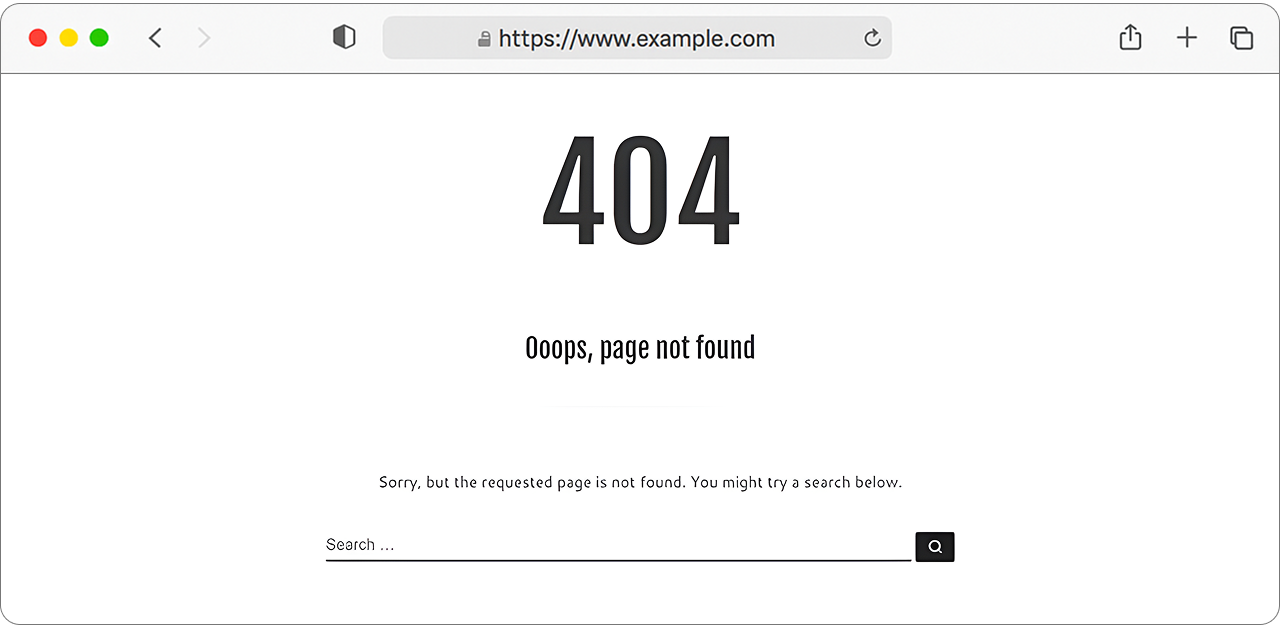
अच्छी खबर यह है कि इस त्रुटि का आमतौर पर यह मतलब नहीं होता कि पेज गायब हो गया है। इसका मतलब सिर्फ यह है कि वर्डप्रेस को यह समझ नहीं आ रहा है कि पेज को कैसे खोजा जाए।
ऐसा क्यों होता है
इसका सार यह है:
- टूटी हुई या पुरानी पर्मालिंक सेटिंग्स
- एक गुम या दूषित .htaccess फ़ाइल
- हाल ही में स्थानांतरित या नाम बदला गया पृष्ठ/पोस्ट
इसे कैसे ठीक करें
1. अपनी पर्मालिंक सेटिंग रीफ़्रेश करें
यह सबसे तेज़ और आसान उपाय है, और यह अधिकतर समय काम करता है।.
- अपने वर्डप्रेस डैशबोर्ड पर जाएं
- सेटिंग्स → लिंक्स पर जाएं
- कुछ भी न बदलें—बस 'बदलाव सहेजें' पर क्लिक करें।
इससे वर्डप्रेस को पर्मालिंक संरचना को अपडेट करने के लिए मजबूर होना पड़ता है और अक्सर समस्या हल हो जाती है।
2. अपनी .htaccess फ़ाइल को मैन्युअल रूप से रीसेट करें
अगर पर्मालिंक वाली तरकीब काम नहीं करती है, तो हो सकता है कि आपकी .htaccess फ़ाइल गायब हो या खराब हो गई हो।.
- किसी FTP क्लाइंट या अपने होस्ट के फ़ाइल मैनेजर के माध्यम से अपनी साइट से कनेक्ट करें।
- अपनी साइट के रूट फ़ोल्डर में .htaccess फ़ाइल ढूंढें।
- अगर यह फ़ाइल पहले से मौजूद है, तो इसका नाम बदलकर .htaccess-old जैसा कुछ रख दें।
- फिर सेटिंग्स → पर्मालिंक्स → बदलाव सहेजें पर जाकर एक नया पर्मालिंक बनाएं।
यदि .htaccess फ़ाइल मौजूद ही नहीं है, तो आप इसे मैन्युअल रूप से बना सकते हैं और इसे इस डिफ़ॉल्ट कोड में पेस्ट कर सकते हैं:
# BEGIN WordPress
RewriteEngine On
RewriteBase /
RewriteRule ^index\.php$ – [L]
RewriteCond %{REQUEST_FILENAME} !-f
RewriteCond %{REQUEST_FILENAME} !-d
RewriteRule . /index.php [L]
# वर्डप्रेस समाप्त
3. अपनी साइट का पता जांचें
सुनिश्चित करें कि आपका वर्डप्रेस पता और साइट पता सही हैं। आप इन्हें सेटिंग्स → सामान्य में पा सकते हैं। यदि वे आपके वास्तविक डोमेन या फ़ोल्डर संरचना से मेल नहीं खाते हैं, तो लिंक टूट सकते हैं और आपको 404 त्रुटियाँ मिल सकती हैं।.
5. कनेक्शन समाप्त हो गया
आप अपनी वर्डप्रेस साइट लोड करने की कोशिश करते हैं, लेकिन होमपेज के बजाय आपको एक संदेश मिलता है जिसमें लिखा होता है कि कनेक्शन टाइम आउट हो गया है। ऐसा लगता है जैसे आपकी साइट लोड होने की कोशिश में अटक गई है... हमेशा के लिए।.
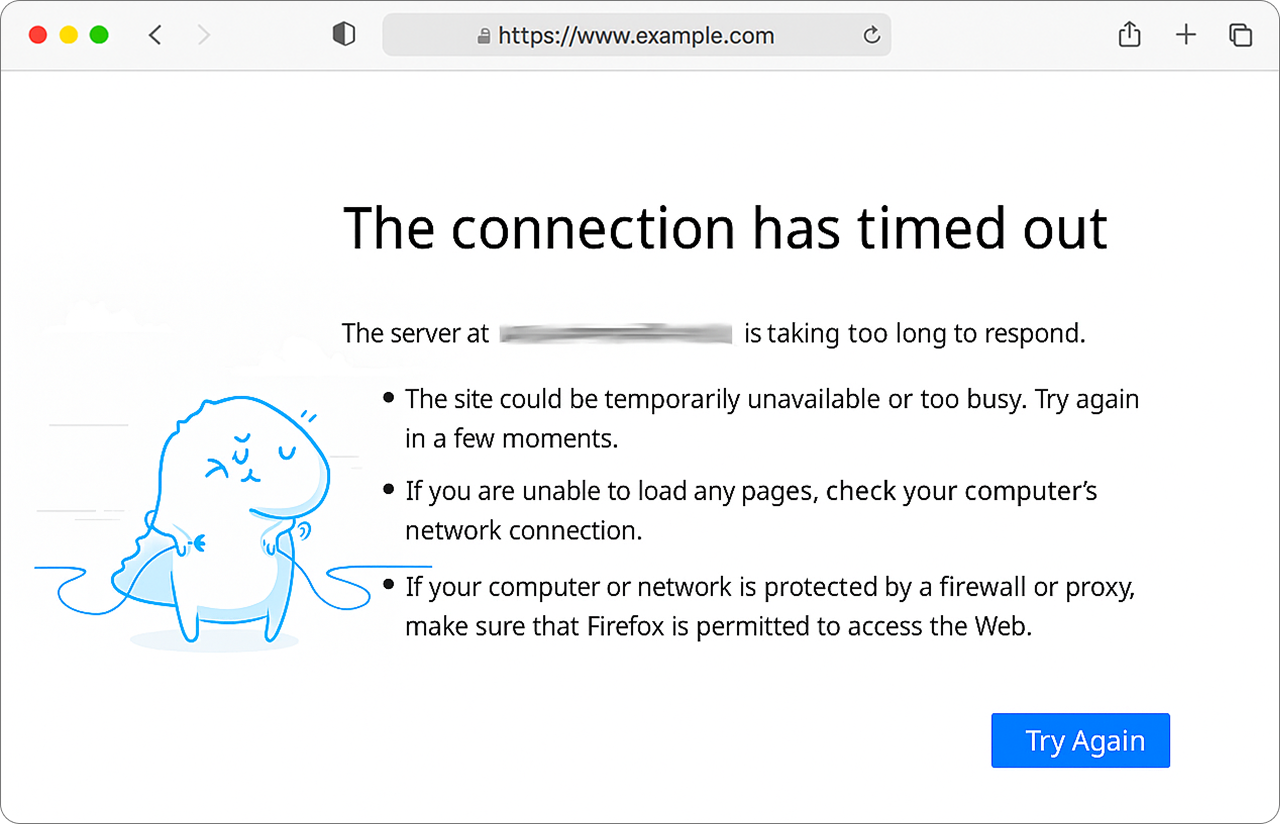
इस त्रुटि का मतलब है कि आपकी साइट आपके सर्वर की क्षमता से अधिक कार्य करने का प्रयास कर रही है।.
ऐसा क्यों होता है
कनेक्शन टाइम-आउट त्रुटि निम्न कारणों से हो सकती है:
- भारी या खराब तरीके से कोड किए गए वर्डप्रेस प्लगइन्स
- एक फूला हुआ या टूटा हुआ वर्डप्रेस थीम
- कम PHP मेमोरी सीमा
- आपके वेब होस्ट या सर्वर की अनुमतियों में समस्याएँ
इसे कैसे ठीक करें
1. अपने प्लगइन्स को निष्क्रिय करें
कोई प्लगइन बहुत अधिक संसाधनों का उपयोग कर रहा होगा।.
- यदि आप वर्डप्रेस एडमिन एरिया तक नहीं पहुंच पा रहे हैं, तो एफटीपी क्लाइंट का उपयोग करके अपनी साइट से कनेक्ट करें।
- wp-content फ़ोल्डर में plugins फ़ोल्डर का नाम बदलकर plugins-temp जैसा कुछ रख दें।
- जांचें कि आपकी साइट लोड हो रही है या नहीं।
- अगर ऐसा होता है, तो वापस जाकर फ़ोल्डर का नाम बदलें, फिर समस्या पैदा करने वाले प्लगइन को ढूंढने के लिए एक-एक करके प्लगइन को डिसेबल करें।
2. डिफ़ॉल्ट थीम पर स्विच करें
प्लगइन्स की ही तरह, कुछ थीम्स भी टाइमआउट का कारण बन सकती हैं, खासकर वे थीम्स जिनमें ऐसे फीचर्स हों जिनका आप उपयोग भी नहीं कर रहे हों।.
- अपने /wp-content/themes/ फ़ोल्डर में, अपने वर्तमान थीम फ़ोल्डर का नाम बदलें
- इससे वर्डप्रेस को Twenty Twenty-Four जैसे डिफ़ॉल्ट थीम पर वापस जाने के लिए मजबूर होना पड़ता है।
- अगर आपकी वेबसाइट लोड हो रही है, तो समस्या थीम में है।
3. PHP मेमोरी सीमा बढ़ाएँ
कभी-कभी, आपकी वेबसाइट को चलने के लिए अधिक मेमोरी की आवश्यकता होती है।.
- अपनी wp-config.php फ़ाइल खोलें
- यह पंक्ति जोड़ें:define('WP_MEMORY_LIMIT', '256M');
- अपनी साइट को सहेजें और रीफ़्रेश करें
4. अपने होस्टिंग प्रदाता से पूछें
यदि उपरोक्त में से कोई भी उपाय काम नहीं करता है, तो आपके होस्टिंग प्रदाता को आपके सर्वर के संसाधनों को बढ़ाने या किसी अन्य समस्या को ठीक करने की आवश्यकता हो सकती है। आप यह भी पूछ सकते हैं कि क्या कोई PHP त्रुटियाँ या सर्वर लॉग हैं जो टाइमआउट का कारण दर्शाते हैं।.
6. साइडबार सामग्री के नीचे दिखाई देता है
क्या कभी ऐसा हुआ है कि आप अपनी वर्डप्रेस साइट पर जाएं, नीचे स्क्रॉल करें और देखें कि साइडबार मुख्य सामग्री के बगल में होने के बजाय उसके नीचे है? इससे आपका पूरा लेआउट बिगड़ जाता है और देखने में… अजीब लगता है।.
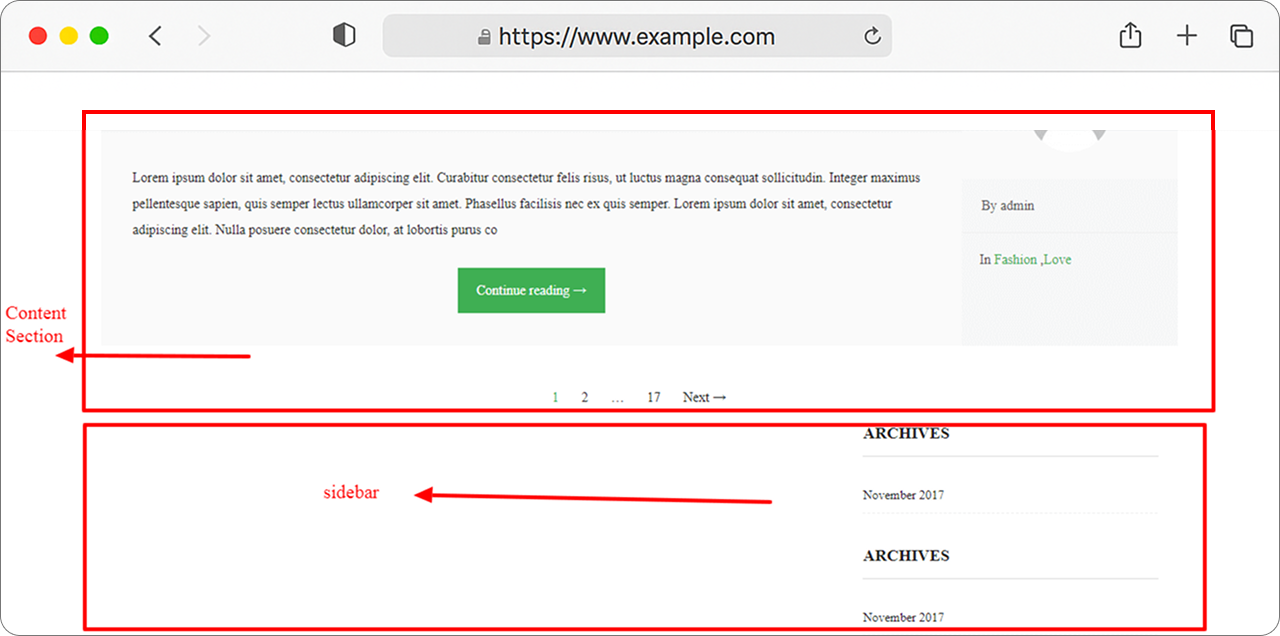
अच्छी खबर यह है कि यह कोई गंभीर त्रुटि नहीं है। आमतौर पर यह सिर्फ एक साधारण फॉर्मेटिंग या लेआउट की समस्या होती है।.
ऐसा क्यों होता है
इसका कारण यह है:
- आपके वर्डप्रेस थीम के HTML या CSS में एक छोटी सी गलती
- एक PHP फ़ाइल में क्लोजिंग टैग का न होना
- टूटे हुए या पुराने लेआउट स्टाइल
- सामग्री प्रदर्शित करने के तरीके को बदलने वाले प्लगइन से उत्पन्न होने वाले विवाद
इसे कैसे ठीक करें
1. अपनी थीम की HTML संरचना की जाँच करें
आपकी थीम की टेम्प्लेट फ़ाइलों में एक टैग (जैसे < / div>) के गायब होने से पूरा लेआउट खराब हो सकता है।.
- थीम फ़ाइलें खोलें (जैसे page.php, single.php, या index.php)
- सुनिश्चित करें कि आपके सभी ओपनिंग < div > टैग्स के साथ क्लोजिंग टैग्स भी हों।
- यदि आपको यकीन नहीं है, तो त्रुटियों की जांच के लिए ऑनलाइन HTML वैलिडेटर का उपयोग करें।
2. अपनी सीएसएस देखें
कभी-कभी फ्लोट या चौड़ाई संबंधी नियम ओवरराइड हो जाते हैं या छूट जाते हैं।.
- अपनी थीम की style.css फ़ाइल खोलें।
- सुनिश्चित करें कि कंटेंट और साइडबार क्षेत्र सही ढंग से फ्लोट और साइज किए गए हैं।
.content {
float: left;
width: 70%;
}
.sidebar {
float: right;
width: 30%;
} - फ़्लोट सेटिंग का न होना या गलत चौड़ाई होने से आपका साइडबार नीचे की ओर खिसक सकता है।
3. प्लगइन्स को अक्षम करें और परीक्षण करें
कुछ वर्डप्रेस प्लगइन्स—खासकर वेबसाइट पेज बिल्डर —लेआउट को प्रभावित कर सकते हैं। समस्या दूर होती है या नहीं, यह देखने के लिए इन्हें अस्थायी रूप से बंद करके देखें।
4. अपने ब्राउज़र का कैश साफ़ करें
आपके ब्राउज़र कैश के कारण बदलाव तुरंत दिखाई नहीं दे सकते हैं। इसे साफ़ करके देखें या अपनी वेबसाइट को प्राइवेट/इनकॉग्निटो विंडो में खोलकर देखें कि लेआउट ठीक हुआ है या नहीं।.
7. वर्डप्रेस रखरखाव मोड में फंसा हुआ है
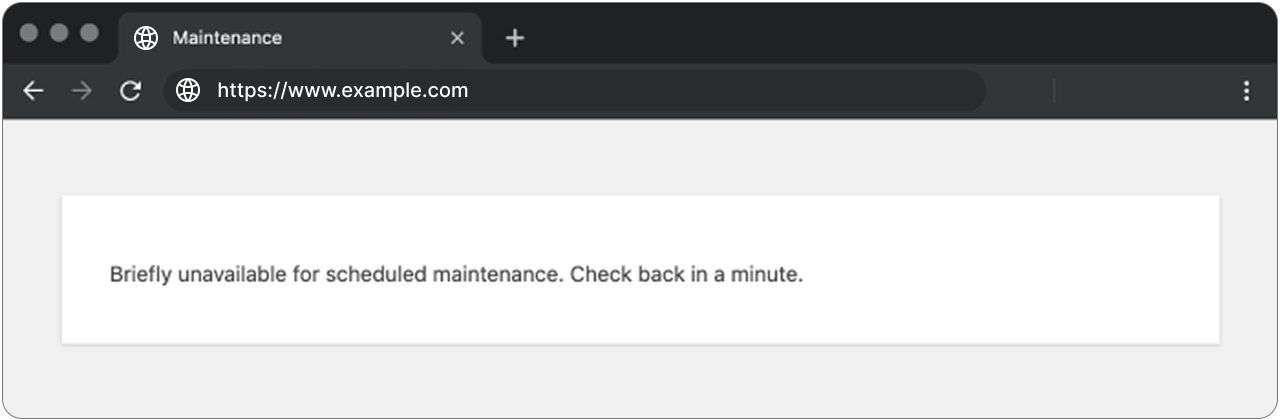
क्या आपने कभी किसी प्लगइन या थीम को अपडेट किया है और अचानक आपको यह संदेश दिखाई दिया है?
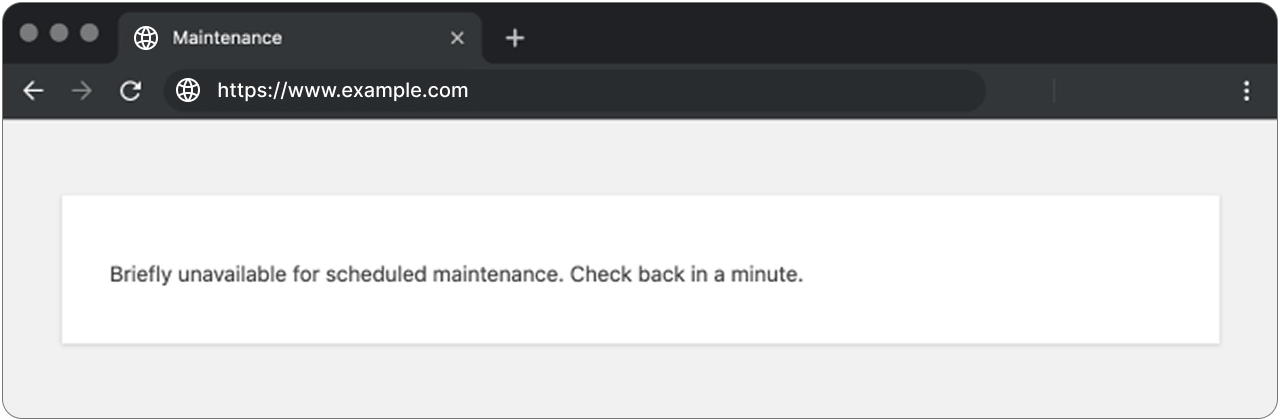
“निर्धारित रखरखाव के कारण कुछ समय के लिए अनुपलब्ध है। कृपया एक मिनट में दोबारा जांच करें।”
लेकिन यह कभी ठीक नहीं होता? जी हां, वर्डप्रेस रखरखाव मोड में फंस जाता है और ऐसा आपकी सोच से कहीं ज्यादा बार होता है।.
ऐसा क्यों होता है
- वर्डप्रेस अपडेट के दौरान एक अस्थायी .maintenance फ़ाइल बनाता है।
- यदि अपडेट बाधित हो जाता है या विफल हो जाता है, तो यह फ़ाइल डिलीट नहीं होती है।
- परिणामस्वरूप, जब तक फ़ाइल को मैन्युअल रूप से हटाया नहीं जाता, आपकी साइट रखरखाव मोड में फंसी रहती है।
इसे कैसे ठीक करें
1. अपनी वेबसाइट फ़ाइलों तक पहुंचें
- FTP/SFTP का उपयोग करें (FileZilla, Cyberduck आदि के माध्यम से)।
- या फिर आप अपने वेब होस्टिंग कंट्रोल पैनल (जैसे cPanel या Plesk) के माध्यम से अपने फ़ाइल मैनेजर तक पहुंच सकते हैं।
2. रूट डायरेक्टरी पर जाएं
- यह आमतौर पर /public_html/ या /www/ होता है — जहाँ wp-config.php स्थित होता है।.
- .maintenance नाम की फ़ाइल ढूंढें
(ध्यान दें: यह एक छिपी हुई फ़ाइल है - सुनिश्चित करें कि आपका फ़ाइल मैनेजर या FTP क्लाइंट छिपी हुई फ़ाइलों को दिखाता है)
3. .maintenance फ़ाइल को हटा दें
- उस पर राइट-क्लिक करें और उसे डिलीट कर दें।.
4. अपनी वेबसाइट को रीफ़्रेश करें
- अब आपकी वेबसाइट सामान्य रूप से लोड होनी चाहिए।.
8. छवि अपलोड संबंधी समस्याएं
आप अपनी वर्डप्रेस साइट पर एक इमेज अपलोड करने की कोशिश करते हैं, और अपलोड होने के बजाय, आपको "wp-content/uploads/... डायरेक्टरी बनाने में असमर्थ" या बस एक अस्पष्ट "HTTP त्रुटि" जैसी त्रुटि मिलती है।
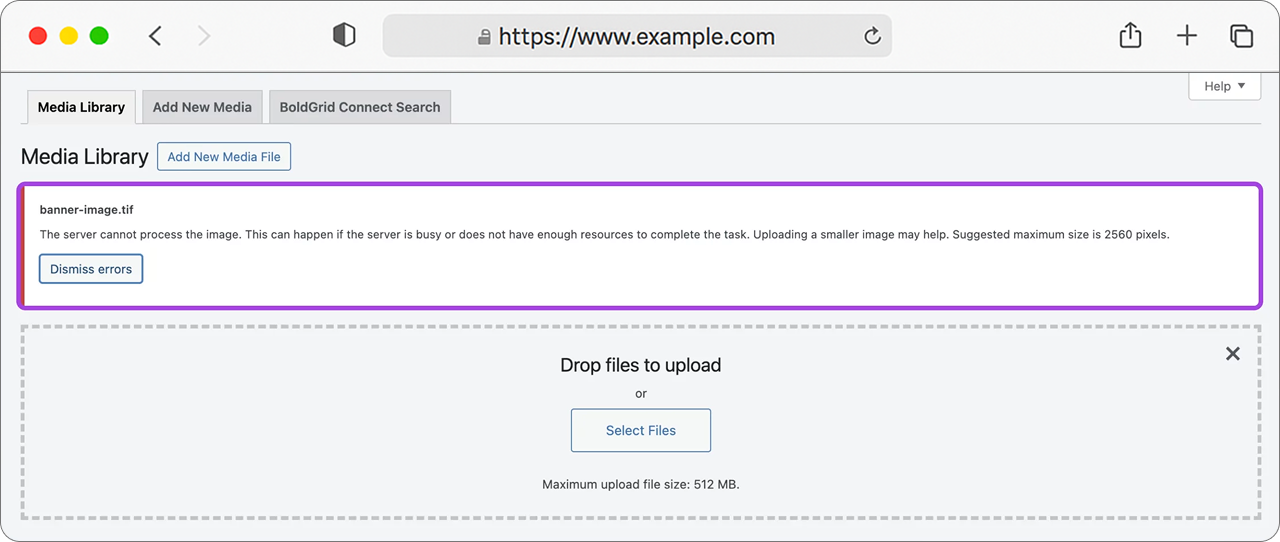
यह निराशाजनक होता है, खासकर जब आप किसी डेडलाइन के दबाव में हों या किसी पोस्ट को अपडेट करने के बीच में हों।.
यह अनुमति संबंधी समस्याओं, मेमोरी सीमाओं या वर्डप्रेस द्वारा मीडिया फ़ाइलों को संभालने के तरीके में कुछ गड़बड़ी की ओर इशारा करता है।.
ऐसा क्यों होता है
आमतौर पर, यह इनमें से एक होता है:
- गलत फ़ाइल अनुमतियाँ
- मेमोरी सीमा संबंधी समस्याएं
- इमेज ऑप्टिमाइजेशन प्लगइन्स के साथ टकराव
- सर्वर संबंधी समस्याएं
इसे कैसे ठीक करें
1. फ़ाइल अनुमतियों को ठीक करें
- FTP के माध्यम से कनेक्ट करें
- wp-content/uploads/ पर जाएं
- सुनिश्चित करें कि फ़ोल्डरों के लिए अनुमतियाँ 755 और फ़ाइलों के लिए 644 पर सेट हैं।
- आप राइट-क्लिक करके → "फ़ाइल अनुमतियाँ" पर क्लिक करके ऐसा कर सकते हैं।
2. PHP मेमोरी सीमा बढ़ाएँ
(हाँ, वही बात।)
इसे अपनी wp-config.php फ़ाइल में जोड़ें:
define('WP_MEMORY_LIMIT', '256M');
- डिफ़ॉल्ट थीम पर स्विच करें और प्लगइन्स को निष्क्रिय करें
अस्थायी रूप से थीम बदलें या इमेज ऑप्टिमाइज़ेशन/सीडीएन प्लगइन को अक्षम करें और फिर से अपलोड करने का प्रयास करें।.
- इमेज एडिटर बदलें।
कुछ होस्ट कुछ इमेज प्रोसेसिंग लाइब्रेरी के साथ ठीक से काम नहीं करते हैं।
wp-config.php में यह लाइन जोड़ें:
define('WP_IMAGE_EDITORS', ['WP_Image_Editor_GD', 'WP_Image_Editor_Imagick']);
9. वर्डप्रेस एडमिन से लॉक आउट हो गए
आप लॉग इन करने की कोशिश करते हैं... और कुछ भी काम नहीं करता। हो सकता है आप पासवर्ड भूल गए हों। या हो सकता है कि कुछ ऐसा लिखा आ रहा हो:
“इस पेज तक पहुंचने के लिए आपके पास पर्याप्त अनुमति नहीं है।.”
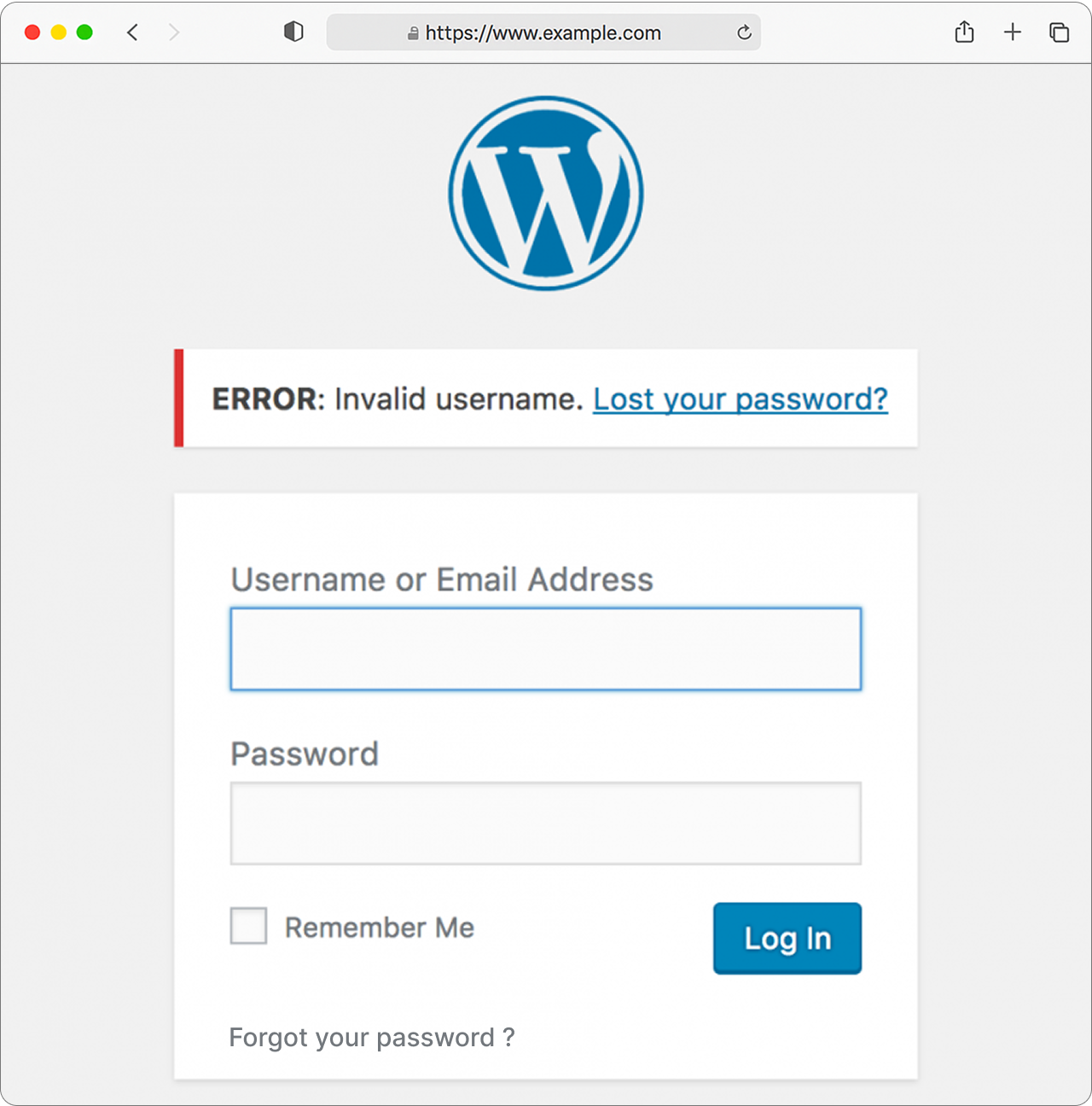
दोनों ही स्थिति में, आप प्रवेश से वंचित रह जाएंगे।.
ऐसा क्यों होता है
- गलत उपयोगकर्ता भूमिका या अनुमति परिवर्तन
- प्लगइन विरोध
- दूषित .htaccess फ़ाइल
- लॉगिन यूआरएल बदल गया (एक सुरक्षा प्लगइन
इसे कैसे ठीक करें
1. phpMyAdmin के माध्यम से अपना पासवर्ड रीसेट करें
- अपने होस्टिंग कंट्रोल पैनल में लॉग इन करें
- phpMyAdmin पर जाएं → अपना वर्डप्रेस डेटाबेस चुनें
- wp_users टेबल खोलें
- अपने उपयोगकर्ता को ढूंढें → संपादित करें पर क्लिक करें
- पासवर्ड फ़ील्ड में, MD5 चुनें और एक नया पासवर्ड दर्ज करें।
- परिवर्तनों को सुरक्षित करें
2. उपयोगकर्ता भूमिकाओं की जाँच करें
- यदि आप phpMyAdmin तक पहुंच सकते हैं या User Role Editor जैसे प्लगइन का उपयोग कर सकते हैं, तो सुनिश्चित करें कि आपके खाते में अभी भी व्यवस्थापक की भूमिका है।.
3. सुरक्षा प्लगइन्स को अक्षम करें
- प्लगइन्स फ़ोल्डर का नाम बदलने के लिए FTP का उपयोग करें।
- इससे सभी प्लगइन निष्क्रिय हो जाएंगे।
- दोबारा लॉग इन करें, और अगर यह काम करता है, तो फ़ोल्डर का नाम वापस बदलें और प्लगइन्स को एक-एक करके पुनः सक्रिय करें।
4. बैकअप से पुनर्स्थापित करें
- यदि उपरोक्त में से कोई भी तरीका काम नहीं करता है, और आप पूरी तरह से लॉक आउट हो गए हैं, तो हाल ही के बैकअप को पुनर्स्थापित करना वापस लॉग इन करने का सबसे सुरक्षित तरीका है।.
10. परिवर्तन दिखाई नहीं दे रहे हैं
आप अपनी साइट में पोस्ट अपडेट करने, CSS में बदलाव करने या नया प्लगइन इंस्टॉल करने जैसे कई बदलाव करते हैं, लेकिन फ्रंट एंड पर कुछ भी नहीं बदलता। ऐसा लगता है जैसे आपकी साइट समय में ठहर गई हो।.
ऐसा क्यों होता है
- ब्राउज़र कैश या सर्वर-साइड कैशिंग
- CDN (जैसे क्लाउडफ्लेयर) पुरानी सामग्री प्रदर्शित कर रहा है।
- ऑब्जेक्ट कैशिंग (जैसे Redis या Memcached) को फ्लश की आवश्यकता होती है।
- CSS या JavaScript फ़ाइलें मिनिमाइज़ या कॉन्कैटिनेट हो जाती हैं और रिफ्रेश नहीं होतीं।
इसे कैसे ठीक करें
1. अपने ब्राउज़र का कैश साफ़ करें
- वेबसाइट को गुप्त मोड में देखने का प्रयास करें
- या हार्ड रिफ्रेश करें (Ctrl+F5 / Cmd+Shift+R)
2. वर्डप्रेस कैश साफ़ करें
- यदि आप WP Super Cache या W3 Total Cache जैसे कैशिंग प्लगइन का उपयोग कर रहे हैं, तो प्लगइन सेटिंग्स से कैश साफ़ करें।
- इसके अलावा, यदि आप Redis जैसे टूल का उपयोग कर रहे हैं तो अपने ऑब्जेक्ट कैश को साफ़ करें।
3. CDN कैश साफ़ करें
- अपने सीडीएन प्रदाता (क्लाउडफ्लेयर, बनीसीडीएन, आदि) में लॉग इन करें।
- कैश साफ़ करें ताकि नई फ़ाइलें सर्व हो सकें।
4. कैशिंग प्लगइन्स को अस्थायी रूप से अक्षम करें
- सिर्फ जांच के लिए - कैश से संबंधित सभी प्लगइन्स को अक्षम करें
- यदि अब आपके बदलाव दिखाई दे रहे हैं, तो आपको समस्या मिल गई है।
5. फ़ाइल वर्ज़निंग की जाँच करें
- सुनिश्चित करें कि आपकी CSS/JS फ़ाइलें अपडेटेड क्वेरी स्ट्रिंग्स (जैसे style.css?ver=5.2.1) के साथ लोड हो रही हैं।
- यदि ऐसा नहीं होता है, तो ब्राउज़र पुरानी फ़ाइल को ही प्रदर्शित कर सकते हैं, भले ही उसकी सामग्री बदल गई हो।
11. मिश्रित सामग्री चेतावनी (HTTPS/SSL समस्याएं)
आपने एसएसएल प्रमाणपत्र स्थापित कर लिया है और आपकी साइट HTTPS के साथ लोड हो रही है, लेकिन फिर भी आपको एक चेतावनी दिखाई दे रही है जिसमें लिखा है "आपका कनेक्शन पूरी तरह से सुरक्षित नहीं है।"
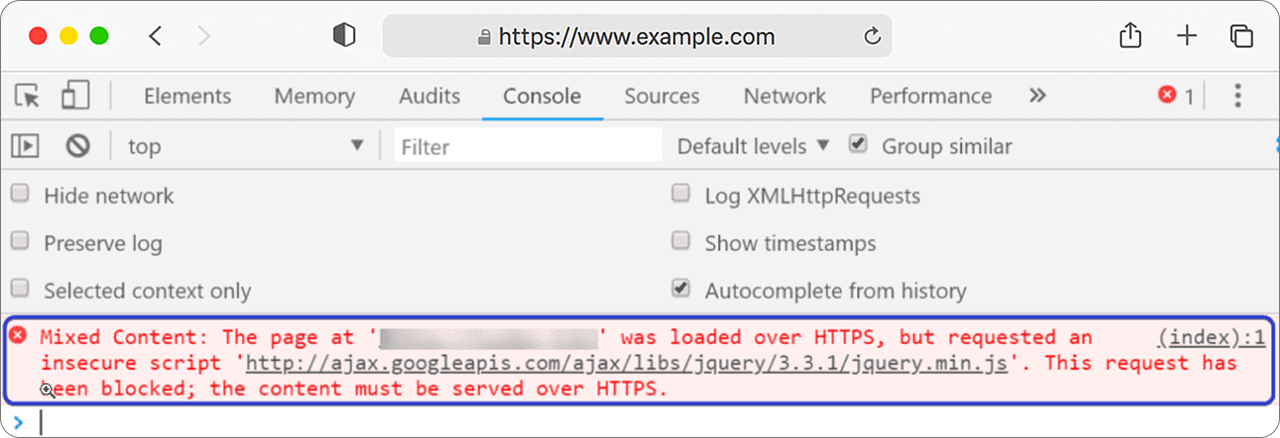
यह संदेश तब दिखाई देता है जब आपकी साइट के कुछ हिस्से जैसे कि चित्र, स्क्रिप्ट या स्टाइलशीट अभी भी HTTPS के बजाय HTTP पर लोड हो रहे होते हैं।.
यह भले ही छोटी सी बात लगे, लेकिन इससे ब्राउज़र में चेतावनी आ सकती है, आपकी विश्वसनीयता को नुकसान पहुंच सकता है और यहां तक कि आपके एसईओ पर भी असर पड़ सकता है।.
ऐसा क्यों होता है
- कुछ इमेज, स्क्रिप्ट या स्टाइलशीट अभी भी HTTPS के बजाय HTTP पर लोड हो रही हैं।
- इस विसंगति के कारण ब्राउज़र "मिश्रित सामग्री" की चेतावनी दिखाते हैं।
- आंतरिक लिंक को अपडेट किए बिना HTTP से HTTPS पर स्विच करने के बाद अक्सर ऐसा होता है।
इसे कैसे ठीक करें
1. सभी यूआरएल को HTTPS में अपडेट करें
- सेटिंग्स → सामान्य पर जाएं और सुनिश्चित करें कि वर्डप्रेस एड्रेस और साइट एड्रेस दोनों में https:// का उपयोग किया गया हो।
- अपनी सामग्री या थीम फ़ाइलों में पुराने आंतरिक लिंक अपडेट करें
2. रियली सिंपल एसएसएल जैसे प्लगइन का उपयोग करें।
- यह HTTP लिंक को स्वचालित रूप से HTTPS में बदल देता है।
3. थीम या प्लगइन फ़ाइलों को मैन्युअल रूप से ठीक करें
- http:// के माध्यम से संसाधन लोड करने वाली हेडर फ़ाइलों या कस्टम स्क्रिप्ट की जाँच करें।
उन्हें https:// से बदलें या प्रोटोकॉल के आधार पर लोड करने के लिए // का उपयोग करें।
4. अपना कैश साफ़ करें
- अपडेट की गई सुरक्षित सामग्री देखने के लिए वर्डप्रेस और ब्राउज़र कैश साफ़ करें।
12. मेमोरी समाप्त होने की त्रुटि (घातक त्रुटि: अनुमत मेमोरी आकार समाप्त हो गया)
आपको इस तरह की एक गंभीर त्रुटि दिखाई देगी:
“ गंभीर त्रुटि: 64MB की अनुमत मेमोरी क्षमता समाप्त हो गई…”
जी हाँ, आपकी साइट की मेमोरी खत्म हो गई है।
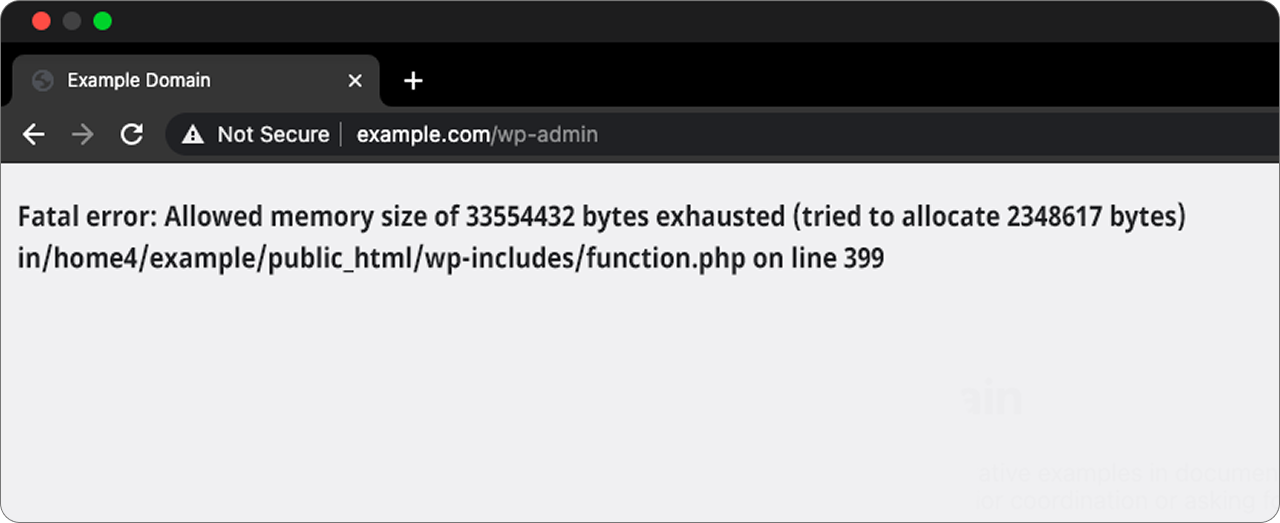
सरल शब्दों में कहें तो, वर्डप्रेस अपनी क्षमता से अधिक काम संभालने की कोशिश कर रहा है। उदाहरण के लिए, बहुत सारे प्लगइन्स, एक भारी थीम, या संसाधन-गहन कार्य इसकी सीमा से आगे निकल सकते हैं।.
और, जब ऐसा होता है, तो यह पूरी तरह से क्रैश होने के बजाय हार मान लेता है और यह त्रुटि उत्पन्न कर देता है।.
ऐसा क्यों होता है
- वर्डप्रेस और प्लगइन्स को चलने के लिए एक निश्चित मात्रा में PHP मेमोरी की आवश्यकता होती है।
- यदि आपकी वेबसाइट का आकार बढ़ता है या आप भारी प्लगइन्स का उपयोग करते हैं, तो यह आसानी से मेमोरी सीमा तक पहुंच सकती है।
इसे कैसे ठीक करें
1. PHP मेमोरी सीमा बढ़ाएँ
- इसे अपनी wp-config.php फ़ाइल में जोड़ें: define('WP_MEMORY_LIMIT', '256M');
2. अपने होस्टिंग प्रदाता से पूछें
- यदि इसे मैन्युअल रूप से बढ़ाने से समस्या हल नहीं होती है, तो आपके होस्ट को सर्वर-स्तरीय सेटिंग में बदलाव करने की आवश्यकता हो सकती है।
3. अधिक मेमोरी उपयोग करने वाले प्लगइन्स को निष्क्रिय करें
- पेज बिल्डर, बैकअप टूल या सुरक्षा स्कैनर जैसे भारी प्लगइन्स को अस्थायी रूप से
13. आरएसएस फ़ीड त्रुटियाँ
कभी-कभी, RSS फ़ीड में "XML पार्सिंग त्रुटि: XML या टेक्स्ट घोषणा इकाई के प्रारंभ में नहीं है" जैसी त्रुटि दिखाई देती है या यह पूरी तरह से काम करना बंद कर देता है। यदि आप न्यूज़लेटर भेजने या अन्य प्लेटफ़ॉर्म पर सामग्री साझा करने जैसी चीज़ों के लिए फ़ीड का उपयोग कर रहे हैं तो यह एक समस्या हो सकती है।.
ऐसा क्यों होता है
- फ़ीड सामग्री से पहले/बाद में अतिरिक्त रिक्त स्थान या अक्षर होने की संभावना है।
- यह समस्या functions.php फ़ाइल में खराब तरीके से कोड किए गए फ़ंक्शन या किसी प्लगइन के कारण उत्पन्न होती है।
इसे कैसे ठीक करें
1. functions.php फ़ाइल की जाँच करें
- अपनी थीम की functions.php फ़ाइल खोलें।
- सुनिश्चित करें कि कोई खाली स्थान या रेखाएँ न हों।
2. फ़ीड वैलिडेटर का उपयोग करें
- W3C फीड वैलिडेटर जैसे टूल का उपयोग करके अपने फीड (आमतौर पर yourdomain.com/feed पर) का परीक्षण करें।
3. प्लगइन्स को अस्थायी रूप से अक्षम करें
- किसी प्लगइन में त्रुटियाँ या गलत कोड फ़ीड को बाधित कर सकते हैं।
- समस्या का पता लगाने के लिए प्लगइन्स को एक-एक करके अक्षम करें।
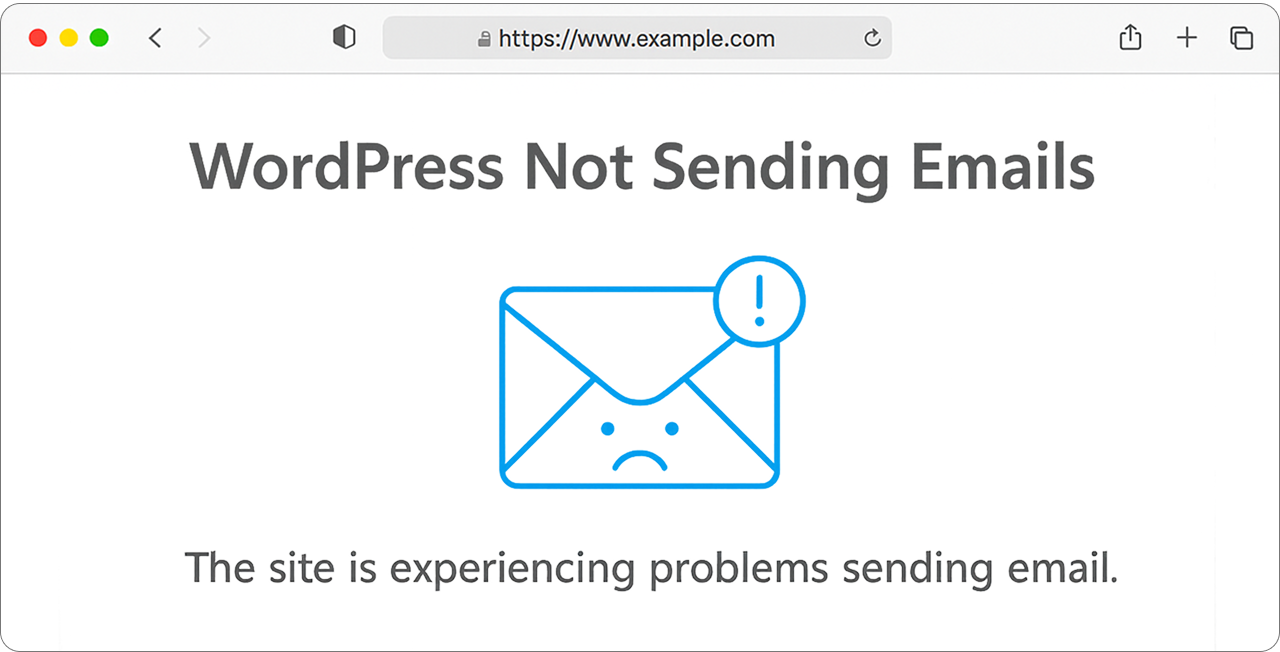
14. वर्डप्रेस ईमेल नहीं भेज रहा है
आपने संपर्क फ़ॉर्म या उपयोगकर्ता पंजीकरण तो बना लिया, लेकिन किसी को भी ईमेल नहीं मिल रहे हैं। न पुष्टिकरण ईमेल, न पासवर्ड रीसेट का अनुरोध... कुछ भी नहीं।.
ऐसा क्यों होता है
- वर्डप्रेस PHP के mail() फ़ंक्शन का उपयोग करता है, जिसे कुछ सर्वर ब्लॉक या प्रतिबंधित कर देते हैं।
- ईमेल को स्पैम के रूप में भी चिह्नित किया जा सकता है या उनमें उचित SMTP सेटिंग्स कॉन्फ़िगर नहीं की गई हो सकती हैं।
- आपकी साइट में डाला गया दुर्भावनापूर्ण कोड ईमेल भेजने की प्रक्रिया में बाधा डाल सकता है, जिससे वर्डप्रेस सूचनाएं भेजने में विफल हो सकता है।.
इसे कैसे ठीक करें
1. PHP mail() के बजाय SMTP का उपयोग करें
- WP Mail SMTP जैसा प्लगइन इंस्टॉल करें
- इसे जीमेल, सेंडग्रिड, मेलगन या अपने स्वयं के एसएमटीपी सर्वर के साथ कॉन्फ़िगर करें।
2. अपने होस्टिंग प्रदाता से संपर्क करें।
- पूछें कि क्या PHP मेल फ़ंक्शन अक्षम या सीमित है।
3. स्पैम फ़ोल्डर और एसपीएफ रिकॉर्ड की जाँच करें।
- बेहतर डिलीवरी के लिए सुनिश्चित करें कि आपके डोमेन की DNS सेटिंग्स में उचित SPF/DKIM रिकॉर्ड शामिल हैं।
15. “क्या आप वाकई ऐसा करना चाहते हैं?” त्रुटि
यह त्रुटि आमतौर पर फ़ाइल अपलोड करने, सेटिंग्स सहेजने या डैशबोर्ड में कोई बदलाव करने का प्रयास करते समय दिखाई देती है, और केवल यही संदेश दिखाई देता है: "क्या आप वाकई ऐसा करना चाहते हैं?"
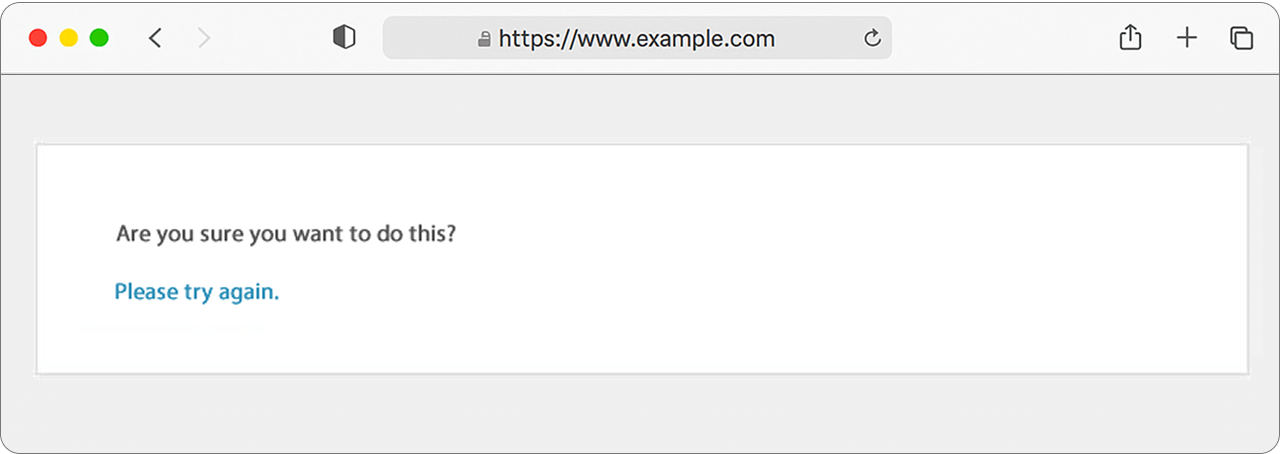
इसमें ज्यादा कुछ समझाया नहीं गया है, जिससे मामला और भी पेचीदा हो जाता है। यह समस्या अक्सर सुरक्षा जांच में विफलता, प्लगइन या थीम के टकराव, या फिर सर्वर की क्षमता से अधिक बड़ी फ़ाइल अपलोड करने के प्रयास के कारण उत्पन्न होती है।.
ऐसा क्यों होता है
- इसका आमतौर पर मतलब यह होता है कि नॉनस (सुरक्षा टोकन) की जांच विफल हो गई है।
- यह किसी थीम या प्लगइन त्रुटि, सत्र की समाप्ति, या यहां तक कि फ़ाइल अपलोड सीमा के कारण हो सकता है।
इसे कैसे ठीक करें
1. अपनी अपलोड सीमा की जाँच करें
- आकार संबंधी समस्याओं की संभावना को दूर करने के लिए छोटी फ़ाइल अपलोड करने का प्रयास करें।
2. डिफ़ॉल्ट थीम पर स्विच करें
- खराब कोडिंग वाली थीम कुछ प्रशासनिक कार्यों के दौरान त्रुटि का कारण बन सकती है।
3. php.ini में upload_max_filesize बढ़ाएँ
- आप .htaccess फ़ाइल को संपादित करने का प्रयास भी कर सकते हैं या इसके लिए अपने होस्ट से संपर्क कर सकते हैं।
4. वर्डप्रेस कोर फ़ाइलों को पुनः स्थापित करें
- डैशबोर्ड → अपडेट्स पर जाएं → किसी भी दूषित फ़ाइल को बदलने के लिए "अभी पुनः स्थापित करें" पर क्लिक करें
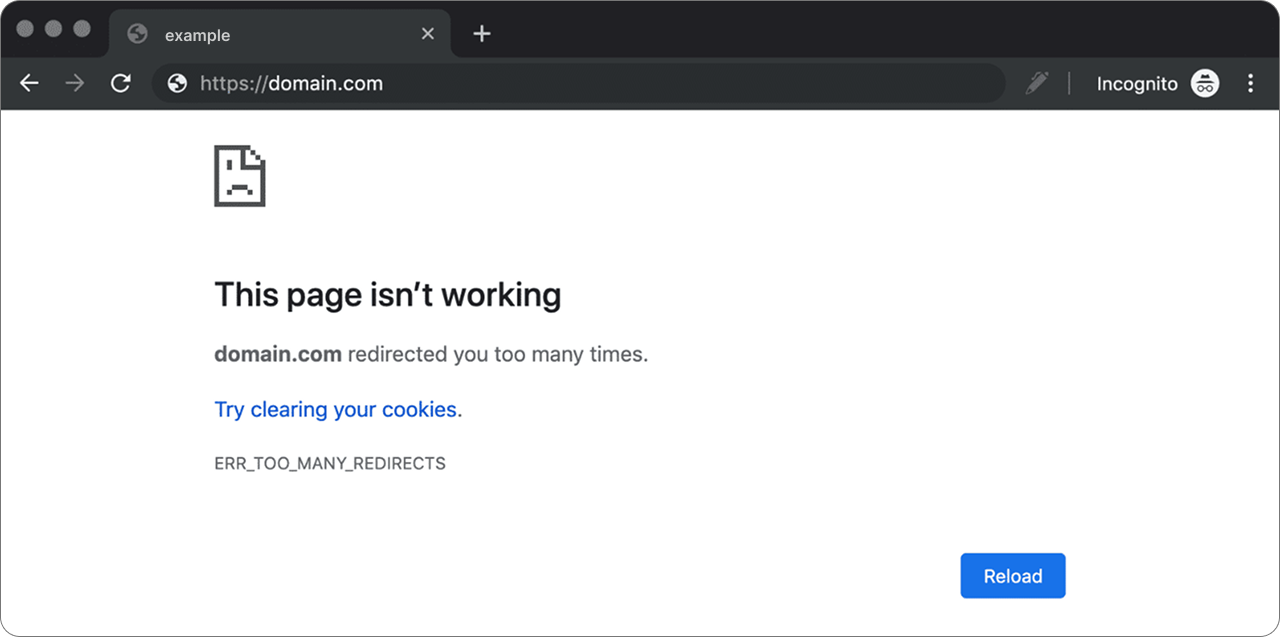
16. अत्यधिक रीडायरेक्ट (ERR_TOO_MANY_REDIRECTS)
यह त्रुटि आपके ब्राउज़र में तब दिखाई देती है जब वर्डप्रेस रीडायरेक्ट लूप में फंस जाता है, जिससे उपयोगकर्ता तब तक यूआरएल के बीच आगे-पीछे होते रहते हैं जब तक कि ब्राउज़र हार नहीं मान लेता।.
ऐसा क्यों होता है
- वर्डप्रेस एड्रेस और साइट एड्रेस सेटिंग्स मेल नहीं खा रही हैं
- रीडायरेक्शन प्लगइन्स के साथ टकराव
- .htaccess रीडायरेक्ट नियम गलत हो गए
- HTTPS/SSL गलत कॉन्फ़िगरेशन
इसे कैसे ठीक करें
1. साइट यूआरएल सेटिंग जांचें
- अपने डैशबोर्ड में सेटिंग्स → सामान्य पर जाएं
- सुनिश्चित करें कि वर्डप्रेस एड्रेस (URL) और साइट एड्रेस (URL) दोनों मेल खाते हों — यदि SSL सक्रिय है तो https:// का उपयोग अवश्य करें।
2. रीडायरेक्ट प्लगइन्स को अक्षम करें
- यदि आप प्लगइन फ़ोल्डरों तक पहुंच नहीं पा रहे हैं, तो FTP का उपयोग करके उनका नाम बदलें।
- “रीडायरेक्शन” जैसे प्लगइन्स या सुरक्षा उपकरण लूप का कारण बन सकते हैं।
3. .htaccess फ़ाइल को रीसेट करें
- अपनी .htaccess फ़ाइल का नाम बदलें
- फिर सेटिंग्स → पर्मालिंक्स → बदलाव सहेजें पर जाकर इसे पुनः जनरेट करें।
4. ब्राउज़र, वर्डप्रेस और सीडीएन कैश साफ़ करें
- स्रोत को ठीक करने के बाद भी कैश्ड रीडायरेक्ट बने रह सकते हैं।
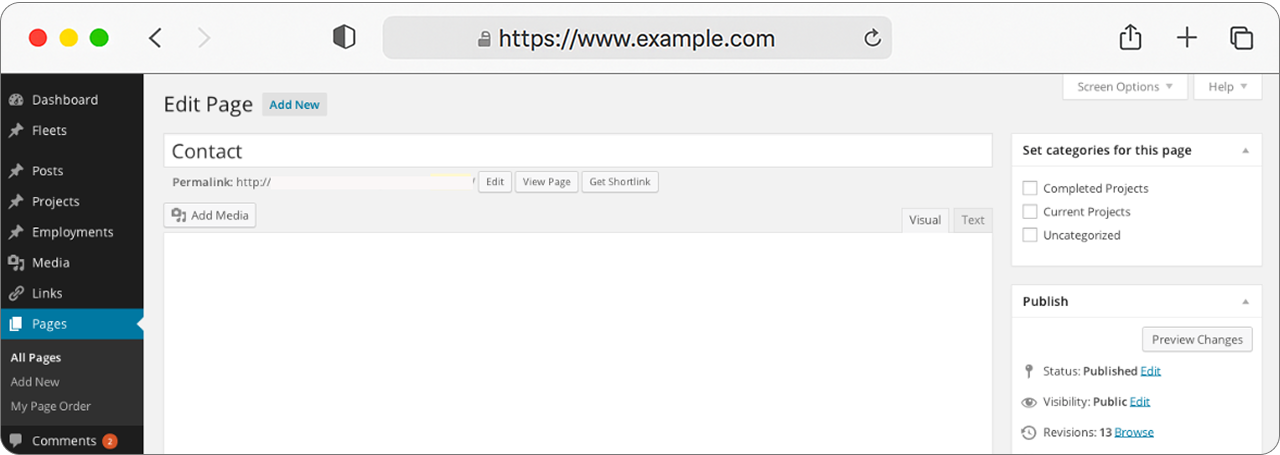
17. विज़ुअल एडिटर में सफेद टेक्स्ट और बटनों का न दिखना
आप वर्डप्रेस ब्लॉक या क्लासिक एडिटर खोलते हैं और बटन गायब हो जाते हैं, या टेक्स्ट सफेद बैकग्राउंड पर सफेद रंग में दिखाई देता है। यह भ्रमित करने वाला है और ऐसा लगता है कि एडिटर में कुछ गड़बड़ है।.
ऐसा क्यों होता है
- टूटी हुई TinyMCE जावास्क्रिप्ट फ़ाइलें
- प्लगइन्स या थीम के साथ टकराव
- ब्राउज़र या एडमिन-साइड कैशिंग संबंधी समस्याएं
इसे कैसे ठीक करें
1. ब्राउज़र कैश साफ़ करें या गुप्त मोड का उपयोग करके देखें
- ब्राउज़र संबंधी समस्याओं को दूर करने का पहला त्वरित कदम
2. wp-includes और wp-admin फ़ोल्डरों को पुनः अपलोड करें
- वर्डप्रेस की कोर फाइलों में खराबी आने से एडिटर में समस्या आ सकती है।
- वर्डप्रेस के नए इंस्टॉलेशन से इन फ़ोल्डरों को दोबारा अपलोड करें।
3. wp-config.php में यह पंक्ति जोड़ें:
- परिभाषित करें('CONCATENATE_SCRIPTS', गलत);
- इससे जावास्क्रिप्ट फ़ाइल संयोजन अक्षम हो जाता है और बटन पुनर्स्थापित हो सकते हैं।
4. प्लगइन्स को अस्थायी रूप से अक्षम करें
- विशेष रूप से विज़ुअल एडिटर, कस्टम डैशबोर्ड या स्क्रिप्ट बदलने वाले प्लगइन
18. स्ट्रीम खोलने में विफलता / अनुमति अस्वीकृत त्रुटि
आप किसी थीम या प्लगइन को इंस्टॉल करने की कोशिश करते हैं, या कोई फ़ाइल अपलोड करते हैं, और आपको कुछ इस तरह का दृश्य दिखाई देता है:
“स्ट्रीम खोलने में विफल: अनुमति अस्वीकृत…”
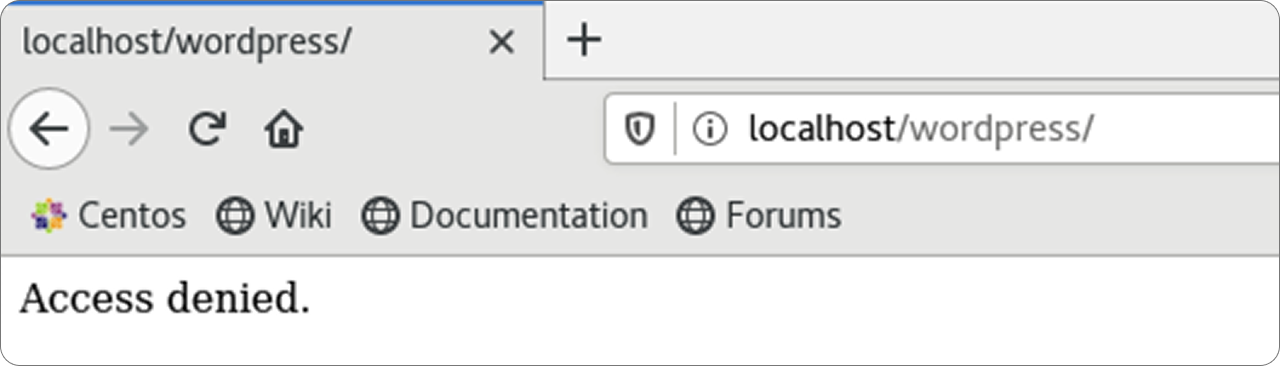
संक्षेप में, यह त्रुटि इंगित करती है कि वर्डप्रेस के पास उन फ़ाइलों या निर्देशिकाओं तक पहुँचने के लिए सही अनुमतियाँ नहीं हैं जिनके साथ वह इंटरैक्ट करने का प्रयास कर रहा है।.
ऐसा क्यों होता है
- फ़ाइल/फ़ोल्डर की अनुमतियाँ बहुत अधिक प्रतिबंधात्मक हैं
- सर्वर पर स्वामित्व संबंधी विवाद
- अपलोड पथ गलत तरीके से कॉन्फ़िगर किया गया है
इसे कैसे ठीक करें
1. FTP के माध्यम से फ़ाइल अनुमतियों की जाँच करें
- फ़ोल्डरों की संख्या 755 और फ़ाइलों की संख्या 644 होनी चाहिए।
- इसे /wp-content, /themes और /plugins पर पुनरावर्ती रूप से लागू करें।
2. फ़ाइल के स्वामित्व की सही पुष्टि करें
- यदि आपके पास SSH एक्सेस है, तो chown कमांड का उपयोग करके वेब उपयोगकर्ता को स्वामित्व प्रदान करें।
- अन्यथा, अपने होस्ट से इसे ठीक करने के लिए कहें।
3. अपलोड पथ अपडेट करें
- सेटिंग्स → मीडिया पर जाएं और सुनिश्चित करें कि अपलोड पथ सही है।
- या फिर wp_options में upload_path के अंतर्गत जाँच करें।
19. निर्धारित रखरखाव प्रक्रिया के दौरान संक्षिप्त रूप से अनुपलब्ध (उन्नत)
सामान्यतः, वर्डप्रेस अपडेट के दौरान एक अस्थायी .maintenance फ़ाइल बनाता है, जिसे अपडेट पूरा होने पर हटा दिया जाना चाहिए। हालाँकि, कुछ मामलों में, यह प्रक्रिया विफल हो जाती है, जिससे आपकी साइट रखरखाव मोड में फंस जाती है और इसे हल करने का कोई स्पष्ट तरीका नहीं होता है।.
ऐसा क्यों होता है
- अधूरे अपडेट
- अपडेट के दौरान सर्वर टाइमआउट हो गया
- अनुमति संबंधी समस्याओं के कारण .maintenance फ़ाइल को हटाया नहीं जा सकता
इसे कैसे ठीक करें
1. .maintenance फ़ाइल को मैन्युअल रूप से हटाएँ
- यह आपकी साइट की रूट डायरेक्टरी में स्थित है।
- यदि यह पहले ही हट चुका है, तो चरण 2 पर आगे बढ़ें।
2. दूषित प्लगइन/थीम/कोर फ़ाइलों को पुनः अपलोड करें
- यदि कोई अपडेट बीच में ही विफल हो जाता है, तो फाइलें अधूरी रह सकती हैं।
- प्रभावित प्लगइन/थीम को मैन्युअल रूप से पुनः स्थापित करें
3. वर्डप्रेस कोर को पुनः स्थापित करें
- डैशबोर्ड पर जाएं → अपडेट → अभी पुनः इंस्टॉल करें
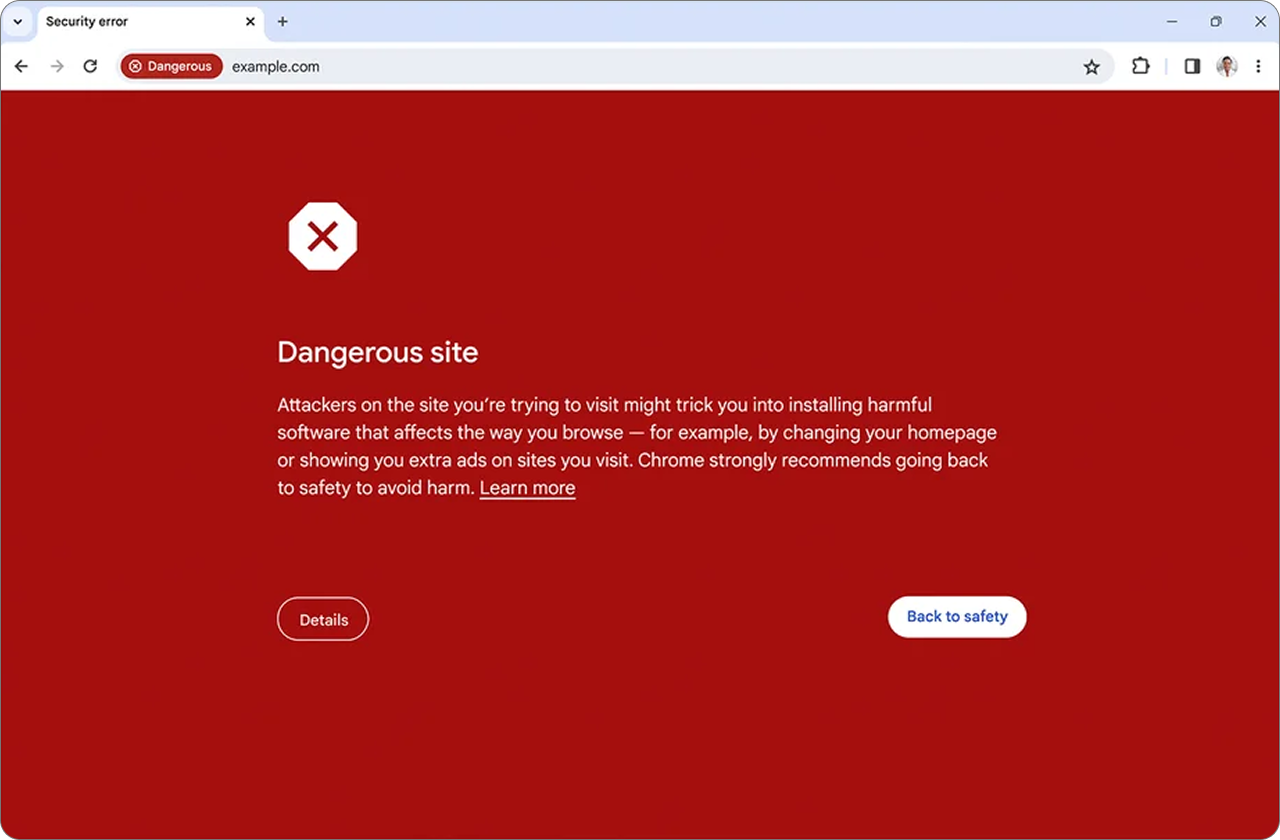
20. “इस साइट में हानिकारक प्रोग्राम मौजूद हैं” चेतावनी (गूगल क्रोम)
यह चेतावनी आगंतुकों और वेबसाइट मालिकों दोनों के लिए विशेष रूप से चिंताजनक हो सकती है। जब Google आपकी साइट को असुरक्षित के रूप में चिह्नित करता है, तो इसका आमतौर पर मतलब होता है कि Google ने आपकी साइट पर संभावित मैलवेयर या अन्य सुरक्षा खतरों का पता लगाया है।.
ऐसा क्यों होता है
- आपकी वेबसाइट हैक हो गई है और मैलवेयर फैला रही है।
- स्पैमी लिंक या रीडायरेक्ट डाले गए
- Google Safe Browsing ने आपके डोमेन को संदिग्ध घोषित कर दिया है।
इसे कैसे ठीक करें
1. अपनी साइट को मैलवेयर के लिए स्कैन करें
- Wordfence या Sucuri जैसे प्लगइन का उपयोग करें
- या फिर VirusTotal जैसे बाहरी स्कैनर का उपयोग करें।
2. संक्रमित फ़ाइलों को साफ़ करें
- संदिग्ध कोड हटाएं, स्वच्छ बैकअप से पुनर्स्थापित करें, या मैलवेयर क्लीनअप सेवा का उपयोग करें।
3. Google से समीक्षा का अनुरोध करें
- सफाई हो जाने के बाद, Google Search Console → सुरक्षा समस्याएँ पर जाएँ
- चेतावनी हटाने के लिए समीक्षा का अनुरोध करें
निष्कर्ष
वर्डप्रेस की त्रुटियों से निपटना काफी परेशानी भरा हो सकता है, लेकिन अच्छी बात यह है कि एक बार जब आपको समस्या का कारण पता चल जाता है, तो उनमें से अधिकांश को ठीक करना काफी आसान होता है।.
चाहे वह "व्हाइट स्क्रीन ऑफ डेथ" हो, "डेटाबेस कनेक्शन एरर" हो या "500 इंटरनल सर्वर एरर" हो, सही चरणों का पालन करके आप चीजों को जल्दी से वापस पटरी पर ला सकते हैं।.
अपनी वर्डप्रेस साइट, प्लगइन्स और थीम्स को अपडेट रखकर, नियमित रूप से अपनी साइट का बैकअप लेकर और यह सुनिश्चित करके कि आपका होस्टिंग वातावरण ठीक से स्थापित है, इनमें से कई समस्याओं से बचा जा सकता है।.
इसके अलावा, अपनी साइट को सुरक्षित करने के लिए कुछ सरल कदम उठाना, जैसे कि मजबूत पासवर्ड का उपयोग करना और फ़ायरवॉल स्थापित करना, आपको भविष्य में होने वाली परेशानियों से बचा सकता है।.
अगर आपको कोई समस्या आती है, तो होस्टिंग प्रोवाइडर या वर्डप्रेस कम्युनिटी से हमेशा मदद उपलब्ध है। इस पोस्ट में दिए गए सुझावों की मदद से आप ज़्यादातर त्रुटियों का निवारण और समाधान खुद ही कर सकते हैं।.
आप वर्डप्रेस के साथ जितना अधिक काम करेंगे, उतना ही यह आसान होता जाएगा। और थोड़े से अभ्यास से आप बिना किसी रुकावट के सब कुछ सुचारू रूप से चला पाएंगे।.
चाहे आप त्रुटियों से निपट रहे हों या केवल अपनी साइट के प्रदर्शन में सुधार करना चाहते हों, cmsMinds आपकी हर ज़रूरत पूरी करेगा।.