हमारे पास 100+
 समीक्षाएँ हैं


अपनी लचीलता, उपयोगकर्ता के अनुकूल इंटरफेस और व्यापक प्लगइन इकोसिस्टम के लिए जाना जाने वाला वर्डप्रेस अधिकांश ब्लॉगर्स, व्यवसायों और डेवलपर्स के लिए पसंदीदा प्लेटफॉर्म बन गया है।.
इसलिए चाहे आप व्यक्तिगत ब्लॉग चला रहे हों, ऑनलाइन स्टोर चला रहे हों या कॉर्पोरेट वेबसाइट चला रहे हों, वर्डप्रेस आपको अपनी विशिष्ट आवश्यकताओं को पूरा करने वाली साइट बनाने के लिए उपकरण और अनुकूलन विकल्प प्रदान करता है।.
वर्डप्रेस दुनिया का सबसे लोकप्रिय कंटेंट मैनेजमेंट सिस्टम (सीएमएस) है, जो इंटरनेट पर मौजूद सभी वेबसाइटों के 40% से अधिक को
वर्डप्रेस पर माइग्रेट करने के लाभ
वर्डप्रेस पर माइग्रेट करने से कई फायदे मिलते हैं जो आपकी वेबसाइट की कार्यक्षमता और उपयोगकर्ता अनुभव को काफी हद तक बढ़ा सकते हैं:
- उपयोग में आसानी : अपने सहज डैशबोर्ड और सरल सामग्री निर्माण उपकरणों के साथ, वर्डप्रेस गैर-तकनीकी उपयोगकर्ताओं के लिए भी वेबसाइट प्रबंधन को सुलभ बनाता है।
- अनुकूलनशीलता : हजारों थीम और प्लगइन्स आपको कोड लिखे बिना ही अपनी साइट की दिखावट और कार्यक्षमता को अपनी इच्छानुसार अनुकूलित करने की अनुमति देते हैं।
- एसईओ-अनुकूल : वर्डप्रेस को सर्च इंजन ऑप्टिमाइजेशन (एसईओ) को ध्यान में रखकर डिजाइन किया गया है, जिससे आपकी साइट को सर्च इंजन परिणामों में उच्च रैंक प्राप्त करने में मदद मिलती है।
- सामुदायिक सहायता : डेवलपर्स, डिजाइनरों और उपयोगकर्ताओं का एक विशाल समुदाय यह सुनिश्चित करता है कि आपको व्यापक सहायता, ट्यूटोरियल और संसाधनों तक पहुंच प्राप्त हो।
- स्केलेबिलिटी : वर्डप्रेस आपके व्यवसाय के साथ-साथ बढ़ सकता है, छोटे व्यक्तिगत ब्लॉग से लेकर बड़ी ई-कॉमर्स साइटों तक सब कुछ संभाल सकता है।
ब्लॉग पोस्ट का उद्देश्य
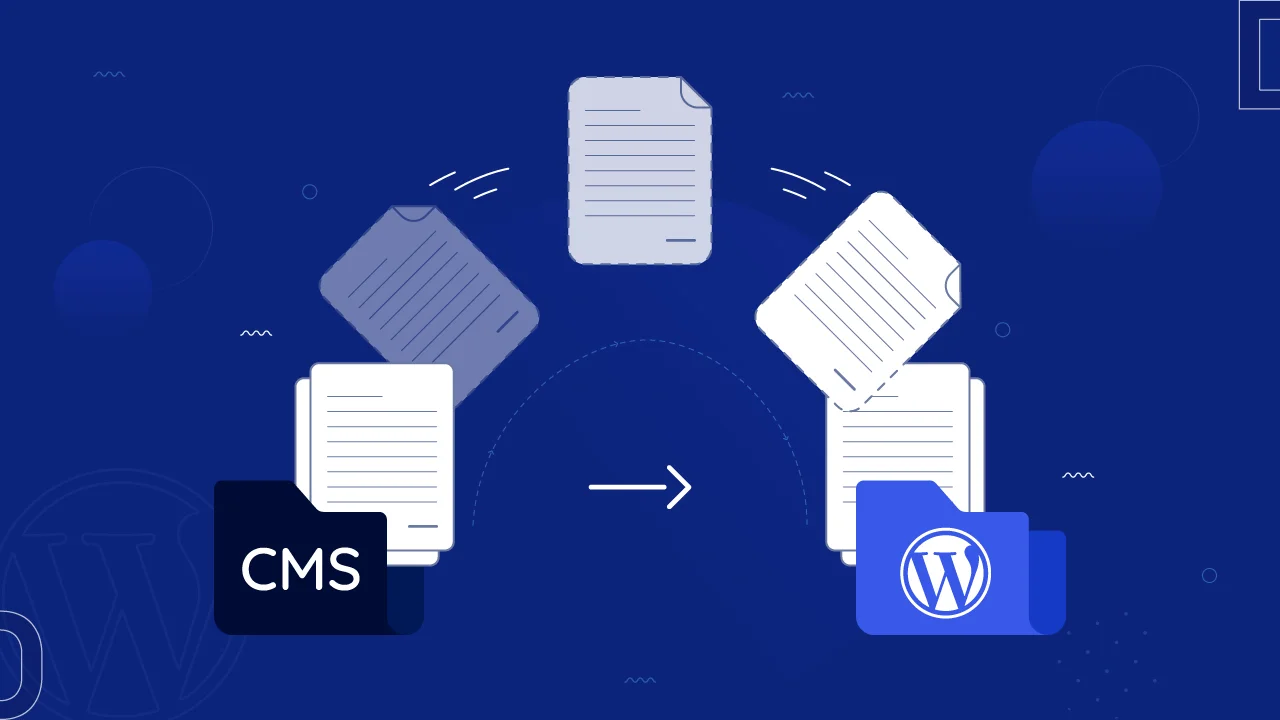
इस ब्लॉग पोस्ट का उद्देश्य आपको किसी भी CMS से WordPress पर । चाहे आप Joomla, Drupal, Wix, Squarespace या किसी अन्य प्लेटफॉर्म का उपयोग कर रहे हों, यह चरण-दर-चरण मार्गदर्शिका आपको सुचारू और कुशल तरीके से परिवर्तन करने में मदद करेगी। इस पोस्ट के अंत तक, आपके पास अपनी सामग्री को स्थानांतरित करने, SEO को बनाए रखने और आत्मविश्वास के साथ अपनी नई WordPress साइट लॉन्च करने के लिए आवश्यक ज्ञान और उपकरण होंगे।
प्रवास की तैयारी

ए. अपनी मौजूदा वेबसाइट का बैकअप लें
अपने डेटा का बैकअप लेने से यह सुनिश्चित होता है कि आपके पास अपनी साइट की सामग्री, मीडिया और सेटिंग्स की एक पूरी कॉपी है, जिसे माइग्रेशन के दौरान कुछ भी गड़बड़ होने पर पुनर्स्थापित किया जा सकता है। यह कदम आपको संभावित डेटा हानि से बचाता है और डाउनटाइम को कम करता है, जिससे वर्डप्रेस में सुचारू रूप से ट्रांज़िशन सुनिश्चित होता है।.
विभिन्न सीएमएस का बैकअप लेने के लिए उपकरण और विधियाँ
- जूमला
- अकीबा बैकअप : अकीबा बैकअप एक व्यापक जूमला बैकअप समाधान है जो आपको डेटाबेस और फाइलों सहित पूरी साइट का बैकअप बनाने की सुविधा देता है। यह आसान पुनर्स्थापना विकल्प प्रदान करता है और जूमला उपयोगकर्ताओं के लिए अत्यधिक अनुशंसित है।
- मैनुअल बैकअप : आप phpMyAdmin का उपयोग करके डेटाबेस को एक्सपोर्ट करके और FTP के माध्यम से वेबसाइट फ़ाइलों को डाउनलोड करके अपनी Joomla साइट का मैन्युअल बैकअप ले सकते हैं।
- Drupal
- बैकअप और माइग्रेट मॉड्यूल : यह मॉड्यूल आपकी ड्रूपल साइट का बैकअप लेने और उसे पुनर्स्थापित करने की प्रक्रिया को सरल बनाता है। यह आपको डेटाबेस, फ़ाइलों या दोनों का बैकअप लेने और बैकअप को अपने सर्वर पर संग्रहीत करने या उन्हें डाउनलोड करने की सुविधा देता है।
- मैन्युअल बैकअप : phpMyAdmin के माध्यम से डेटाबेस को एक्सपोर्ट करके और FTP के माध्यम से फ़ाइलों को डाउनलोड करके अपनी Drupal साइट का मैन्युअल बैकअप लें।
- विक्स
- सामग्री निर्यात करना : हालांकि Wix सीधे बैकअप का विकल्प नहीं देता है, आप टेक्स्ट को कॉपी और पेस्ट करके और छवियों को डाउनलोड करके मैन्युअल रूप से अपनी सामग्री निर्यात कर सकते हैं। इसके अलावा, आप अपनी सामग्री को निकालने और सहेजने के लिए तृतीय-पक्ष टूल का उपयोग कर सकते हैं।
- मीडिया फ़ाइलें सहेजना : Wix मीडिया मैनेजर से अपनी सभी मीडिया फ़ाइलों को अपने स्थानीय संग्रहण में डाउनलोड करें।
- स्क्वायरस्पेस
- Squarespace डेटा निर्यात करें : Squarespace आपको अपनी कुछ सामग्री को XML फ़ाइल में निर्यात करने की अनुमति देता है, जिसमें पेज, पोस्ट और कुछ मीडिया फ़ाइलें शामिल हैं। अन्य सामग्री के लिए, मैन्युअल निर्यात और बैकअप आवश्यक है।
- मैन्युअल बैकअप : टेक्स्ट सामग्री को कॉपी और पेस्ट करें, और छवियों और फ़ाइलों को मैन्युअल रूप से डाउनलोड करें ताकि यह सुनिश्चित हो सके कि आपकी साइट का सारा डेटा सुरक्षित है।
- अन्य सीएमएस
- बैकअप प्लगइन्स और एक्सटेंशन : कई CMS विशिष्ट बैकअप प्लगइन्स या एक्सटेंशन उपलब्ध कराते हैं। भरोसेमंद और उच्च रेटिंग वाले विकल्पों की तलाश करें।
- मैन्युअल तरीके : यदि कोई विशिष्ट बैकअप टूल उपलब्ध नहीं है, तो phpMyAdmin के माध्यम से डेटाबेस को निर्यात करने और FTP के माध्यम से वेबसाइट फ़ाइलों को डाउनलोड करने का मैन्युअल तरीका एक सार्वभौमिक दृष्टिकोण है।
बी. अपनी वर्तमान सामग्री का मूल्यांकन करें
अपनी वेबसाइट को वर्डप्रेस पर माइग्रेट करने से पहले, अपनी मौजूदा सामग्री का पूरी तरह से ऑडिट करना आवश्यक है। इस चरण में आपकी मौजूदा साइट के सभी पेज, पोस्ट, मीडिया फ़ाइलें और अन्य प्रकार की सामग्री की समीक्षा करके उनकी प्रासंगिकता, गुणवत्ता और प्रदर्शन का आकलन करना शामिल है। व्यापक सामग्री ऑडिट करने का तरीका यहाँ बताया गया है:
- अपनी सामग्री का विवरण तैयार करें : अपनी साइट पर मौजूद सभी सामग्री की एक सूची या स्प्रेडशीट बनाएं। इसमें पेज, ब्लॉग पोस्ट, चित्र, वीडियो, दस्तावेज़ और अन्य सभी प्रकार की सामग्री शामिल होनी चाहिए।
- प्रदर्शन मापदंडों का विश्लेषण करें : प्रत्येक सामग्री के प्रदर्शन का मूल्यांकन करने के लिए Google Analytics जैसे टूल का उपयोग करें। विचार करने योग्य प्रमुख मापदंडों में पेज व्यू, बाउंस रेट, पेज पर बिताया गया औसत समय और रूपांतरण दर शामिल हैं।
- सामग्री की गुणवत्ता का मूल्यांकन करें : सटीकता, प्रासंगिकता, पठनीयता और सहभागिता जैसे कारकों पर विचार करके अपनी सामग्री की गुणवत्ता का आकलन करें। पुरानी या खराब प्रदर्शन वाली सामग्री की पहचान करें जिसे अपडेट करने या हटाने की आवश्यकता हो सकती है।
- एसईओ प्रदर्शन की जांच करें : अपनी सामग्री के एसईओ प्रदर्शन का विश्लेषण करें। कीवर्ड रैंकिंग, बैकलिंक और ऑर्गेनिक सर्च ट्रैफिक को देखकर पता लगाएं कि कौन सी सामग्री आपकी साइट के लिए सबसे अधिक मूल्य ला रही है।
- विषयवस्तु में कमियों की पहचान करें : उन क्षेत्रों की तलाश करें जहां आपकी विषयवस्तु में कमी है या जहां सुधार किया जा सकता है। इसमें उन विषयों की पहचान करना शामिल हो सकता है जिन्हें शामिल नहीं किया गया है या मौजूदा विषयवस्तु का विस्तार करने के अवसर शामिल हो सकते हैं।
क्या स्थानांतरित करना है और क्या त्यागना है, यह निर्धारित करें
अपनी सामग्री का ऑडिट करने के बाद, अगला चरण यह तय करना है कि अपनी नई वर्डप्रेस साइट पर क्या माइग्रेट करना है और क्या हटाना है। ये निर्णय लेने का तरीका यहाँ बताया गया है:
- उच्च प्रदर्शन वाली सामग्री को बनाए रखें : ट्रैफ़िक, सहभागिता और रूपांतरण के मामले में अच्छा प्रदर्शन करने वाली सामग्री को स्थानांतरित करें। इसमें ब्लॉग पोस्ट, लैंडिंग पेज और अन्य ऐसी सामग्रियां शामिल हैं जो आपकी साइट को महत्वपूर्ण मूल्य प्रदान कर रही हैं।
- अपडेट और माइग्रेट करें : ऐसी सामग्री की पहचान करें जिसमें क्षमता तो है लेकिन उसे अपडेट करने की आवश्यकता है। इसमें जानकारी में सुधार करना, एसईओ तत्वों को अपडेट करना या पठनीयता और डिज़ाइन को बेहतर बनाना शामिल हो सकता है। अपडेट होने के बाद, इस सामग्री को माइग्रेट कर देना चाहिए।
- समान सामग्री को समेकित करें : यदि आपके पास एक ही विषय पर कई सामग्री हैं, तो उन्हें एक ही व्यापक पोस्ट में समेकित करने पर विचार करें। इससे एसईओ और उपयोगकर्ता अनुभव को बेहतर बनाने में मदद मिल सकती है।
- अप्रासंगिक या अप्रासंगिक सामग्री हटाएँ : ऐसी सामग्री हटाएँ जो अप्रासंगिक हो, पुरानी हो या अब आपकी वेबसाइट के उद्देश्यों के अनुरूप न हो। इसमें पुरानी समाचार पोस्ट, अप्रचलित जानकारी या ऐसी सामग्री शामिल हो सकती है जो अब आपके ब्रांड के लिए उपयुक्त नहीं है।
- मीडिया फ़ाइलों का मूल्यांकन करें : छवियों, वीडियो और दस्तावेज़ों जैसी मीडिया फ़ाइलों के लिए, यह निर्धारित करें कि कौन सी फ़ाइलें रखना आवश्यक है और कौन सी हटाई जा सकती हैं। सुनिश्चित करें कि आप जिन सभी मीडिया फ़ाइलों को माइग्रेट करने की योजना बना रहे हैं, वे उच्च गुणवत्ता वाली हों और आपकी वर्तमान सामग्री रणनीति के लिए प्रासंगिक हों।
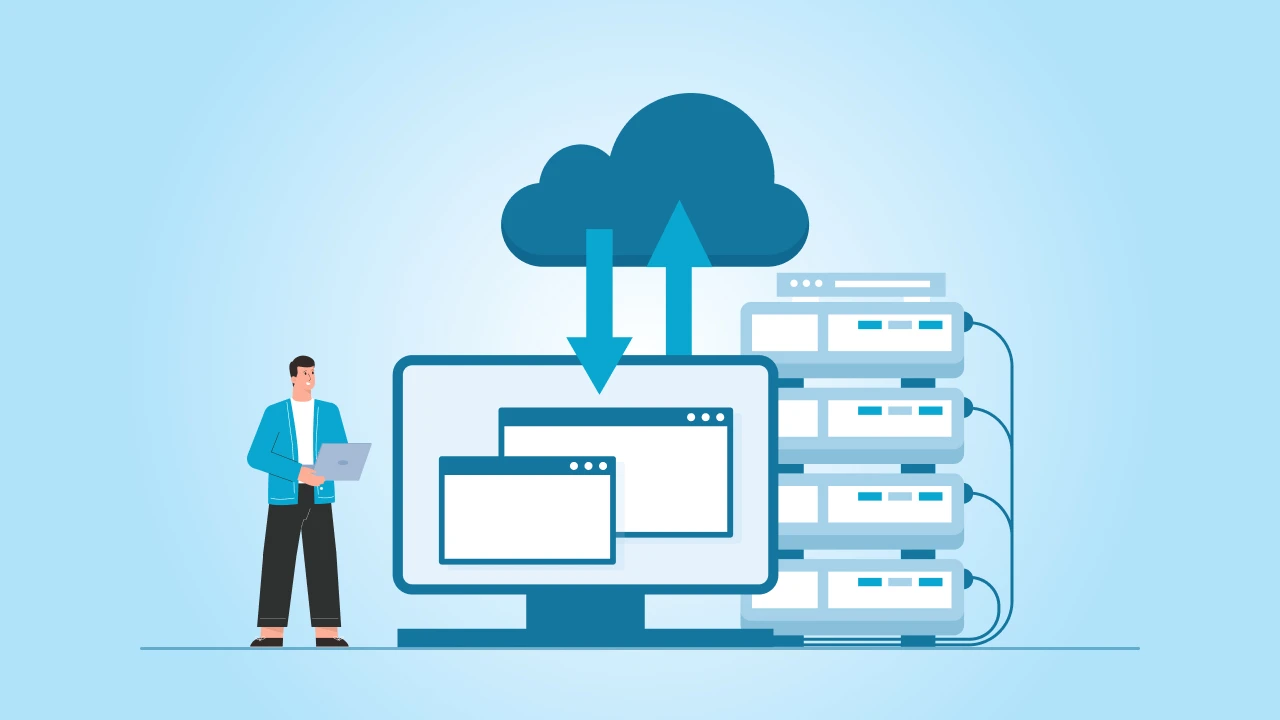
C. सही होस्टिंग प्रदाता
वर्डप्रेस साइट के प्रदर्शन, सुरक्षा और स्केलेबिलिटी के लिए सही होस्टिंग प्रदाता का चयन करना एक और महत्वपूर्ण तत्व है। वर्डप्रेस के अनुकूल होस्ट का चयन करते समय विचार करने योग्य प्रमुख मानदंड यहां दिए गए हैं।.
1. प्रदर्शन और गति
- सर्वर संसाधन : सुनिश्चित करें कि होस्ट आपकी वेबसाइट के ट्रैफिक और कंटेंट को संभालने के लिए पर्याप्त सीपीयू, रैम और स्टोरेज प्रदान करता है।
- कंटेंट डिलीवरी नेटवर्क (सीडीएन) : साइट लोडिंग समय को बेहतर बनाने के लिए सीडीएन के साथ एकीकृत होने वाले प्रदाताओं की तलाश करें।
- कैशिंग : सर्वर-साइड कैशिंग प्रदान करने वाले होस्ट आपकी साइट की गति को काफी हद तक बढ़ा सकते हैं।
2. अपटाइम और विश्वसनीयता
- अपटाइम गारंटी : अपनी साइट की निरंतर पहुंच सुनिश्चित करने के लिए उच्च अपटाइम गारंटी (99.9% या उससे अधिक) वाले होस्ट का चयन करें।
- अतिरेक : डाउनटाइम को रोकने के लिए जांचें कि होस्ट के पास अतिरेकपूर्ण डेटा सेंटर और बैकअप सिस्टम हैं या नहीं।
3. सुरक्षा सुविधाएँ
- एसएसएल प्रमाणपत्र : अपनी साइट को सुरक्षित रखने के लिए सुनिश्चित करें कि होस्ट मुफ्त एसएसएल प्रमाणपत्र प्रदान करता है।
- नियमित बैकअप : अपने डेटा की सुरक्षा के लिए स्वचालित दैनिक बैकअप की तलाश करें।
- मैलवेयर स्कैनिंग और निष्कासन : होस्ट को सक्रिय मैलवेयर स्कैनिंग और निष्कासन सेवाएं प्रदान करनी चाहिए।
4. स्केलेबिलिटी
- लचीली योजनाएं : ऐसे प्रदाता का चयन करें जो स्केलेबल योजनाएं प्रदान करता हो ताकि आपकी साइट के बढ़ने के साथ-साथ आप संसाधनों को अपग्रेड कर सकें।
- आसान माइग्रेशन : सुनिश्चित करें कि होस्ट प्लान के बीच निर्बाध अपग्रेड और माइग्रेशन का समर्थन करता है।
5. सहायता और ग्राहक सेवा
- 24/7 सहायता : ऐसा होस्ट चुनें जो कई चैनलों (लाइव चैट, फोन, ईमेल) के माध्यम से चौबीसों घंटे सहायता प्रदान करता हो।
- वर्डप्रेस विशेषज्ञता : सुनिश्चित करें कि सहायता टीम वर्डप्रेस के बारे में जानकार हो और वर्डप्रेस से संबंधित विशिष्ट समस्याओं ।
6. उपयोग में आसानी
- कंट्रोल पैनल : एक उपयोगकर्ता के अनुकूल कंट्रोल पैनल (जैसे cPanel या एक कस्टम इंटरफ़ेस) साइट प्रबंधन को आसान बनाता है।
- वन-क्लिक वर्डप्रेस इंस्टॉलेशन सेटअप प्रक्रिया को सरल बनाने के लिए ऐसे होस्ट की तलाश करें जो वन-क्लिक वर्डप्रेस इंस्टॉलेशन की सुविधा
7. मूल्य निर्धारण और मूल्य
- पारदर्शी मूल्य निर्धारण : सुनिश्चित करें कि कोई छिपी हुई फीस न हो और मूल्य निर्धारण संरचना स्पष्ट हो।
- धन वापसी की गारंटी : यदि सेवा आपकी अपेक्षाओं पर खरी नहीं उतरती है, तो धन वापसी की गारंटी आपको मानसिक शांति प्रदान करती है।
विश्वसनीय होस्टिंग प्रदाताओं के लिए अनुशंसाएँ
यहां कुछ विश्वसनीय वर्डप्रेस होस्टिंग प्रदाता दिए गए जो अपनी वर्डप्रेस होस्टिंग सेवाओं के लिए काफी प्रसिद्ध हैं:
- ब्लूहोस्ट
- संक्षिप्त विवरण : WordPress.org द्वारा आधिकारिक तौर पर अनुशंसित, Bluehost उत्कृष्ट प्रदर्शन, सुरक्षा और समर्थन प्रदान करता है।
- विशेषताएं : मुफ्त एसएसएल, दैनिक बैकअप, 24/7 सहायता और एक उपयोगकर्ता के अनुकूल नियंत्रण पैनल।
- मूल्य निर्धारण : किफायती प्लान 2.95 डॉलर प्रति माह से शुरू होते हैं।
- साइटग्राउंड
- संक्षिप्त विवरण : उत्कृष्ट ग्राहक सेवा और उच्च प्रदर्शन के लिए प्रसिद्ध, SiteGround वर्डप्रेस उपयोगकर्ताओं के बीच पसंदीदा है।
- विशेषताएं : मुफ्त एसएसएल, दैनिक बैकअप, उन्नत सुरक्षा सुविधाएं और एक अंतर्निर्मित कैशिंग सिस्टम।
- मूल्य निर्धारण : योजनाएं 3.99 डॉलर प्रति माह से शुरू होती हैं।
- डब्ल्यूपी इंजन
- संक्षिप्त विवरण : एक प्रीमियम प्रबंधित वर्डप्रेस होस्टिंग प्रदाता जो उच्च प्रदर्शन और बेहतरीन समर्थन पर ध्यान केंद्रित करता है।
- विशेषताएं : स्वचालित अपडेट, दैनिक बैकअप, मुफ्त एसएसएल, सीडीएन एकीकरण और विशेषज्ञ वर्डप्रेस सहायता ।
- मूल्य निर्धारण : योजनाएं 30 डॉलर प्रति माह से शुरू होती हैं।
- ए2 होस्टिंग
- संक्षिप्त विवरण : अपनी गति और विश्वसनीयता के लिए जानी जाने वाली, A2 होस्टिंग विभिन्न आवश्यकताओं के लिए उपयुक्त योजनाओं की एक श्रृंखला प्रदान करती है।
- विशेषताएं : मुफ्त एसएसएल, दैनिक बैकअप, तेज़ लोडिंग समय के लिए टर्बो सर्वर और 24/7 सहायता।
- मूल्य निर्धारण : योजनाएं 2.99 डॉलर प्रति माह से शुरू होती हैं।
- इनमोशन होस्टिंग
- संक्षिप्त विवरण : उत्कृष्ट ग्राहक सहायता और प्रदर्शन के साथ मजबूत होस्टिंग समाधान प्रदान करता है।
- विशेषताएं : मुफ्त एसएसएल, दैनिक बैकअप, एसएसडी स्टोरेज और 90 दिन की मनी-बैक गारंटी।
- मूल्य निर्धारण : योजनाएं 2.49 डॉलर प्रति माह से शुरू होती हैं।
- किंस्टा
- संक्षिप्त विवरण : गूगल क्लाउड प्लेटफॉर्म पर निर्मित एक प्रीमियम प्रबंधित वर्डप्रेस होस्टिंग प्रदाता, जो अपनी गति और विश्वसनीयता के लिए जाना जाता है।
- विशेषताएं : मुफ्त एसएसएल, दैनिक बैकअप, सीडीएन, स्टेजिंग वातावरण और 24/7 विशेषज्ञ सहायता।
- मूल्य निर्धारण : योजनाएं 35 डॉलर प्रति माह से शुरू होती हैं।
📖 यह भी पढ़ें: ड्रुपल से वर्डप्रेस में माइग्रेशन
D. वर्डप्रेस इंस्टॉल करें
वर्डप्रेस इंस्टॉल करने के लिए चरण-दर- चरण गाइड
- होस्टिंग प्रदाता चुनें
अपनी आवश्यकताओं के अनुरूप होस्टिंग प्लान चुनें। सुनिश्चित करें कि प्लान वर्डप्रेस इंस्टॉलेशन को सपोर्ट करता हो।.
- अपने होस्टिंग खाते तक पहुंचें
अपने होस्टिंग खाते के कंट्रोल पैनल (cPanel या कस्टम इंटरफ़ेस) में लॉग इन करें।.
- वन-क्लिक वर्डप्रेस इंस्टॉल का उपयोग करें (यदि उपलब्ध हो)।
- अधिकांश होस्टिंग प्रदाता एक क्लिक में वर्डप्रेस इंस्टॉल करने की सुविधा प्रदान करते हैं।.
- अपने कंट्रोल पैनल में वर्डप्रेस आइकन या "वर्डप्रेस" सेक्शन ढूंढें।.
- एक-क्लिक इंस्टॉलेशन चरण
- वर्डप्रेस चुनें : वर्डप्रेस आइकन या "इंस्टॉल" बटन पर क्लिक करें।
- स्थापना स्थान चुनें : वह डोमेन या सबडोमेन चुनें जहाँ आप वर्डप्रेस स्थापित करना चाहते हैं।
- साइट का विवरण दर्ज करें : साइट का शीर्षक, व्यवस्थापक उपयोगकर्ता नाम, पासवर्ड और ईमेल पता प्रदान करें।
- इंस्टॉल करें : इंस्टॉलेशन प्रक्रिया शुरू करने के लिए "इंस्टॉल" बटन पर क्लिक करें।
- स्थापना पूरी होने पर : स्थापना पूरी होने के बाद, आपको लॉगिन विवरण के साथ एक पुष्टिकरण संदेश प्राप्त होगा।
- मैन्युअल इंस्टॉलेशन (यदि वन-क्लिक उपलब्ध नहीं है)
- वर्डप्रेस डाउनलोड करें वर्डप्रेस का नवीनतम संस्करण डाउनलोड करें ।
- वर्डप्रेस फ़ाइलें अपलोड करें:
- अपने सर्वर तक पहुंचें : अपने होस्टिंग सर्वर से कनेक्ट करने के लिए FTP क्लाइंट (जैसे FileZilla) का उपयोग करें।
- फाइलें अपलोड करें : निकाली गई वर्डप्रेस फाइलों को public_html डायरेक्टरी (या उस डायरेक्टरी में जहां आप वर्डप्रेस इंस्टॉल करना चाहते हैं) में अपलोड करें।
- डेटाबेस बनाएं:
- डेटाबेस प्रबंधन तक पहुंचें : अपने होस्टिंग कंट्रोल पैनल में, डेटाबेस प्रबंधन अनुभाग ढूंढें (आमतौर पर MySQL डेटाबेस के अंतर्गत)।
- डेटाबेस बनाएं : एक नया डेटाबेस और एक डेटाबेस उपयोगकर्ता बनाएं। उपयोगकर्ता को सभी विशेषाधिकारों के साथ डेटाबेस में असाइन करें।
- इंस्टॉलेशन स्क्रिप्ट चलाएँ:
- इंस्टालेशन यूआरएल तक पहुंचें : अपना ब्राउज़र खोलें और अपने डोमेन पर जाएं (उदाहरण के लिए, http://yourdomain.com)।
- कॉन्फ़िगरेशन फ़ाइल सेटअप : स्क्रीन पर दिए गए निर्देशों का पालन करें। डेटाबेस का नाम, उपयोगकर्ता नाम, पासवर्ड और डेटाबेस होस्ट (आमतौर पर 'localhost') दर्ज करें।
- स्थापना पूरी करें:
- साइट की जानकारी : अपनी साइट का शीर्षक, व्यवस्थापक उपयोगकर्ता नाम, पासवर्ड और ईमेल दर्ज करें।
- वर्डप्रेस इंस्टॉल करें : इंस्टॉलेशन पूरा करने के लिए "वर्डप्रेस इंस्टॉल करें" बटन पर क्लिक करें।
विशेषज्ञ सहायता के लिए हमसे संपर्क करें और अपनी वेबसाइट को कुछ ही समय में सुचारू रूप से चालू करवाएं!
बुनियादी सेटिंग्स को कॉन्फ़िगर करना
- अपने वर्डप्रेस डैशबोर्ड में लॉग इन करें
- इंस्टॉलेशन के बाद, http://yourdomain.com/wp-admin पर जाकर अपने वर्डप्रेस एडमिन डैशबोर्ड में लॉग इन करें।.
- सामान्य सेटिंग्स कॉन्फ़िगर करें
- साइट का शीर्षक और टैगलाइन : अपनी साइट का शीर्षक और टैगलाइन सेट करने के लिए सेटिंग्स > सामान्य पर जाएं।
- समय क्षेत्र और दिनांक प्रारूप : अपना समय क्षेत्र, दिनांक प्रारूप और समय प्रारूप निर्धारित करें।
- पर्मालिंक संरचना सेट करें
- लिंक्स : सेटिंग्स > लिंक्स पर जाएं और एसईओ-अनुकूल यूआरएल के लिए वांछित यूआरएल संरचना चुनें, जैसे कि पोस्ट का नाम।
- अपने प्रालेख का अद्यतन करें
- उपयोगकर्ता प्रोफ़ाइल : अपना नाम, संपर्क जानकारी और पासवर्ड सहित अपनी व्यवस्थापक प्रोफ़ाइल को अपडेट करने के लिए उपयोगकर्ता > प्रोफ़ाइल पर जाएं।
- आवश्यक प्लगइन्स इंस्टॉल करें
प्लगइन्स : आवश्यक प्लगइन्स इंस्टॉल करने के लिए प्लगइन्स > नया जोड़ें पर जाएं, जैसे कि:
- योस्ट एसईओ : सर्च इंजन ऑप्टिमाइजेशन के लिए।
- Akismet : स्पैम सुरक्षा के लिए.
- WP सुपर कैश : कैशिंग और साइट की गति में सुधार के लिए।
- जेटपैक : बेहतर सुरक्षा और साइट के प्रदर्शन के लिए।
- एक थीम चुनें और इंस्टॉल करें
- थीम : अपनी साइट की डिज़ाइन संबंधी आवश्यकताओं के अनुरूप थीम ब्राउज़ करने और इंस्टॉल करने के लिए अपीयरेंस > थीम्स > ऐड न्यू पर जाएं।
- थीम को अनुकूलित करें : थीम की सेटिंग्स, जैसे रंग, फ़ॉन्ट और लेआउट को समायोजित करने के लिए अनुकूलित विकल्प का उपयोग करें।
- आवश्यक पृष्ठ बनाएँ
- पेज : होम, अबाउट, कॉन्टैक्ट और ब्लॉग जैसे आवश्यक पेज बनाने के लिए पेज > ऐड न्यू पर जाएं।
- पठन सेटिंग्स कॉन्फ़िगर करें
- पठन सेटिंग्स : यदि आवश्यक हो, तो अपना होमपेज और पोस्ट पेज सेट करने के लिए सेटिंग्स > पठन पर जाएं।
- मेनू सेट करें
- मेनू : अपनी साइट के नेविगेशन मेनू को बनाने और व्यवस्थित करने के लिए अपीयरेंस > मेनू पर जाएं।
- सुनिश्चित करें कि आपकी साइट इंडेक्स हो गई है
- सर्च इंजन विजिबिलिटी : सेटिंग्स > रीडिंग पर जाएं और सुनिश्चित करें कि "सर्च इंजनों को इस साइट को इंडेक्स करने से रोकें" विकल्प अनचेक किया हुआ है।
सामग्री का स्थानांतरण
अपने मौजूदा CMS से डेटा निर्यात करना
सामान्य सीएमएस के लिए विशिष्ट चरण
- जूमला
- डेटा निर्यात करना:
- अपने Joomla एडमिन पैनल में लॉग इन करें।.
- कंपोनेंट्स > जूमला! एक्सटेंशन > मैनेज > एक्सपोर्ट कंटेंट पर जाएं।.
- आप जिन प्रकार की सामग्री निर्यात करना चाहते हैं, उन्हें चुनें (लेख, श्रेणियां, मेनू आदि)।.
- अपनी साइट के डेटा वाली XML फ़ाइल बनाने के लिए "निर्यात करें" पर क्लिक करें।.
- Drupal
- डेटा निर्यात करना:
- अपने ड्रुपल एडमिन पैनल में लॉग इन करें।.
- स्ट्रक्चर > व्यूज > नया व्यू जोड़ें पर जाएं।.
- आवश्यक सामग्री को निर्यात करने के लिए एक व्यू बनाएं।.
- व्यूज़ डेटा एक्सपोर्ट मॉड्यूल को इंस्टॉल और सक्षम करें।.
- इस मॉड्यूल का उपयोग करके आप अपनी सामग्री को CSV या XML फ़ाइल में निर्यात कर सकते हैं।.
- विक्स
- डेटा निर्यात करना:
- Wix में डायरेक्ट एक्सपोर्ट की सुविधा उपलब्ध नहीं है।.
- प्रत्येक पृष्ठ से पाठ सामग्री को मैन्युअल रूप से कॉपी करें और उसे एक दस्तावेज़ में पेस्ट करें।.
- मीडिया लाइब्रेरी से चित्र और मीडिया फ़ाइलें डाउनलोड करें।.
- यदि आवश्यक हो तो डेटा निर्यात करने में सहायता के लिए तृतीय-पक्ष टूल या सेवाओं का उपयोग करें।.
- स्क्वायरस्पेस
- डेटा निर्यात करना:
- अपने Squarespace खाते में लॉग इन करें।.
- सेटिंग्स > एडवांस्ड > इंपोर्ट/एक्सपोर्ट पर जाएं।.
- "एक्सपोर्ट" पर क्लिक करें और XML फ़ाइल जनरेट करने के लिए वर्डप्रेस आइकन चुनें।.
- ध्यान दें कि सभी प्रकार की सामग्री निर्यात नहीं की जाती है; कुछ सामग्री के लिए मैन्युअल निर्यात की आवश्यकता हो सकती है।.
प्रक्रिया को सरल बनाने के लिए उपकरण और प्लगइन्स
- CMS2CMS : एक स्वचालित वेबसाइट माइग्रेशन सेवा जो विभिन्न CMS प्लेटफॉर्म को सपोर्ट करती है। यह स्थानांतरण प्रक्रिया को सरल बनाती है और मैन्युअल श्रम को कम करती है।
- FG Joomla to WordPress : एक वर्डप्रेस प्लगइन Joomla से वर्डप्रेस में सामग्री के माइग्रेशन को सुगम बनाता है ।
- वर्डप्रेस इम्पोर्टर : स्क्वेयरस्पेस जैसे प्लेटफॉर्म से कंटेंट इम्पोर्ट करने के लिए, वर्डप्रेस के बिल्ट-इन इम्पोर्टर टूल का उपयोग करें।
वर्डप्रेस में डेटा आयात करना
वर्डप्रेस इंपोर्ट टूल्स का उपयोग करना
- वर्डप्रेस आयातक
- टूल्स > इम्पोर्ट > वर्डप्रेस पर जाकर और "इंस्टॉल नाउ" पर क्लिक करके वर्डप्रेस इम्पोर्टर प्लगइन इंस्टॉल करें।
- इंस्टॉलेशन के बाद, "रन इम्पोर्टर" पर क्लिक करें।
- अपने पिछले सीएमएस से निर्यात की गई XML फ़ाइल अपलोड करें।.
- लेखकों को नामित करें, अटैचमेंट आयात करें और "सबमिट" पर क्लिक करें।
- सीएमएस2सीएमएस
- CMS2CMS वेबसाइट पर पंजीकरण करें।.
- स्रोत और लक्ष्य वेबसाइटों को जोड़ने के लिए दिए गए निर्देशों का पालन करें।.
- वह सामग्री चुनें जिसे आप माइग्रेट करना चाहते हैं और माइग्रेशन शुरू करें।.
मैन्युअल आयात विधियाँ
- मैन्युअल CSV आयात
- आवश्यकता पड़ने पर अपने निर्यात किए गए डेटा को CSV प्रारूप में परिवर्तित करें।.
- “WP All Import” प्लगइन इंस्टॉल करें।.
- ऑल इंपोर्ट > न्यू इंपोर्ट पर जाएं और अपनी सीएसवी फ़ाइल अपलोड करें।.
- CSV कॉलम को वर्डप्रेस फ़ील्ड से मैप करें और आयात प्रक्रिया चलाएं।.
- कॉपी और पेस्ट
- छोटी वेबसाइटों के लिए, आप अपनी पुरानी साइट से सामग्री को मैन्युअल रूप से कॉपी करके वर्डप्रेस संपादक में पेस्ट कर सकते हैं।.
- मीडिया फाइलों को सीधे वर्डप्रेस मीडिया लाइब्रेरी में अपलोड करें।.
सामग्री के स्वरूपण और संरचना से निपटना
- फॉर्मेटिंग संबंधी समस्याएं
- इंपोर्ट करने के बाद, फॉर्मेटिंग संबंधी किसी भी समस्या को ठीक करने के लिए प्रत्येक पेज और पोस्ट की समीक्षा करें।.
- हेडिंग, लिस्ट, इमेज और अन्य कंटेंट एलिमेंट्स को एडजस्ट करने के लिए वर्डप्रेस एडिटर का उपयोग करें।.
- लिंक और यूआरएल संरचना:
- सेटिंग्स > लिंक्स पर जाएं और वांछित यूआरएल संरचना सेट करें।.
- एसईओ बनाए रखने के लिए सुनिश्चित करें कि आयातित यूआरएल आपकी मौजूदा संरचना से मेल खाते हों।.
- श्रेणियाँ और टैग
- अपने पिछले सीएमएस से श्रेणियां और टैग आयात करें।.
- आवश्यकता पड़ने पर कैटेगरी और टैग कन्वर्टर प्लगइन का उपयोग करें।.
- कस्टम पोस्ट प्रकारएस
- यदि आपके पिछले सीएमएस में कस्टम पोस्ट टाइप का उपयोग होता था, तो आपको वर्डप्रेस में भी उसी के अनुरूप पोस्ट टाइप बनाने की आवश्यकता हो सकती है।.
- कस्टम पोस्ट टाइप बनाने और प्रबंधित करने के लिए कस्टम पोस्ट टाइप यूआई जैसे प्लगइन का उपयोग करें।.
- आंतरिक लिंकएस
- यह सुनिश्चित करने के लिए आंतरिक लिंक अपडेट करें कि वे आपकी वर्डप्रेस साइट के भीतर सही पृष्ठों की ओर इंगित करते हैं।.
- इस प्रक्रिया को स्वचालित करने के लिए Velvet Blues Update URLs जैसे प्लगइन का उपयोग करें।.
मीडिया फ़ाइलों का स्थानांतरण

मीडिया फ़ाइलों का निर्यात करना
अपने मौजूदा CMS से मीडिया का पता लगाना और निर्यात करना
- जूमला
- मीडिया फ़ाइलें ढूँढें : Joomla में मीडिया फ़ाइलें आमतौर पर "images" निर्देशिका में संग्रहीत होती हैं।
- एक्सपोर्ट : एफटीपी क्लाइंट का उपयोग करके संपूर्ण "इमेजेज" डायरेक्टरी को अपने स्थानीय कंप्यूटर पर डाउनलोड करें।
- Drupal
- मीडिया फ़ाइलें ढूँढें : मीडिया फ़ाइलें “sites/default/files” निर्देशिका में संग्रहीत होती हैं।
- एक्सपोर्ट : "फाइल्स" डायरेक्टरी को डाउनलोड करने के लिए एफटीपी क्लाइंट का उपयोग करें।
- विक्स
- मीडिया निर्यात करना : Wix मीडिया मैनेजर से छवियों और मीडिया फ़ाइलों को मैन्युअल रूप से डाउनलोड करें। प्रत्येक फ़ाइल पर राइट-क्लिक करें और "इस रूप में सहेजें" चुनें।
- स्क्वायरस्पेस
- मीडिया निर्यात करना : Squarespace कंटेंट मैनेजर से इमेज और मीडिया फ़ाइलें मैन्युअल रूप से डाउनलोड करें। ब्लॉग पोस्ट के लिए, XML के माध्यम से निर्यात करें और अन्य मीडिया फ़ाइलें मैन्युअल रूप से डाउनलोड करें।
बल्क मीडिया निर्यात के लिए उपकरण
- एफटीपी क्लाइंट : फाइलज़िला, साइबरडक या विनएससीपी का उपयोग करके आप अपने सर्वर से मीडिया फ़ाइलों की पूरी डायरेक्टरी डाउनलोड कर सकते हैं।
- CMS2CMS : यह माइग्रेशन टूल माइग्रेशन प्रक्रिया के दौरान मीडिया फाइलों को बल्क में एक्सपोर्ट और इम्पोर्ट करने में सहायता कर सकता है।
वर्डप्रेस में मीडिया फ़ाइलें आयात करना
वर्डप्रेस पर मीडिया फ़ाइलें अपलोड करना
- सीधा अपलोड:
- अपने वर्डप्रेस एडमिन डैशबोर्ड में लॉग इन करें।.
- मीडिया > नया जोड़ें पर जाएं।.
- अपनी मीडिया फ़ाइलों को ड्रैग और ड्रॉप करें या उन्हें अपलोड करने के लिए "फ़ाइलें चुनें" बटन का उपयोग करें।.
- एफटीपी अपलोड:
- अपने वर्डप्रेस सर्वर पर "wp-content/uploads" डायरेक्टरी में मीडिया फ़ाइलें अपलोड करने के लिए FTP क्लाइंट का उपयोग करें।.
- इन फाइलों को वर्डप्रेस मीडिया लाइब्रेरी में इंपोर्ट करने के लिए "ऐड फ्रॉम सर्वर" जैसे प्लगइन का उपयोग करें।.
वर्डप्रेस मीडिया लाइब्रेरी में मीडिया को व्यवस्थित करना
- मीडिया लाइब्रेरी:
- अपलोड की गई फ़ाइलों को देखने और व्यवस्थित करने के लिए मीडिया > लाइब्रेरी पर जाएं।.
- बेहतर व्यवस्था के लिए मीडिया फाइलों को वर्गीकृत करने के लिए फ़ोल्डर और टैग का उपयोग करें।.
- प्लग-इन:
- मीडिया लाइब्रेरी फोल्डर : यह आपको मीडिया लाइब्रेरी के भीतर फोल्डर बनाने की अनुमति देता है।
- उन्नत मीडिया लाइब्रेरी : बेहतर संगठन के लिए मीडिया फाइलों में श्रेणियां और टैग जोड़ता है।
थीम और प्लगइन सेट करना
विषय चुनने के मानदंड
- प्रतिक्रियाशीलता : सुनिश्चित करें कि थीम मोबाइल के अनुकूल हो।
- अनुकूलन क्षमता : ऐसे थीम खोजें जिनमें अनुकूलन के विकल्प मौजूद हों।
- गति : तेजी से लोड होने के लिए एक हल्का थीम चुनें।
- एसईओ-अनुकूल : एसईओ की सर्वोत्तम पद्धतियों को ध्यान में रखकर बनाए गए थीम चुनें।
- समर्थन और अपडेट : सुनिश्चित करें कि थीम को उसके डेवलपर्स द्वारा नियमित रूप से अपडेट और सपोर्ट किया जाता है।
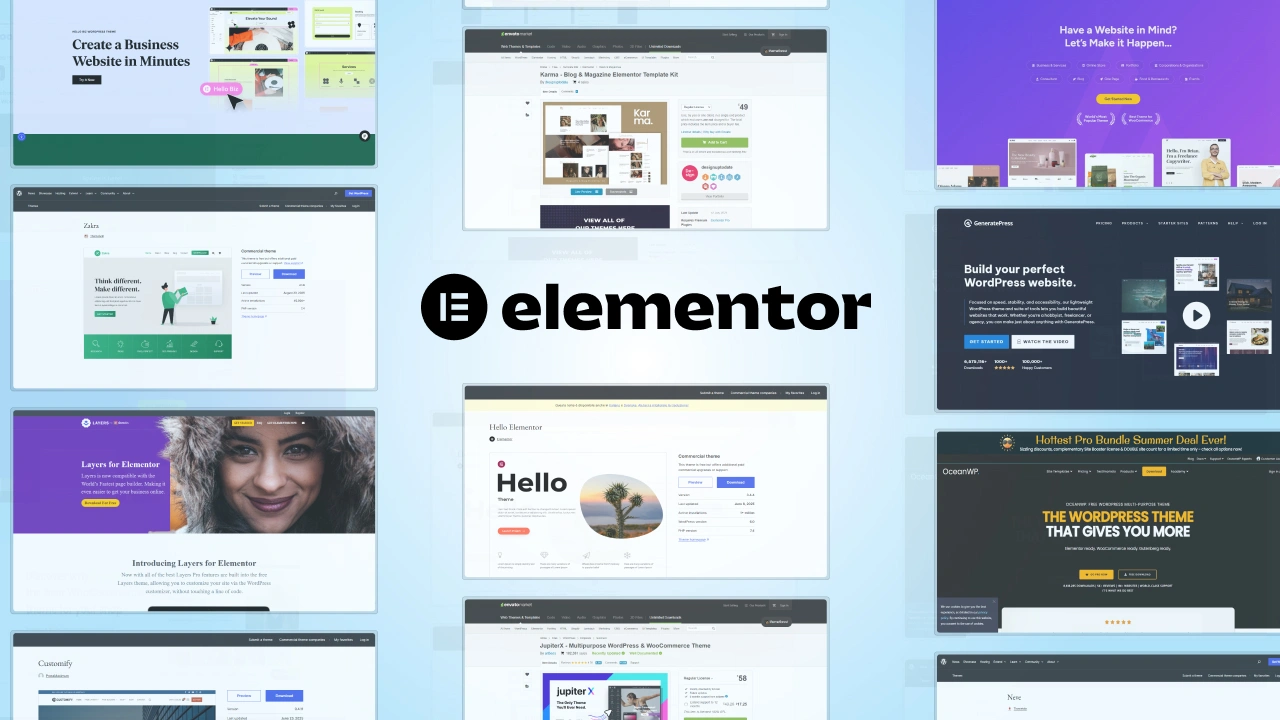
बहुमुखी और लोकप्रिय थीम के लिए सुझाव
- एस्ट्रा : हल्का, अनुकूलन योग्य और एसईओ-अनुकूल।
- GeneratePress : तेज़, प्रतिक्रियाशील और अत्यधिक अनुकूलनीय।
- Divi : एक बहुमुखी और सुविधाओं से भरपूर प्लेटफॉर्म, जिसमें एक अंतर्निर्मित पेज बिल्डर है।
- OceanWP : लचीला और विभिन्न प्रकार की वेबसाइटों के लिए उपयुक्त।
- नेव : तेज़, अनुकूलन योग्य और छोटे व्यवसायों और ब्लॉगों के लिए उपयुक्त।
प्लगइन्स को इंस्टॉल और कॉन्फ़िगर करना
माइग्रेट की गई साइटों के लिए आवश्यक प्लगइन्स
- योस्ट एसईओ : सर्च इंजन ऑप्टिमाइजेशन के लिए।
- Akismet : स्पैम सुरक्षा के लिए.
- WP सुपर कैश : कैशिंग और साइट की गति में सुधार के लिए।
- जेटपैक : बेहतर सुरक्षा, प्रदर्शन और साइट प्रबंधन के लिए।
- अपड्राफ्टप्लस : बैकअप और पुनर्स्थापना के लिए।
एसईओ, सुरक्षा और प्रदर्शन के लिए प्लगइन्स
- एसईओ : ऑल इन वन एसईओ पैक, रैंक मैथ।
- सुरक्षा : वर्डफेंस, सुकुरी सिक्योरिटी।
- प्रदर्शन : छवि अनुकूलन के लिए WP Rocket और Smush का उपयोग किया जाता है।
एसईओ और ट्रैफ़िक को बनाए रखना
रीडायरेक्ट और यूआरएल संरचना
301 रीडायरेक्ट सेट करना
- Redirection या Simple 301 Redirects जैसे प्लगइन का उपयोग करें।.
- एसईओ रैंकिंग बनाए रखने के लिए पुराने यूआरएल को नए यूआरएल से मैप करें।.
एसईओ रैंकिंग बनाए रखने के लिए यूआरएल की स्थिरता सुनिश्चित करना
- सेटिंग्स > लिंक्स पर जाएं और वांछित यूआरएल संरचना सेट करें।.
- यदि संभव हो तो यूआरएल संरचना को अपने पिछले सीएमएस से मिलाएं।.
आंतरिक लिंक अपडेट किए जा रहे हैं
टूटे हुए या पुराने लिंक ढूंढना और उन्हें अपडेट करना
- टूटे हुए लिंक ढूंढने के लिए ब्रोकन लिंक चेकर जैसे प्लगइन का उपयोग करें।.
- आंतरिक लिंक को मैन्युअल रूप से अपडेट करके उन्हें सही पृष्ठों पर इंगित करें।.
आंतरिक लिंक अपडेट को स्वचालित करने के लिए उपकरण
- Velvet Blues URL अपडेट करें : सामग्री और सेटिंग्स में URL को स्वचालित रूप से अपडेट करें।
- बेहतर खोज और प्रतिस्थापन : डेटाबेस में खोज और प्रतिस्थापन करें।
साइटमैप को सर्च इंजन में
वर्डप्रेस में साइटमैप बनाना
- साइटमैप बनाने के लिए योस्ट एसईओ या गूगल एक्सएमएल साइटमैप जैसे प्लगइन का उपयोग करें।.
साइटमैप को गूगल सर्च कंसोल और अन्य सर्च इंजनों में
- गूगल सर्च कंसोल पर जाएं और अपनी साइट का चयन करें।.
- साइटमैप पर जाएं और अपने साइटमैप का URL दर्ज करें (उदाहरण के लिए, yourdomain.com/sitemap.xml)।.
- बिंग वेबमास्टर टूल्स और अन्य सर्च इंजनों के लिए भी यही प्रक्रिया दोहराएं।.
अपनी नई साइट का परीक्षण और लॉन्च करना
अपनी वेबसाइट का परीक्षण करना
लॉन्च से पहले के परीक्षण के लिए चेकलिस्ट
- कार्यक्षमता : सभी फॉर्म, लिंक और इंटरैक्टिव तत्वों का परीक्षण करें।
- प्रदर्शन : साइट की गति और प्रतिक्रियाशीलता की जांच करें।
- एसईओ : सुनिश्चित करें कि मेटा टैग, शीर्षक और विवरण सही ढंग से सेट किए गए हैं।
- ब्राउज़र अनुकूलता : विभिन्न ब्राउज़रों और उपकरणों पर परीक्षण करें।
परीक्षण उपकरण और विधियाँ
- प्रदर्शन : गूगल पेजस्पीड इनसाइट्स, जीटीमेट्रिक्स।
- एसईओ : योस्ट एसईओ, एसईएमरश।
- ब्राउज़र संगतता : ब्राउज़रस्टैक।
सामान्य समस्याओं का समाधान
प्रवासन से जुड़ी आम समस्याओं का समाधान
- टूटे हुए लिंक : लिंक चेकर का उपयोग करें और यूआरएल को अपडेट करें।
- फॉर्मेटिंग संबंधी समस्याएं : सामग्री की फॉर्मेटिंग को मैन्युअल रूप से समायोजित करें।
- मीडिया फ़ाइलें गुम होने पर : गुम हुई मीडिया फ़ाइलों को दोबारा अपलोड करें।
समस्या निवारण के लिए संसाधन
- वर्डप्रेस कोडेक्स : आधिकारिक दस्तावेज़ और मार्गदर्शिकाएँ।
- वर्डप्रेस सपोर्ट फोरम : सामान्य समस्याओं के लिए सामुदायिक सहायता।
- WPBeginner : ट्यूटोरियल और समस्या निवारण गाइड।
अपनी वेबसाइट लॉन्च करना
लाइव होने से पहले के अंतिम चरण
- बैकअप : अपनी साइट का अंतिम बैकअप लें।
- सुरक्षा : सुनिश्चित करें कि सभी सुरक्षा उपाय लागू हों।
- एसईओ : यह सत्यापित करें कि खोज इंजन आपकी साइट को इंडेक्स कर सकते हैं।
अपने दर्शकों को लॉन्च की घोषणा करना
- ईमेल न्यूज़लेटर : अपने ग्राहकों को एक घोषणा भेजें।
- सोशल मीडिया : अपनी नई वेबसाइट का प्रचार सोशल मीडिया चैनलों पर करें।
- ब्लॉग पोस्ट : माइग्रेशन और नई सुविधाओं के बारे में एक ब्लॉग पोस्ट लिखें।
निष्कर्ष
ध्यान रखें, बदलाव का दौर माइग्रेशन के साथ समाप्त नहीं होता। आपकी वर्डप्रेस साइट को बेहतरीन प्रदर्शन देने के लिए निरंतर प्रबंधन, नियमित अपडेट और लगातार ऑप्टिमाइज़ेशन आवश्यक हैं। वर्डप्रेस कोडेक्स, सपोर्ट फोरम और कम्युनिटी ब्लॉग सहित उपलब्ध संसाधनों की विस्तृत श्रृंखला का लाभ उठाएं, ताकि आप जानकारी प्राप्त कर सकें और उत्पन्न होने वाली किसी भी समस्या का समाधान कर सकें।.
हम आपको नीचे कमेंट्स में अपने माइग्रेशन के अनुभव और सामने आने वाली चुनौतियों को साझा करने के लिए प्रोत्साहित करते हैं। आपकी जानकारी वर्डप्रेस पर स्विच करने का विचार कर रहे अन्य लोगों के लिए मददगार साबित हो सकती है। यदि आपके कोई प्रश्न हैं या आपको और सहायता की आवश्यकता है, तो बेझिझक पूछें—हमारा समुदाय आपकी सहायता के लिए हमेशा मौजूद है।.